SCCC Contractor Management

คู่มือการใช้งานสำหรับ UAT รอบที่ 3

เอกสารประกอบการทดสอบ — ครอบคลุมกระบวนการจัดการผู้มาติดต่อ ตั้งแต่ผู้มาติดต่อยื่นคำขอผ่าน Visitor Portal ลงทะเบียนใบหน้า ดูวิดีโอความปลอดภัย จนถึงผู้ดูแลภายในพิจารณาคำขอ

ปรับปรุงล่าสุด: 18 พฤษภาคม 2569

ก่อนเริ่มทดสอบ

เอกสารฉบับนี้จัดทำขึ้นเพื่อใช้ประกอบการทดสอบ UAT รอบที่ 3 ของระบบ SCCC Contractor Management โดยมุ่งเน้นกระบวนการจัดการผู้มาติดต่อแบบครบวงจร ตั้งแต่ผู้มาติดต่อยื่นคำขอผ่าน Visitor Portal การลงทะเบียนใบหน้าด้วยตนเองผ่านระบบออนไลน์ การดูวิดีโออบรมความปลอดภัยพร้อมทำแบบทดสอบ ไปจนถึงการพิจารณาคำขอของผู้ดูแลภายในและการอนุญาตเข้าพื้นที่ ขอให้ผู้ทดสอบดำเนินตามลำดับของเอกสารฉบับนี้ตั้งแต่ส่วน A ถึง F เพื่อให้ผลการทดสอบสะท้อนกระบวนการทำงานจริงในวันที่ผู้มาติดต่อเข้าพื้นที่

URL ที่ใช้ทดสอบ

ระบบประกอบด้วยหน้าใช้งานสองส่วน คือฝั่งผู้มาติดต่อ (Public Portal — ไม่ต้องเข้าสู่ระบบ) และฝั่งผู้ดูแลภายใน (Admin Portal) ซึ่งเข้าใช้งานผ่าน URL ที่แยกจากกัน

  • Visitor Portal (Public): https://visitor.sccc.dev/ — สำหรับผู้มาติดต่อกรอกคำขอเข้าพื้นที่ ลงทะเบียนใบหน้า และดูวิดีโออบรมความปลอดภัย โดยไม่ต้องเข้าสู่ระบบ
  • Admin Portal: https://admin.sccc.dev/ — สำหรับผู้ดูแลภายในพิจารณาคำขอและบริหารจัดการการเข้าพื้นที่

บัญชีสำหรับเข้าใช้งาน

รอบทดสอบนี้ใช้บัญชีฝั่งผู้ดูแลภายในเพียงบัญชีเดียว ฝั่ง Visitor Portal ไม่ต้องเข้าสู่ระบบ สามารถเปิดใช้งานได้ทันทีโดยไม่จำกัดอุปกรณ์

Portal บทบาท ชื่อผู้ใช้ / รหัสผ่าน หมายเหตุ
Visitor ผู้มาติดต่อ — ไม่ต้องเข้าสู่ระบบ — เปิด https://visitor.sccc.dev/ ได้ทันที
Admin SUPER_ADMIN
(สมชาย ใจดีแก้ไข)
SA001 / 150190 หน้าเข้าสู่ระบบกรอกข้อมูลให้อัตโนมัติแล้ว สามารถกดปุ่ม "Sign In" ได้ทันที

ข้อมูลตัวอย่างที่ใช้ในเอกสาร

เอกสารฉบับนี้ใช้ผู้มาติดต่อตัวอย่างชื่อ วนารี มานะ เป็นผู้มาติดต่อหลักตลอดทุก scenario เพื่อให้ผู้ทดสอบสามารถทำตามขั้นตอนได้ต่อเนื่อง

รายการ ข้อมูล
เลขบัตรประจำตัวประชาชน 1263699007720
ชื่อ-นามสกุล วนารี มานะ
อีเมล (ใช้ในการทดสอบ) wanaree.test@example.com
เบอร์โทรศัพท์ (ใช้ในการทดสอบ) 0987654321
ภาพบัตรประชาชนตัวอย่าง เตรียมไว้ในไฟล์ IDCard.jpg (ทีมงานจัดเตรียมให้)
ผู้ที่จะติดต่อ (Host) สมชาย ใจดีแก้ไข — บัญชี SA001
หมายเหตุเกี่ยวกับสถานะของข้อมูล: ก่อนเริ่มการทดสอบ ทีมงานได้ทำการลบข้อมูลของเลขบัตร 1263699007720 ออกจากฐานข้อมูลเรียบร้อยแล้ว ดังนั้นเมื่อกรอกเลขบัตรในแบบฟอร์ม ระบบจะแสดงสถานะ "ผู้มาติดต่อใหม่" และเปิดให้กรอกชื่อ-นามสกุลและเบอร์โทรศัพท์ตามที่ระบุในตารางด้านบน

ลำดับการทดสอบและความต่อเนื่องของข้อมูล

เคสในเอกสารฉบับนี้ออกแบบให้ทำต่อเนื่องกัน คำขอที่ผู้มาติดต่อยื่นในส่วน A จะถูกนำมาใช้ในส่วน B (ดูสถานะ) ส่วน C (ลงทะเบียนใบหน้า) ส่วน D (ดูวิดีโอ) และส่วน E (ผู้ดูแลภายในพิจารณา) ขอให้ผู้ทดสอบเก็บเลขที่คำขอที่ระบบสร้างขึ้นใน VS-02 ไว้สำหรับใช้อ้างอิงในขั้นถัดไป

เบราว์เซอร์ที่แนะนำ

เพื่อให้การแสดงผลสอดคล้องกับ Screenshot และเพื่อให้ขั้นตอนที่ใช้กล้องและไมโครโฟนทำงานได้ราบรื่น แนะนำให้ใช้ Google Chrome หรือ Microsoft Edge เวอร์ชันล่าสุด ความละเอียดหน้าจอขั้นต่ำ 1366×768 สำหรับขั้นถ่ายภาพใบหน้าใน FR-03 จำเป็นต้องใช้อุปกรณ์ที่มีกล้องและอนุญาตให้เบราว์เซอร์เข้าถึงกล้อง

นโยบายเรื่องความเป็นส่วนตัวที่ผู้ทดสอบควรรู้

  • ระบบ ไม่เก็บภาพบัตรประชาชน — ใช้เพียงสแกนเพื่อตรวจสอบเลขในภาพให้ตรงกับที่กรอกเท่านั้น
  • หน้าสถานะคำขอ (/visit/:uuid) ปิดบังข้อมูลส่วนตัวบางส่วน — ชื่อแสดง 3 ตัวอักษรแรก + *** และเลขบัตรแสดงเฉพาะ 4 หลักท้าย
  • ฝั่งผู้ดูแลภายในเห็นข้อมูลเต็ม เพื่อการตรวจสอบและการอนุมัติ
  • การลงทะเบียนใบหน้าหนึ่งครั้งมีอายุ 90 วัน วิดีโออบรมความปลอดภัยหนึ่งครั้งมีอายุถึงสิ้นปีปฏิทินของปีที่ผ่าน

การบันทึกผลทดสอบ

ขอความร่วมมือผู้ทดสอบบันทึกผลการทดสอบ (ผ่านหรือไม่ผ่าน) พร้อมหมายเหตุที่เกี่ยวข้องในไฟล์ Excel UAT ที่ทีมงานจัดเตรียมไว้ หากพบข้อบกพร่องของระบบหรือพฤติกรรมที่ผิดไปจากที่คาดหวัง กรุณาระบุรหัส scenario (เช่น VS-02 หรือ FR-03) ประกอบในรายงาน เพื่อให้ทีมพัฒนาสามารถตรวจสอบและดำเนินการแก้ไขได้อย่างมีประสิทธิภาพ
ส่วนที่ A

ผู้มาติดต่อยื่นคำขอ (Visitor Portal)

ส่วนนี้ครอบคลุมการยื่นคำขอเข้าพื้นที่จากฝั่งผู้มาติดต่อ ดำเนินการผ่าน Visitor Portal ที่ https://visitor.sccc.dev/ โดยไม่ต้องเข้าสู่ระบบ ผู้มาติดต่อกรอกข้อมูลเอง เริ่มต้นจากการตรวจสอบเลขบัตรประจำตัวประชาชน เพื่อให้ระบบทราบว่าเป็นผู้ที่เคยลงทะเบียนหรือยังไม่เคย

VS-01

กรอกเลขบัตรและตรวจสอบสถานะการลงทะเบียน

ผู้มาติดต่อ ทดสอบการตรวจสอบเลขบัตรเพื่อให้ระบบรู้ว่าเป็นผู้ลงทะเบียนใหม่หรือลงทะเบียนแล้ว วัตถุประสงค์คือเพื่อยืนยันว่าระบบประมวลผลการตรวจสอบเลขบัตรอย่างถูกต้องและแสดงผลกลับมาตามนโยบายความเป็นส่วนตัว (ไม่เปิดเผยข้อมูลส่วนตัวของผู้ที่ลงทะเบียนแล้ว เพียงยืนยันว่ามีในระบบ)

  1. เปิด https://visitor.sccc.dev/
  2. กรอกเลขบัตรประจำตัวประชาชน 1263699007720 ในช่อง "เลขบัตรประจำตัวประชาชน"
  3. กดปุ่ม "ตรวจสอบ" ที่อยู่ทางขวาของช่องเลขบัตร

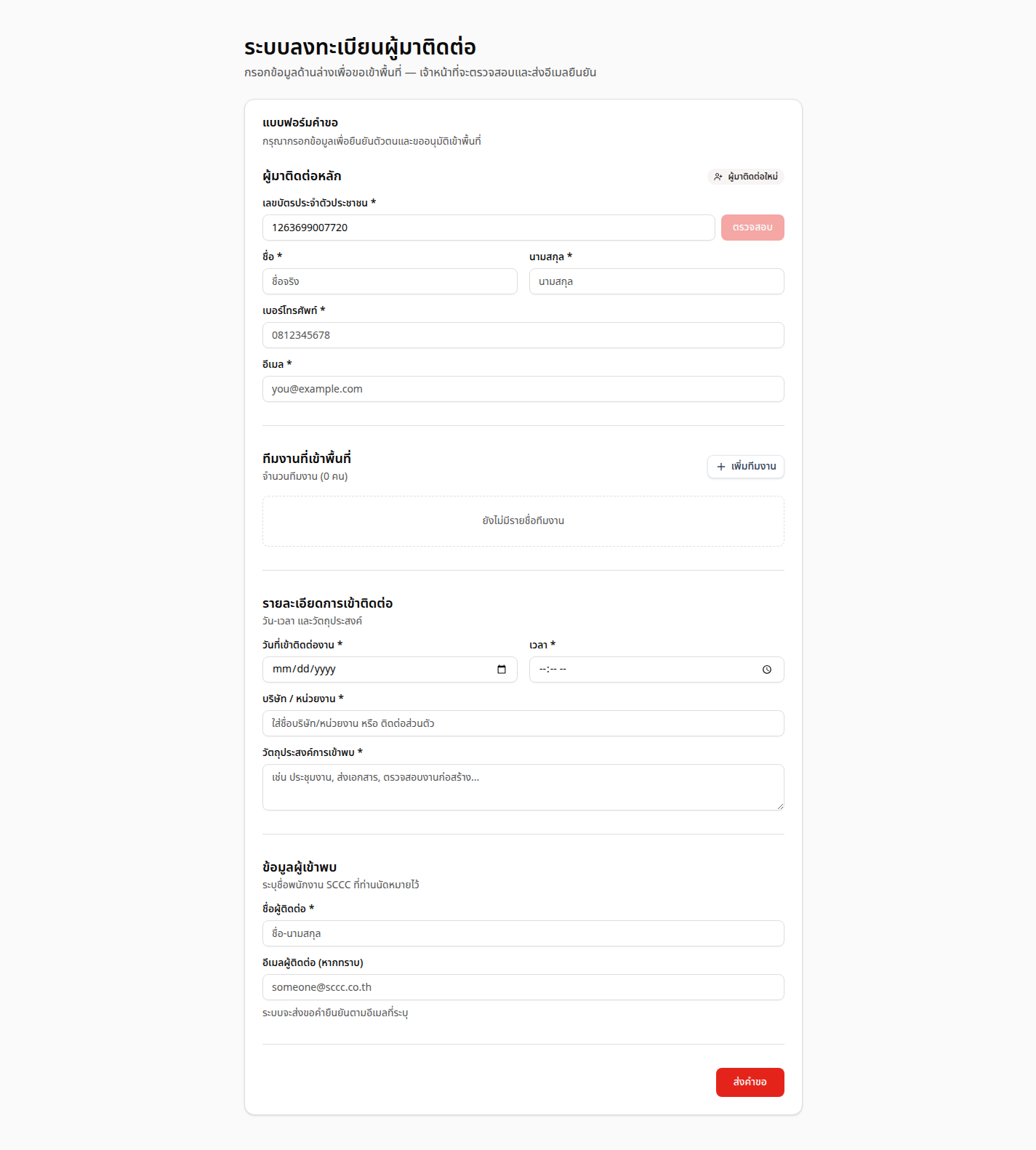
ผลลัพธ์ที่คาดหวัง: ระบบแสดง badge "ผู้มาติดต่อใหม่" สีน้ำเงินข้างหัวข้อ "ผู้มาติดต่อหลัก" เนื่องจากทีมงานได้ทำการลบข้อมูลของเลขบัตรนี้ออกจากฐานข้อมูลก่อนเริ่มทดสอบ ฟอร์มขยายเพิ่มช่อง "ชื่อ" "นามสกุล" "เบอร์โทรศัพท์" "อีเมล" และส่วนอื่นๆ ของแบบฟอร์ม

หมายเหตุ: หากกดตรวจสอบเลขบัตรที่เคยลงทะเบียนในระบบแล้ว ระบบจะแสดง badge "ลงทะเบียนแล้ว" สีเขียวแทน และฟอร์มจะ ไม่แสดง ช่องชื่อ-นามสกุล เพื่อปกป้องความเป็นส่วนตัวของผู้ที่ลงทะเบียนแล้ว
หน้าฟอร์มหลังตรวจสอบเลขบัตรของผู้มาติดต่อใหม่
รูปที่ 1 — หน้าฟอร์มหลังกดตรวจสอบเลขบัตรของผู้มาติดต่อใหม่ ปรากฏ badge "ผู้มาติดต่อใหม่" ฟอร์มขยายให้กรอก ชื่อ นามสกุล เบอร์โทรศัพท์ อีเมล ส่วนทีมงาน รายละเอียดการเข้าติดต่อ และข้อมูลผู้เข้าพบ
VS-02

กรอกฟอร์มและส่งคำขอ (ผู้มาติดต่อหลักเพียงคนเดียว)

ผู้มาติดต่อ ทดสอบการกรอกฟอร์มและส่งคำขอเข้าพื้นที่ครบทั้งใบ วัตถุประสงค์คือเพื่อยืนยันว่าระบบสามารถรับข้อมูลคำขอครบถ้วน บันทึกในฐานข้อมูล และนำผู้ใช้งานไปยังหน้าสถานะของคำขอที่เพิ่งส่ง การกรอก Host email ในเคสนี้ใช้อีเมลที่ไม่ตรงกับพนักงาน SCCC เพื่อใช้สาธิตการตรวจสอบ Host email ในส่วน F

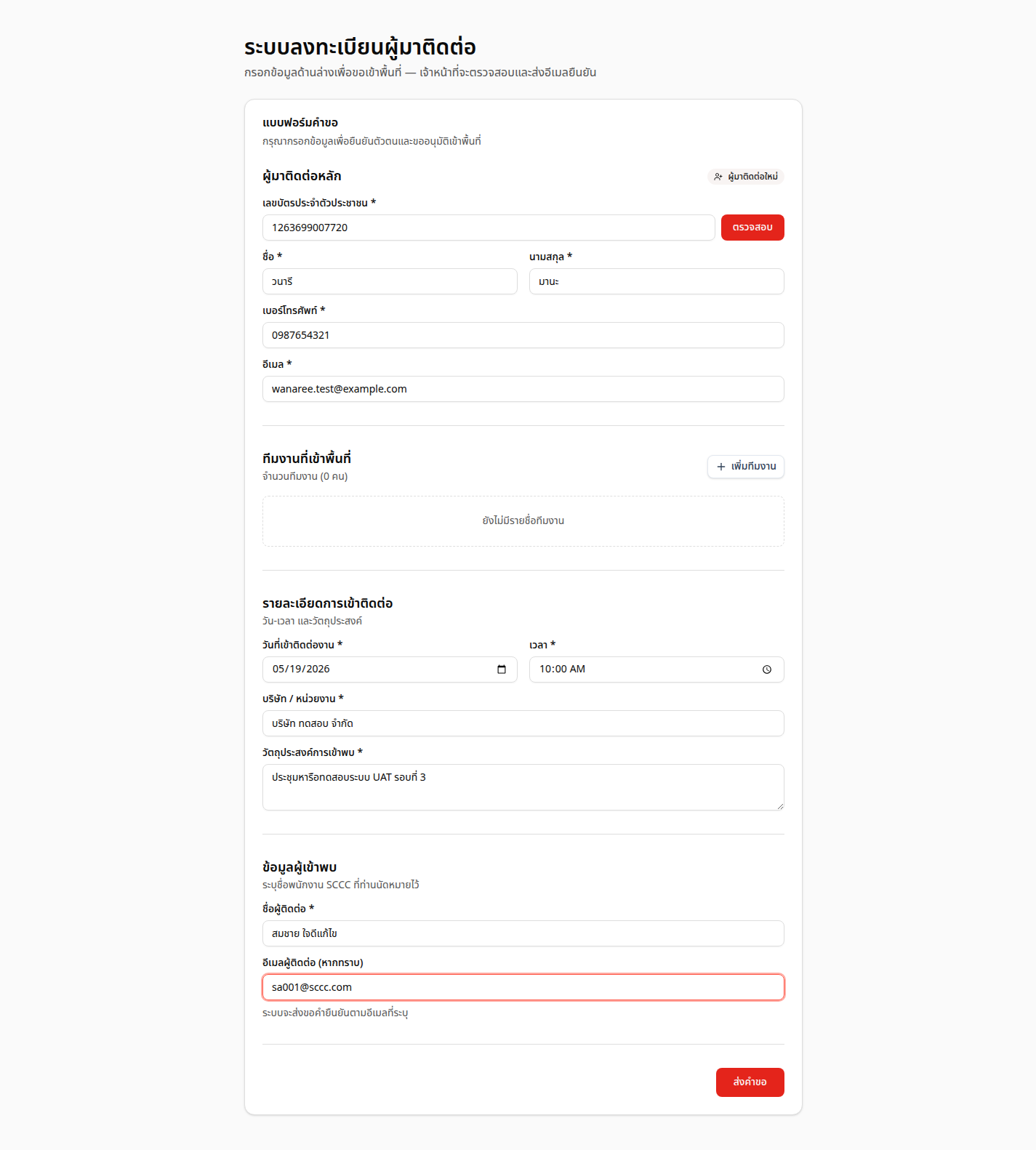
  1. ในส่วน "ผู้มาติดต่อหลัก" กรอก ชื่อ วนารี, นามสกุล มานะ, เบอร์โทรศัพท์ 0987654321, อีเมล wanaree.test@example.com
  2. คงไว้ที่ "จำนวนทีมงาน 0 คน" (ไม่เพิ่มทีมงานในเคสนี้)
  3. ในส่วน "รายละเอียดการเข้าติดต่อ" กรอกวันที่เข้าติดต่องานเป็นวันรุ่งขึ้น เวลา 10:00 น. บริษัท / หน่วยงานเป็น "บริษัท ทดสอบ จำกัด" และวัตถุประสงค์เป็น "ประชุมหารือทดสอบระบบ UAT รอบที่ 3"
  4. ในส่วน "ข้อมูลผู้เข้าพบ" กรอกชื่อผู้ติดต่อเป็น "สมชาย ใจดีแก้ไข" และอีเมลผู้ติดต่อเป็น sa001@sccc.com (จงใจให้ไม่ตรงกับอีเมลจริงในระบบ เพื่อใช้สาธิตการแก้ Host email ในส่วน F)
  5. กดปุ่ม "ส่งคำขอ" ที่ส่วนล่างของแบบฟอร์ม

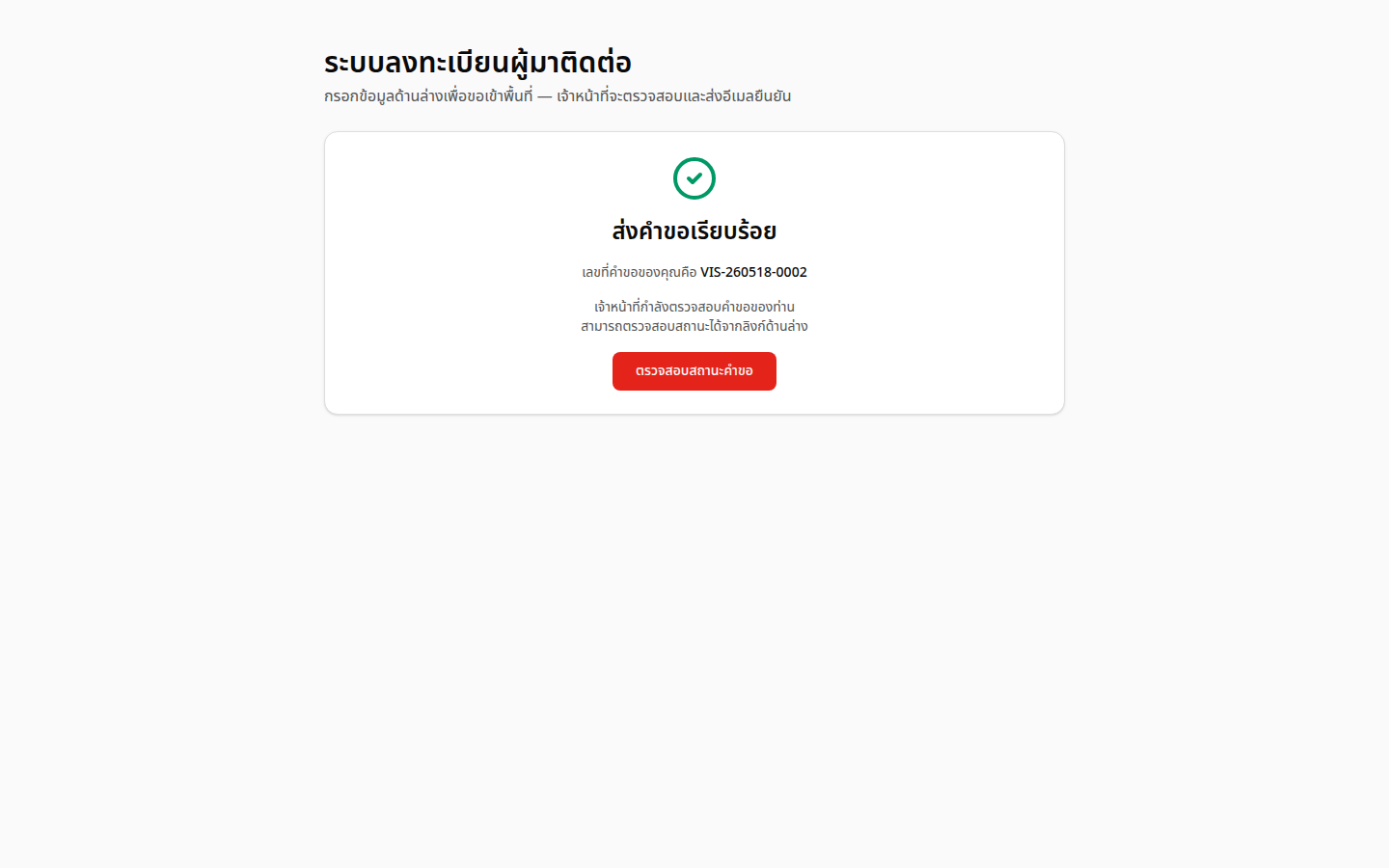
ผลลัพธ์ที่คาดหวัง: ระบบแสดงหน้าสำเร็จพร้อมเลขที่คำขอในรูปแบบ VIS-YYMMDD-NNNN และปรากฏลิงก์ "ตรวจสอบสถานะคำขอ" ที่จะนำผู้ใช้งานไปยังหน้าสถานะของคำขอนั้น

ฟอร์มที่กรอกข้อมูลครบถ้วนแล้ว
รูปที่ 2 — ฟอร์มที่กรอกข้อมูลของวนารี มานะ ครบถ้วนทุกส่วนแล้ว พร้อมกดส่งคำขอ
หน้าสำเร็จหลังส่งคำขอ
รูปที่ 3 — หน้าสำเร็จหลังกดส่งคำขอ แสดงเลขที่คำขอที่ระบบสร้างขึ้น และลิงก์ "ตรวจสอบสถานะคำขอ" สำหรับเข้าดูสถานะของคำขอนั้น
VS-03

เพิ่มทีมงานในคำขอเดียวกัน

ผู้มาติดต่อ ทดสอบการเพิ่มทีมงานหลายคนในคำขอเดียวกัน วัตถุประสงค์คือเพื่อตรวจสอบว่าระบบรองรับการบันทึกทีมงานร่วมเดินทาง โดยใช้กระบวนการตรวจสอบเลขบัตรเดียวกันกับผู้มาติดต่อหลัก และระบบบันทึกข้อมูลของทีมงานใหม่เข้าตาราง visitor_accounts ต่อเนื่องเพื่อใช้ในรอบถัดไป

  1. ทำตาม VS-01 ของผู้มาติดต่อหลักให้ฟอร์มขยายเรียบร้อย
  2. ที่ส่วน "ทีมงานที่เข้าพื้นที่" กดปุ่ม "เพิ่มทีมงาน"
  3. กรอกเลขบัตรประจำตัวประชาชน 13 หลักของทีมงานคนที่ 2 ที่ทีมงานจัดเตรียมไว้ และกดตรวจสอบ
  4. เมื่อระบบแสดงว่าเป็น "ผู้มาติดต่อใหม่" ให้กรอกชื่อ-นามสกุล เบอร์โทรศัพท์ (อีเมลของทีมงานเลือกกรอกได้)
  5. (หากต้องการเพิ่มคนที่ 3) กดปุ่ม "เพิ่มทีมงาน" อีกครั้งและกรอกข้อมูลในรูปแบบเดียวกัน
  6. กรอกข้อมูลส่วนที่เหลือเหมือน VS-02 และกด "ส่งคำขอ"

ผลลัพธ์ที่คาดหวัง: คำขอบันทึกพร้อมทีมงานทั้งหมด รายการแสดงครบในหน้าสถานะของคำขอ และในหน้า Admin Portal ระบบ upsert ทีมงานใหม่เข้าตารางผู้มาติดต่อเพื่อใช้ในรอบถัดไป เมื่อทีมงานคนเดิมกลับมายื่นคำขอใหม่ในอนาคต ระบบจะรู้ว่าเป็นผู้ลงทะเบียนแล้ว

ส่วนที่ B

หน้าสถานะคำขอ

หน้าสถานะคำขอเป็นหน้าที่ผู้มาติดต่อใช้ติดตามว่าคำขอของตนอยู่ในขั้นใด เห็นสถานะของการลงทะเบียนใบหน้าและการดูวิดีโอความปลอดภัยของทีมงานแต่ละคน และมีลิงก์สำหรับส่งให้ทีมงานคนอื่นทำขั้นเตรียมความพร้อมก่อนวันเข้าพื้นที่

VP-01

เปิดหน้าสถานะของคำขอที่เพิ่งส่ง

ผู้มาติดต่อ ทดสอบการเปิดหน้าสถานะคำขอที่เพิ่งส่งใน VS-02 วัตถุประสงค์คือเพื่อตรวจสอบว่าระบบแสดงข้อมูลของคำขอครบทุกส่วน ปิดบังข้อมูลส่วนตัวตามนโยบายความเป็นส่วนตัว และมีลิงก์สำหรับเตรียมความพร้อมก่อนวันเข้าพื้นที่

  1. กดลิงก์ "ตรวจสอบสถานะคำขอ" จากหน้าสำเร็จของ VS-02 (หรือเปิดผ่าน URL ที่ระบบส่งให้)
  2. ตรวจส่วนหัวของหน้า — สถานะปัจจุบัน "รอเจ้าหน้าที่ตรวจสอบ" เลขที่คำขอ และปุ่ม "รีเฟรช" สำหรับรีโหลดข้อมูลแบบ manual
  3. ตรวจส่วน "รายละเอียดการเข้าพื้นที่" — แสดงวันที่ เวลา วัตถุประสงค์ บริษัท และข้อมูลผู้ที่จะติดต่อ (Host) ครบถ้วน
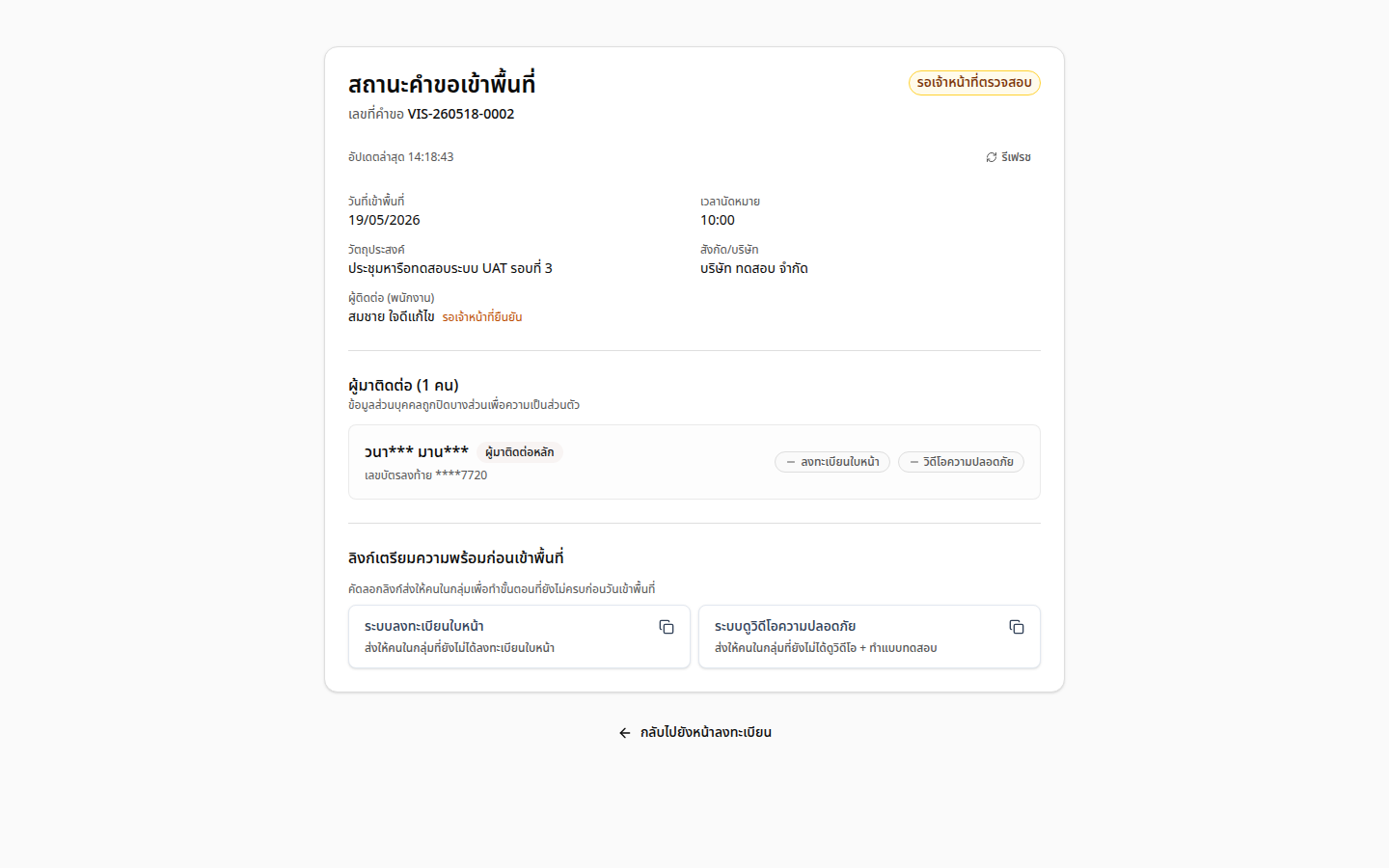
  4. ตรวจส่วน "ผู้มาติดต่อ" — ชื่อ-นามสกุลปรากฏแบบปิดบางส่วน (3 ตัวอักษรแรก + ***) และเลขบัตรปรากฏเฉพาะ 4 หลักท้าย พร้อม readiness pills "ลงทะเบียนใบหน้า" และ "วิดีโอความปลอดภัย" สีเทาเมื่อยังไม่ผ่านขั้นเตรียมความพร้อม
  5. ตรวจส่วน "ลิงก์เตรียมความพร้อมก่อนเข้าพื้นที่" — มีปุ่มคัดลอกลิงก์ของระบบลงทะเบียนใบหน้า และระบบดูวิดีโอความปลอดภัย สำหรับส่งให้ทีมงานอื่นทำขั้นเตรียมความพร้อมล่วงหน้า

ผลลัพธ์ที่คาดหวัง: หน้าสถานะแสดงข้อมูลครบถ้วนทุกส่วน ข้อมูลส่วนตัวถูกปิดบางส่วนตามนโยบายความเป็นส่วนตัว และผู้มาติดต่อสามารถใช้ปุ่มรีเฟรชเพื่ออัปเดตสถานะหลังการดำเนินการของผู้ดูแลภายใน

หมายเหตุเกี่ยวกับการอัปเดตอัตโนมัติ: หน้านี้ตรวจสอบสถานะใหม่ทุก 30 วินาทีเมื่อเปิดอยู่ในแท็บที่ใช้งาน (ไม่ใช้ realtime WebSocket เนื่องจากการเปลี่ยนสถานะของคำขอเกิดขึ้นไม่บ่อย)
หน้าสถานะคำขอ
รูปที่ 4 — หน้าสถานะของคำขอ VIS-260518-NNNN แสดงสถานะ "รอเจ้าหน้าที่ตรวจสอบ" รายละเอียดการเข้าพื้นที่ ผู้มาติดต่อ (ข้อมูลปิดบางส่วน) และลิงก์เตรียมความพร้อมก่อนเข้าพื้นที่

ส่วนที่ C

ลงทะเบียนใบหน้า

การลงทะเบียนใบหน้าเป็นขั้นเตรียมความพร้อมก่อนเข้าพื้นที่ ที่ผู้มาติดต่อทำได้เองผ่านระบบออนไลน์ที่ https://visitor.sccc.dev/visitor/face-register ประกอบด้วย 4 ขั้นตอน คือ กรอกเลขบัตร ตรวจบัตร ถ่ายใบหน้า และเสร็จสิ้น ใบรับรองการลงทะเบียนใบหน้ามีอายุ 90 วัน

นโยบายความเป็นส่วนตัวสำคัญ: ระบบ ไม่จัดเก็บภาพบัตรประชาชน — ภาพถูกใช้เพียงเพื่อสแกนเลขบัตรเทียบกับเลขที่กรอกในขั้นต้นเท่านั้น หลังการตรวจสอบเสร็จสิ้น ภาพบัตรจะถูกลบทันที
FR-01

กรอกเลขบัตรและตรวจสอบสิทธิ์ในการลงทะเบียน

ผู้มาติดต่อ เริ่มขั้นลงทะเบียนใบหน้าด้วยการกรอกเลขบัตรประจำตัวประชาชน วัตถุประสงค์คือเพื่อยืนยันว่าผู้ลงทะเบียนเป็นผู้ที่เคยยื่นคำขอเข้าเยี่ยมมาก่อนแล้ว ระบบจะตรวจสอบในตาราง visitor_accounts ก่อนเปิดให้ดำเนินการขั้นถัดไป เพื่อหลีกเลี่ยงการประมวลผล OCR และเปิดกล้องโดยไม่จำเป็น

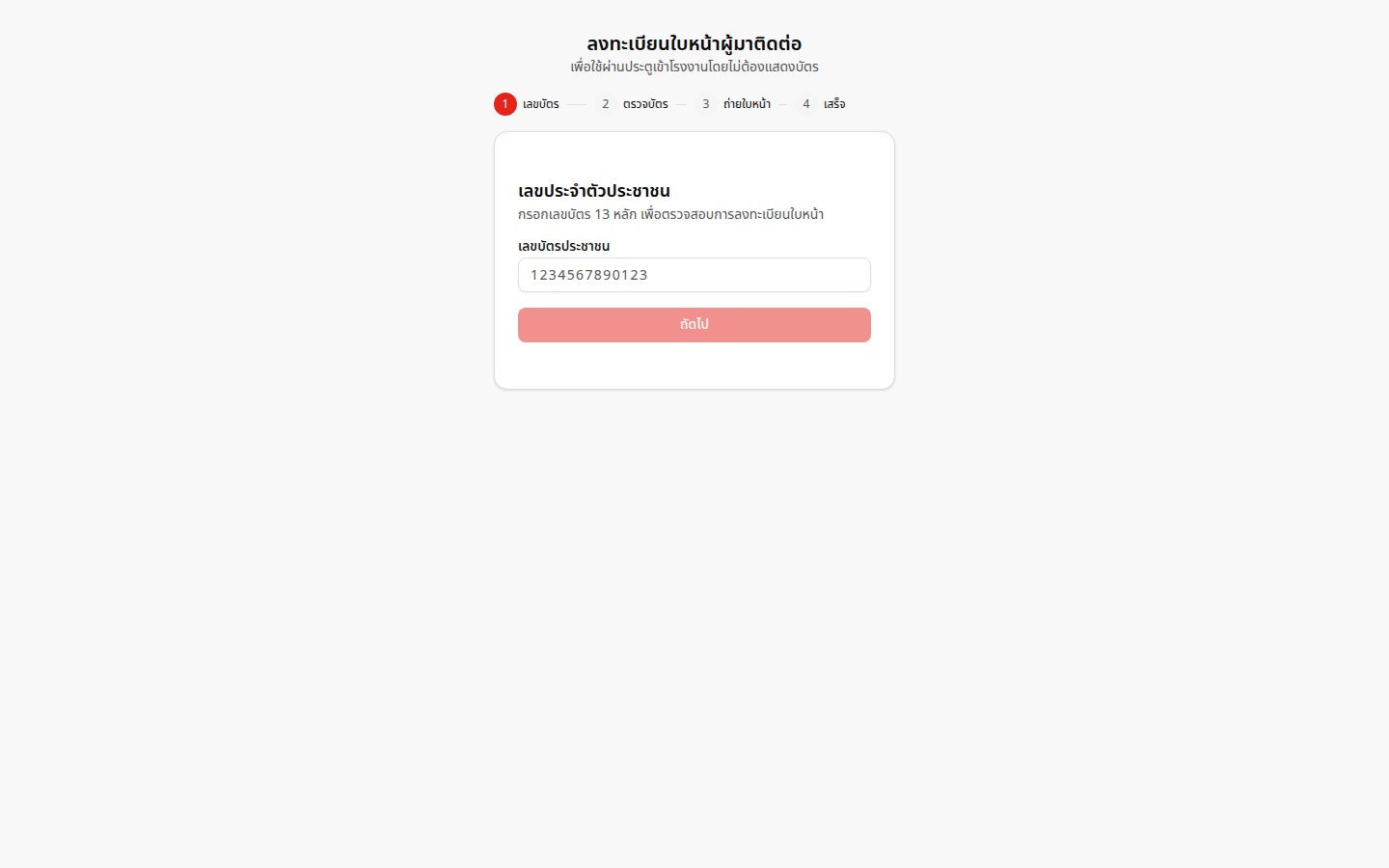
  1. เปิด https://visitor.sccc.dev/visitor/face-register
  2. กรอกเลขบัตรประจำตัวประชาชน 1263699007720
  3. กดปุ่ม "ถัดไป"

ผลลัพธ์ที่คาดหวัง: ระบบยอมรับและไปยังขั้นที่ 2 ("ตรวจบัตร") เนื่องจากเลขบัตรนี้ได้ถูกบันทึกไว้ในระบบจาก VS-02 แล้ว หากกรอกเลขบัตรที่ไม่มีในระบบ ระบบจะแสดงข้อความ "กรุณายื่นคำขอเข้าเยี่ยมก่อน" พร้อมลิงก์กลับไปยังหน้าแบบฟอร์มคำขอ

ลงทะเบียนใบหน้า — ขั้นกรอกเลขบัตร
รูปที่ 5 — หน้าลงทะเบียนใบหน้า ขั้นที่ 1 (เลขบัตร) ตัวบ่งชี้ขั้นตอนแสดงสี่ขั้น ได้แก่ เลขบัตร ตรวจบัตร ถ่ายใบหน้า และเสร็จ
FR-02

อัปโหลดหรือถ่ายภาพบัตรประชาชนเพื่อตรวจสอบเลข

ผู้มาติดต่อ ดำเนินการอัปโหลดหรือถ่ายภาพบัตรประชาชน เพื่อให้ระบบสแกนเลขบัตรในภาพและเปรียบเทียบกับเลขที่กรอกในขั้นต้น วัตถุประสงค์คือเพื่อยืนยันว่าผู้ลงทะเบียนเป็นเจ้าของบัตรจริง โดยที่ระบบไม่จัดเก็บภาพบัตรไว้ ภาพบัตรประชาชนตัวอย่าง IDCard.jpg ที่ทีมงานเตรียมให้ใช้กับเลข 1263699007720

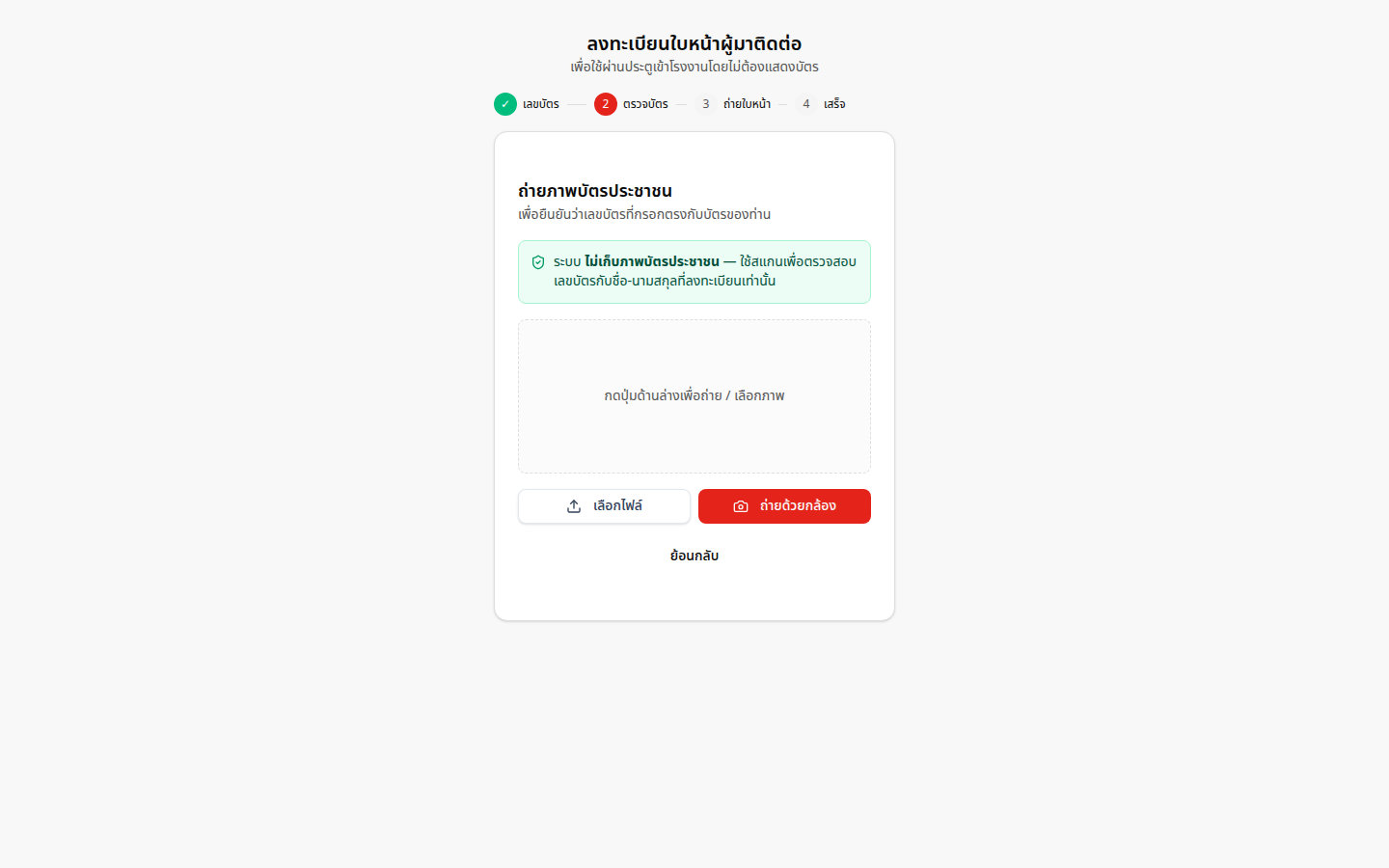
  1. อ่าน banner ที่แจ้งว่า "ระบบไม่เก็บภาพบัตรประชาชน — ใช้สแกนเพื่อตรวจสอบเลขบัตรกับชื่อ-นามสกุลที่ลงทะเบียนเท่านั้น"
  2. กดปุ่ม "เลือกไฟล์" สำหรับการทดสอบบน Desktop (หรือ "ถ่ายด้วยกล้อง" สำหรับ Mobile)
  3. เลือกไฟล์ IDCard.jpg ที่ทีมงานจัดเตรียมไว้ในเครื่องที่ใช้ทดสอบ
  4. รอระบบประมวลผลการสแกน (Gemini OCR) — อาจใช้เวลาประมาณ 2-4 วินาที

ผลลัพธ์ที่คาดหวัง: หากเลขบัตรในภาพตรงกับเลขที่กรอกในขั้นต้น หรือต่างไม่เกินสองหลัก (ระบบมี tolerance สำหรับการ OCR คลาดเคลื่อนเล็กน้อย) ระบบจะไปยังขั้นที่ 3 ("ถ่ายใบหน้า") โดยอัตโนมัติ หากเลขบัตรต่างเกินสองหลัก ระบบจะแสดงข้อความให้ลองถ่ายภาพบัตรใหม่

ลงทะเบียนใบหน้า — ขั้นอัปโหลดบัตร
รูปที่ 6 — หน้าลงทะเบียนใบหน้า ขั้นที่ 2 (ตรวจบัตร) มี banner แจ้งว่าระบบไม่เก็บภาพบัตร และปุ่มสำหรับเลือกไฟล์หรือถ่ายด้วยกล้อง
FR-03

ถ่ายภาพใบหน้าและบันทึก

ผู้มาติดต่อ ถ่ายภาพใบหน้าผ่านกล้องของอุปกรณ์เพื่อใช้เป็นใบรับรอง วัตถุประสงค์คือเพื่อยืนยันว่าระบบสามารถจับภาพใบหน้าและบันทึกใบรับรองในฐานข้อมูลได้สำเร็จ เพื่อใช้ผ่านประตูเข้าโรงงานโดยไม่ต้องแสดงบัตรในวันเข้าพื้นที่

  1. เมื่อระบบขออนุญาตใช้กล้องผ่านเบราว์เซอร์ กดอนุญาต
  2. จัดใบหน้าให้อยู่กลางวงรีที่ปรากฏบนหน้าจอ ในที่ที่มีแสงสว่างเพียงพอ ถอดแว่นกันแดดและหน้ากากออก
  3. กดปุ่ม "ถ่ายภาพ" เมื่อพร้อม
  4. ตรวจสอบภาพ preview และยืนยันการบันทึก (หรือกดถ่ายใหม่หากภาพไม่ชัด)

ผลลัพธ์ที่คาดหวัง: ระบบบันทึกใบรับรองการลงทะเบียนใบหน้า พร้อมอัปโหลดภาพไปจัดเก็บในระบบจัดเก็บไฟล์ที่ปลอดภัย ใบรับรองเดิมของเลขเดียวกัน (หากมี) จะถูกเพิกถอนโดยอัตโนมัติ ระบบไปยังขั้นที่ 4 (เสร็จสิ้น) พร้อมแสดงวันหมดอายุของใบรับรอง 90 วัน เมื่อกลับไปดูที่หน้าสถานะคำขอ readiness pill "ลงทะเบียนใบหน้า" จะเปลี่ยนเป็นสีเขียว

ข้อควรระวัง: ขั้นถ่ายภาพใบหน้าจำเป็นต้องใช้กล้องและการอนุญาตจากเบราว์เซอร์ หากเปิดผ่านอุปกรณ์ที่ไม่มีกล้องหรือยังไม่ได้อนุญาต ระบบจะแสดงข้อความ "Requested device not found" และไม่สามารถดำเนินการต่อได้ — แนะนำให้เปลี่ยนอุปกรณ์เป็นโน้ตบุ๊กที่มีกล้องในตัวหรือใช้สมาร์ทโฟน

ส่วนที่ D

วิดีโออบรมความปลอดภัย

การดูวิดีโออบรมความปลอดภัยเป็นขั้นเตรียมความพร้อมก่อนเข้าพื้นที่อีกขั้นหนึ่ง ที่ผู้มาติดต่อทำได้เองผ่านระบบออนไลน์ที่ https://visitor.sccc.dev/visitor/safety-video ประกอบด้วย 4 ขั้น คือ ตรวจสอบ ชมวิดีโอ ทำแบบทดสอบ และเสร็จสิ้น สิทธิ์ผ่านวิดีโออบรมความปลอดภัยมีอายุถึงสิ้นปีปฏิทินของปีที่ผ่าน — หนึ่งครั้งต่อปี

SV-01

กรอกเลขบัตรและดูวิดีโอความปลอดภัย

ผู้มาติดต่อ เริ่มขั้นการดูวิดีโอด้วยการกรอกเลขบัตรประจำตัวประชาชน ระบบจะตรวจสอบว่าผู้ลงทะเบียนเคยผ่านวิดีโอในปีนี้แล้วหรือยัง วัตถุประสงค์คือเพื่อหลีกเลี่ยงการให้ผู้ใช้งานต้องดูวิดีโอซ้ำเมื่อสิทธิ์ของปีเดียวกันยังคงอยู่

  1. เปิด https://visitor.sccc.dev/visitor/safety-video
  2. กรอกเลขบัตร 1263699007720 และกดปุ่ม "ตรวจสอบ"
  3. หากยังไม่ผ่านวิดีโอในปีนี้ ระบบไปยังขั้นที่ 2 (ชมวิดีโอ) พร้อมแสดง video player
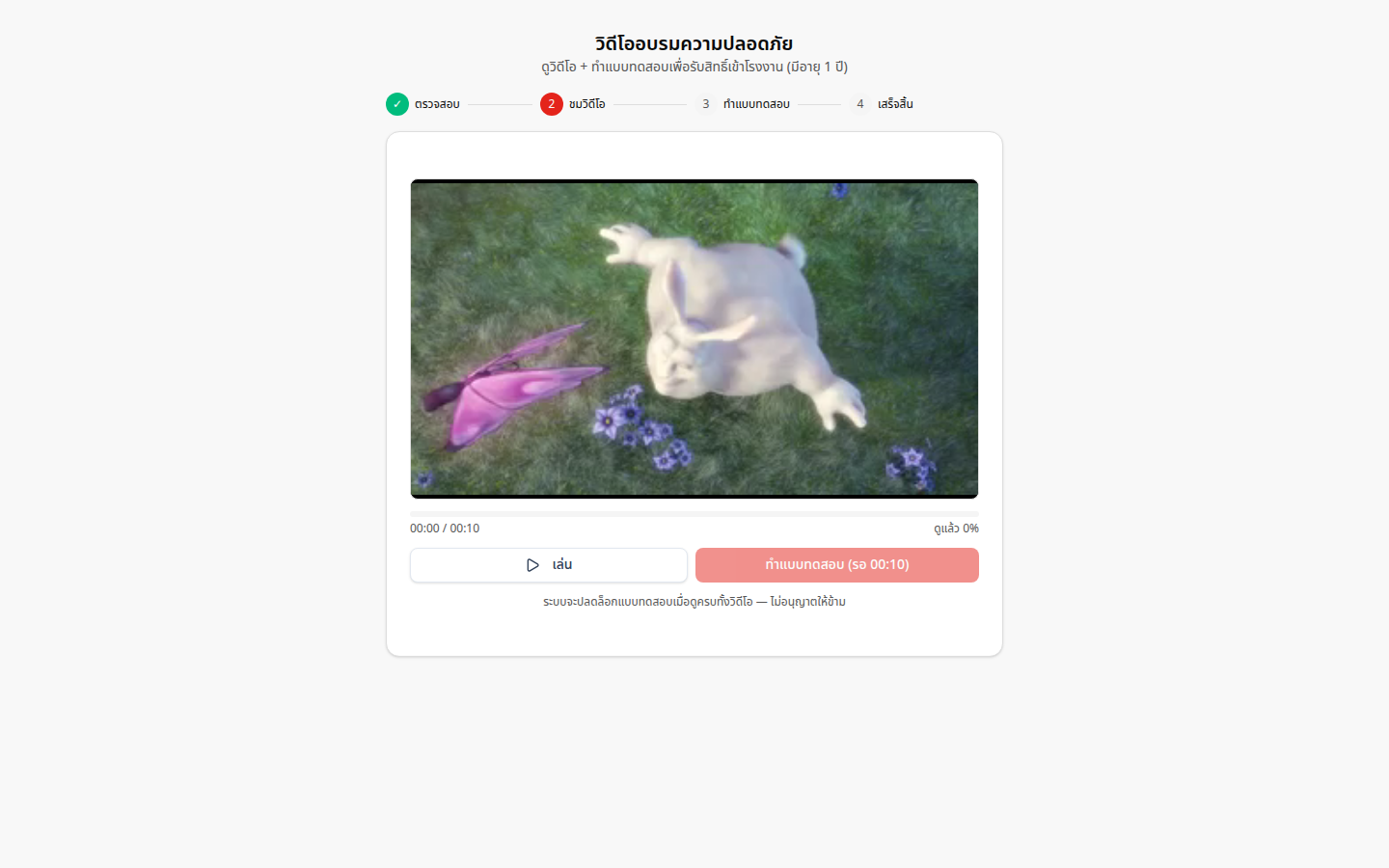
  4. กดปุ่ม "เล่น" และดูวิดีโอจนจบ — สังเกตว่าแถบเลื่อนของ player ไม่อนุญาตให้กระโดดข้ามล่วงหน้า

ผลลัพธ์ที่คาดหวัง: วิดีโอเล่นจนครบ 100% โดยไม่อนุญาตให้ผู้ใช้กระโดดข้าม ปุ่ม "ทำแบบทดสอบ" ถูกปลดล็อกเมื่อเวลาเล่นครบ หากเคยผ่านวิดีโอในปีนี้แล้ว ระบบจะข้ามไปยังขั้นที่ 4 (เสร็จสิ้น) ทันที พร้อมแสดงวันหมดอายุของสิทธิ์

วิดีโออบรมความปลอดภัย — ขั้นชมวิดีโอ
รูปที่ 7 — หน้าวิดีโออบรมความปลอดภัย ขั้นที่ 2 (ชมวิดีโอ) แสดงตัวจับเวลา แถบเปอร์เซ็นต์ที่ดูแล้ว ปุ่มเล่น และปุ่ม "ทำแบบทดสอบ" ที่ถูกปิดการใช้งานจนกว่าจะดูวิดีโอครบ
SV-02

ทำแบบทดสอบหลังดูวิดีโอ — ผ่าน 3 ใน 3 ข้อ

ผู้มาติดต่อ ทำแบบทดสอบหลังการดูวิดีโออบรมความปลอดภัย วัตถุประสงค์คือเพื่อยืนยันว่าผู้ลงทะเบียนเข้าใจเนื้อหาในวิดีโอ ระบบสุ่มสามคำถามจากชุดคำถาม master และต้องตอบครบทั้งสามข้อเพื่อรับสิทธิ์ผ่าน

  1. กดปุ่ม "ทำแบบทดสอบ" ที่ปลดล็อกแล้วเพื่อไปยังขั้นที่ 3
  2. อ่านคำถามและเลือกคำตอบที่ถูกต้องสำหรับทั้งสามข้อ — ระบบสลับลำดับตัวเลือกในแต่ละข้อเพื่อความหลากหลาย
  3. กดปุ่ม "ส่งคำตอบ"

ผลลัพธ์ที่คาดหวัง: หากตอบครบทั้งสามข้อ ระบบบันทึกสิทธิ์ผ่านวิดีโออบรมความปลอดภัย พร้อมกำหนดวันหมดอายุที่สิ้นปีปฏิทินของปีที่ผ่าน ระบบไปยังขั้นที่ 4 (เสร็จสิ้น) พร้อมแสดงวันหมดอายุ เมื่อกลับไปดูที่หน้าสถานะคำขอ readiness pill "วิดีโอความปลอดภัย" เปลี่ยนเป็นสีเขียว หากตอบไม่ครบทั้งสามข้อ ระบบจะสุ่มคำถามใหม่ให้ทำซ้ำได้

ส่วนที่ E

ผู้ดูแลภายในจัดการคำขอ

ส่วนนี้ดำเนินการบน Admin Portal ในบทบาท SUPER_ADMIN ใช้บัญชี SA001 (สมชาย ใจดีแก้ไข) ครอบคลุมการตรวจสอบรายการคำขอที่ผู้มาติดต่อยื่นเข้ามา การเปิดรายละเอียดเพื่อตรวจสอบความถูกต้อง การอนุมัติคำขอ และการปฏิเสธพร้อมระบุเหตุผล

VA-01

เปิดหน้าจัดการผู้มาติดต่อและสำรวจรายการ

SUPER_ADMIN ทดสอบการเปิดหน้าจัดการคำขอผู้มาติดต่อ วัตถุประสงค์คือเพื่อตรวจสอบว่าระบบแสดงรายการคำขอที่ค้างพิจารณาทั้งหมด พร้อมตัวกรองและช่องค้นหาสำหรับการทำงานในกรณีที่มีคำขอจำนวนมาก

  1. เปิด https://admin.sccc.dev/ กดปุ่ม "Sign In" (ระบบกรอก SA001 / 150190 ให้อัตโนมัติ)
  2. เลือกเมนู Visitor Management > Visitor Requests
  3. ตรวจ summary tiles ที่ส่วนหัวของหน้า — ทั้งหมด รออนุมัติ อนุมัติแล้ว และเสร็จสิ้น
  4. ตรวจคอลัมน์ของตาราง ได้แก่ เลขที่ ผู้ติดต่อ บริษัท วันที่เข้า คนติดต่อ Host จำนวน และสถานะ
  5. ทดลองค้นหาด้วยช่อง search (กรอกเลขที่ ชื่อ บริษัท หรือเลขบัตร) และทดลองกรองตามสถานะจาก dropdown ด้านขวา

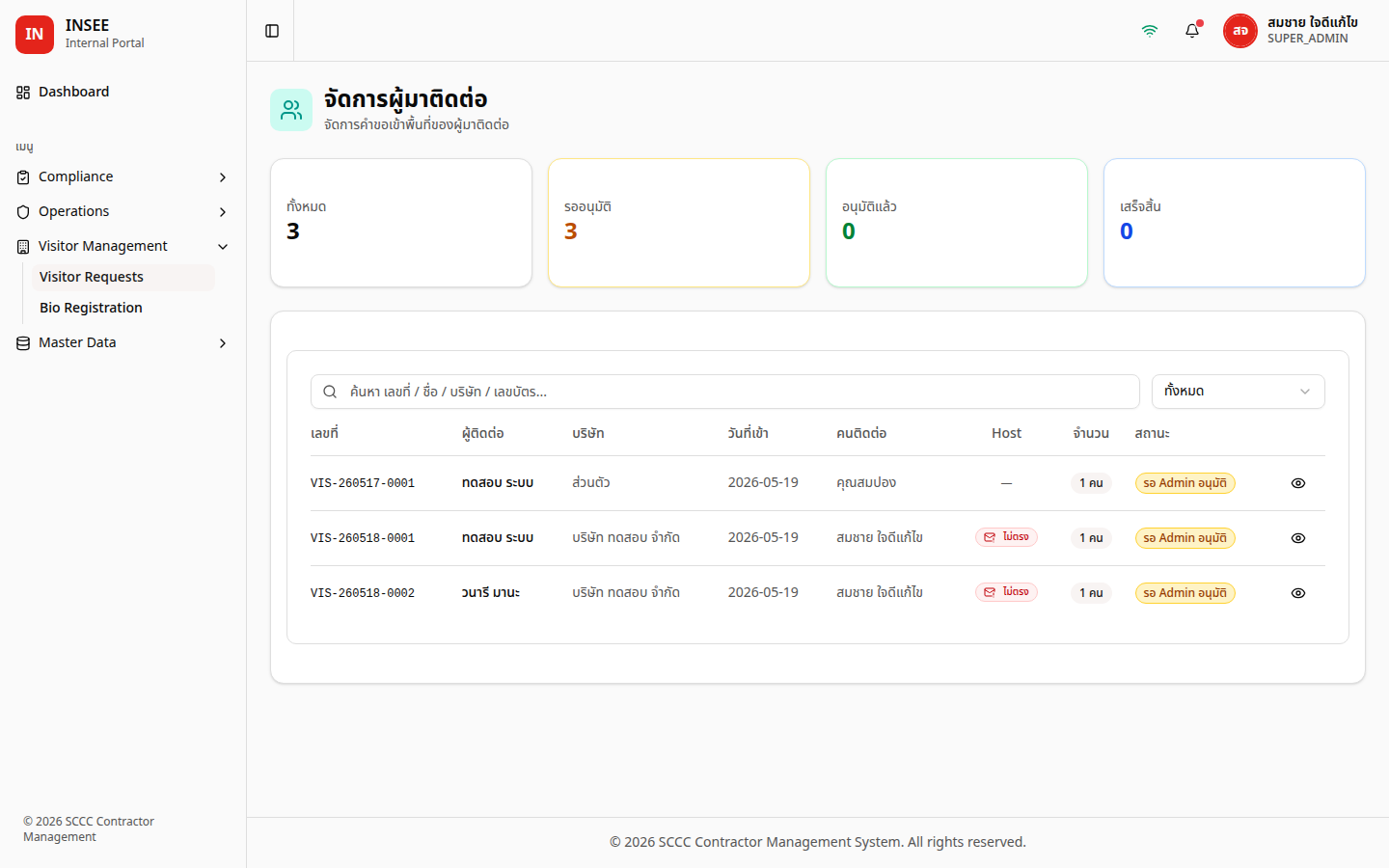
ผลลัพธ์ที่คาดหวัง: หน้าจัดการแสดงรายการคำขอครบถ้วน คำขอของวนารี มานะ จาก VS-02 ปรากฏในตารางพร้อมสถานะ "รอ Admin อนุมัติ" คอลัมน์ Host แสดง badge "ไม่ตรง" สีแดง เนื่องจากอีเมล sa001@sccc.com ไม่ตรงกับอีเมลของพนักงาน SA001 ที่บันทึกในระบบ

หน้าจัดการผู้มาติดต่อ — รายการคำขอ
รูปที่ 8 — หน้าจัดการผู้มาติดต่อ แสดง summary tiles และตารางรายการคำขอ คำขอของวนารี มานะ ปรากฏพร้อม badge "ไม่ตรง" ในคอลัมน์ Host
VA-02

เปิดหน้าต่างรายละเอียดของคำขอ

SUPER_ADMIN ทดสอบการเปิดหน้าต่างรายละเอียดของคำขอเพื่อตรวจสอบข้อมูลก่อนตัดสินใจ วัตถุประสงค์คือเพื่อตรวจสอบว่าระบบแสดงข้อมูลของคำขอครบถ้วนทุกส่วน รวมถึง banner เตือนกรณีที่ Host email ไม่ตรงกับพนักงานในระบบ และสถานะการเตรียมความพร้อมของผู้มาติดต่อแต่ละคน

  1. กดปุ่มไอคอนรายละเอียดที่อยู่ทางขวาสุดของแถวคำขอของวนารี มานะ
  2. ตรวจส่วนหัวของหน้าต่าง — เลขที่คำขอและสถานะปัจจุบัน
  3. ตรวจส่วน "รายละเอียดการเข้าพื้นที่" — บริษัท วันที่ เวลา และตึก/อาคาร
  4. ตรวจส่วน "วัตถุประสงค์" และส่วน "ผู้ที่จะติดต่อ (Host)" — แสดงชื่อ-อีเมลของ Host และวิธีการอนุมัติ
  5. สังเกต banner เตือนสีเหลือง "Host email ไม่ตรงกับพนักงาน SCCC — แนะนำให้โทรยืนยันก่อน หรือแก้อีเมลให้ถูกต้อง"
  6. ตรวจส่วน "สถานะรายบุคคล" — แสดงชื่อเต็ม เลขบัตรเต็ม และ readiness pills (ลงทะเบียนใบหน้า / วิดีโอความปลอดภัย)
  7. กดปุ่ม "อัปเดต" ในส่วนสถานะรายบุคคล เพื่อให้ระบบดึงข้อมูล readiness ล่าสุดจากฐานข้อมูลโดยตรง

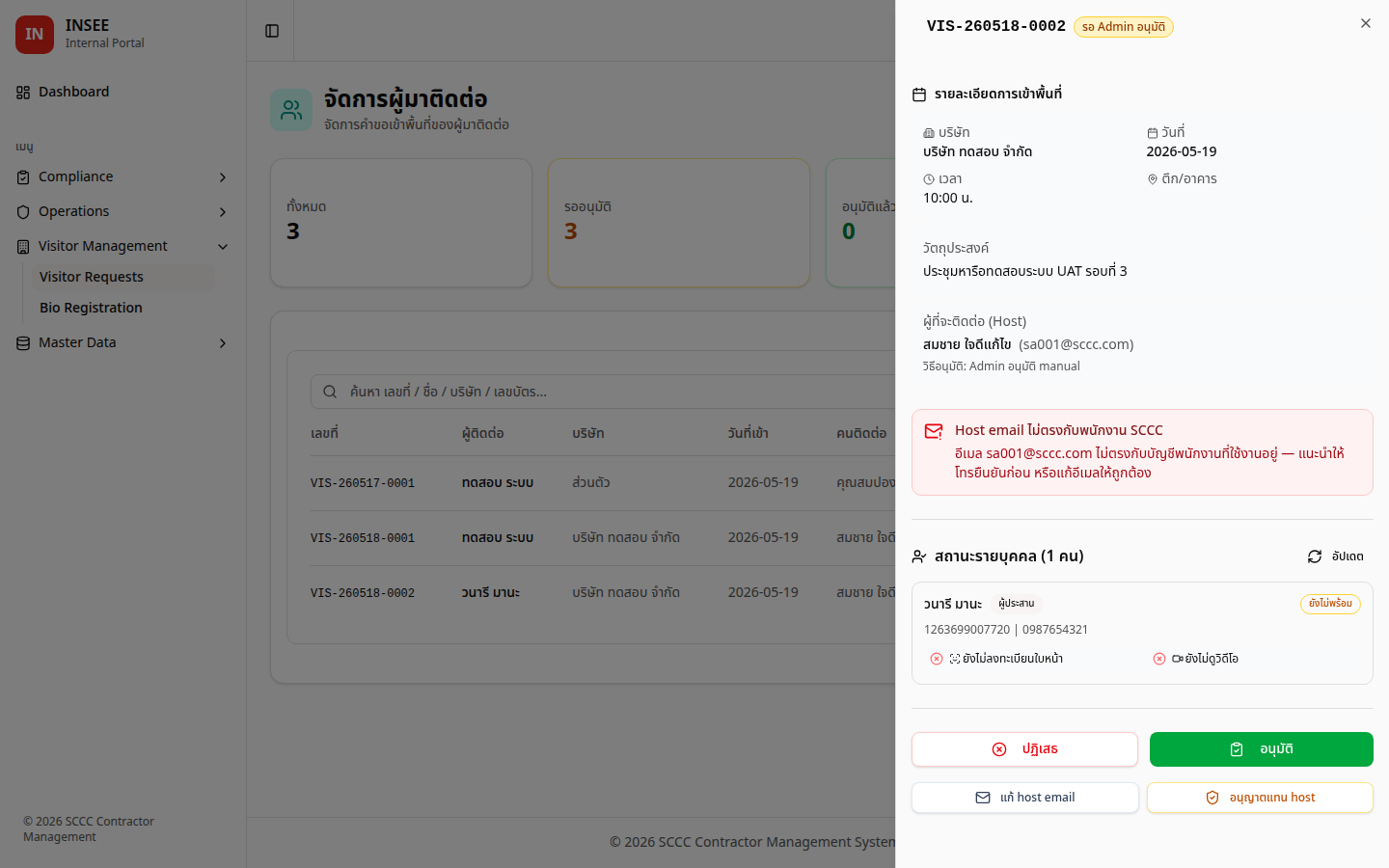
ผลลัพธ์ที่คาดหวัง: หน้าต่างรายละเอียดแสดงข้อมูลครบถ้วนทุกส่วน ผู้ดูแลภายในเห็นชื่อเต็มและเลขบัตรเต็มของผู้มาติดต่อ (ไม่ปิดบางส่วน) เนื่องจากเป็นมุมมองภายในสำหรับการตรวจสอบ ปุ่ม "อนุมัติ" "ปฏิเสธ" "แก้ host email" และ "อนุญาตแทน host" ปรากฏที่ส่วนล่างของหน้าต่าง

หน้าต่างรายละเอียดคำขอผู้มาติดต่อ
รูปที่ 9 — หน้าต่างรายละเอียดของคำขอของวนารี มานะ แสดงรายละเอียดการเข้าพื้นที่ banner เตือน Host email ไม่ตรง สถานะรายบุคคลของผู้มาติดต่อ และปุ่มดำเนินการที่ส่วนล่าง
VA-03

อนุมัติคำขอแบบ Admin Manual

SUPER_ADMIN ทดสอบการอนุมัติคำขอแบบ manual วัตถุประสงค์คือเพื่อยืนยันว่าระบบเปลี่ยนสถานะของคำขอเป็น "อนุมัติแล้ว" ได้อย่างถูกต้อง พร้อมบันทึกผู้อนุมัติและเวลาในประวัติ ผลของการอนุมัติสะท้อนกลับไปยังหน้าสถานะของผู้มาติดต่อทันที

  1. เปิดหน้าต่างรายละเอียดของคำขอตาม VA-02
  2. กดปุ่ม "อนุมัติ" ที่ส่วนล่างของหน้าต่าง
  3. ยืนยันในหน้าต่างยืนยันที่ระบบแสดงขึ้น

ผลลัพธ์ที่คาดหวัง: สถานะของคำขอเปลี่ยนเป็น "อนุมัติแล้ว" summary tile "อนุมัติแล้ว" ในหน้ารายการเพิ่มจำนวนรายการขึ้นหนึ่ง ส่วน summary tile "รออนุมัติ" ลดจำนวนลงหนึ่ง หน้าสถานะคำขอฝั่งผู้มาติดต่อจะแสดงสถานะใหม่ภายในเวลาไม่เกิน 30 วินาที (จากการ polling)

VA-04

ปฏิเสธคำขอพร้อมระบุเหตุผล

SUPER_ADMIN ทดสอบการปฏิเสธคำขอพร้อมระบุเหตุผล วัตถุประสงค์คือเพื่อตรวจสอบว่าระบบบันทึกเหตุผลของการปฏิเสธ และส่งเหตุผลนั้นกลับไปแสดงในหน้าสถานะของผู้มาติดต่อเพื่อให้ผู้ยื่นคำขอเข้าใจสาเหตุ ก่อนเริ่มเคสนี้ ขอให้ผู้ทดสอบยื่นคำขอเพิ่มอีก 1 ใบตาม VS-02 เพื่อให้มีคำขอใบใหม่สำหรับการปฏิเสธ

  1. เปิดหน้าต่างรายละเอียดของคำขอใบใหม่ที่ยื่นเข้ามา
  2. กดปุ่ม "ปฏิเสธ"
  3. กรอกเหตุผลของการปฏิเสธในหน้าต่างที่ปรากฏ และยืนยัน

ผลลัพธ์ที่คาดหวัง: สถานะของคำขอเปลี่ยนเป็น "ปฏิเสธ" พร้อมบันทึกเหตุผลที่ระบุไว้ในประวัติของคำขอ หน้าสถานะคำขอฝั่งผู้มาติดต่อแสดงสถานะ "ปฏิเสธ" พร้อมเหตุผล

ส่วนที่ F

กรณีพิเศษ — การแก้ Host email และการอนุญาตแทน Host

ส่วนนี้ครอบคลุมกรณีพิเศษเมื่อ Host email ของคำขอไม่ตรงกับพนักงาน SCCC ในระบบ ผู้ดูแลภายในมีตัวเลือกสองอย่าง คือแก้ไข Host email ให้ถูกต้องเพื่อให้ระบบส่งอีเมลคำขออนุมัติไปยัง Host ที่แท้จริง หรือใช้สิทธิ์ของผู้ดูแลภายในอนุมัติแทน Host ในกรณีที่ Host ไม่สามารถตอบกลับได้ทันเวลา

VA-05

แก้ Host email ใหม่ให้ตรงกับพนักงาน SCCC

SUPER_ADMIN ทดสอบการแก้ไข Host email ในกรณีที่ผู้มาติดต่อกรอกอีเมลของ Host ผิด วัตถุประสงค์คือเพื่อยืนยันว่าระบบสามารถตรวจสอบอีเมลใหม่ที่กรอกเข้าไป และเมื่ออีเมลตรงกับพนักงานในระบบ ระบบจะส่งอีเมลคำขออนุมัติไปยัง Host เพื่อให้ Host ตัดสินใจอนุมัติเอง

  1. เปิดหน้าต่างรายละเอียดของคำขอที่มี banner "Host email ไม่ตรงกับพนักงาน SCCC"
  2. กดปุ่ม "แก้ host email" ที่ส่วนล่างของหน้าต่าง
  3. กรอกอีเมลที่ถูกต้องของพนักงานที่เป็น Host จริงในหน้าต่างที่ปรากฏ
  4. ยืนยันการบันทึก

ผลลัพธ์ที่คาดหวัง: ระบบตรวจสอบอีเมลใหม่กับฐานข้อมูลพนักงานอีกครั้ง หากตรง ระบบเปลี่ยนสถานะของคำขอเป็น "รออีเมลจาก Host" และส่งอีเมลคำขออนุมัติพร้อมลิงก์ banner เตือน "Host email ไม่ตรง" หายจากหน้าต่างรายละเอียด คอลัมน์ Host ในหน้ารายการเปลี่ยนเป็นสถานะที่ระบุว่าตรงกับพนักงานในระบบแล้ว

VA-06

อนุญาตแทน Host (Override)

SUPER_ADMIN ทดสอบการอนุญาตเข้าพื้นที่แทน Host ในกรณีที่ Host ไม่สะดวกตอบกลับอีเมลทันเวลาแต่ได้รับการยืนยันการนัดหมายจากช่องทางอื่น วัตถุประสงค์คือเพื่อตรวจสอบว่าระบบรองรับสิทธิ์ของผู้ดูแลภายในในการอนุมัติแทน Host พร้อมบันทึกเหตุผลของการ override ในประวัติเพื่อความโปร่งใส

  1. เปิดหน้าต่างรายละเอียดของคำขอที่ยังรออีเมลจาก Host หรือคำขอที่ Host email ไม่ตรง
  2. กดปุ่ม "อนุญาตแทน host" ที่ส่วนล่างของหน้าต่าง
  3. กรอกเหตุผลของการ override ในหน้าต่างที่ปรากฏ (เลือกระบุ ไม่บังคับ)
  4. ยืนยันการอนุมัติ

ผลลัพธ์ที่คาดหวัง: สถานะของคำขอเปลี่ยนเป็น "อนุมัติแล้ว" ผ่านวิธี Admin Manual Override พร้อมบันทึกเหตุผลของการ override ในประวัติ หาก Host เปิดอีเมลและกดลิงก์ในภายหลัง ระบบจะแสดงข้อความว่าคำขอนี้ถูกอนุมัติแล้วและไม่จำเป็นต้องดำเนินการเพิ่มเติม

ข้อแนะนำ: ใช้ปุ่ม "อนุญาตแทน host" เฉพาะกรณีที่ผู้ดูแลภายในได้รับการยืนยันการนัดหมายจากช่องทางอื่นแล้ว (เช่น โทรศัพท์ หรือ LINE) เพื่อหลีกเลี่ยงการอนุมัติที่อาจขัดกับความตั้งใจของพนักงาน Host