ส่วนนี้ครอบคลุมการเปิดใบคำขอเข้าพื้นที่จากฝั่งบริษัทผู้รับเหมา ดำเนินการผ่าน Vendor Portal
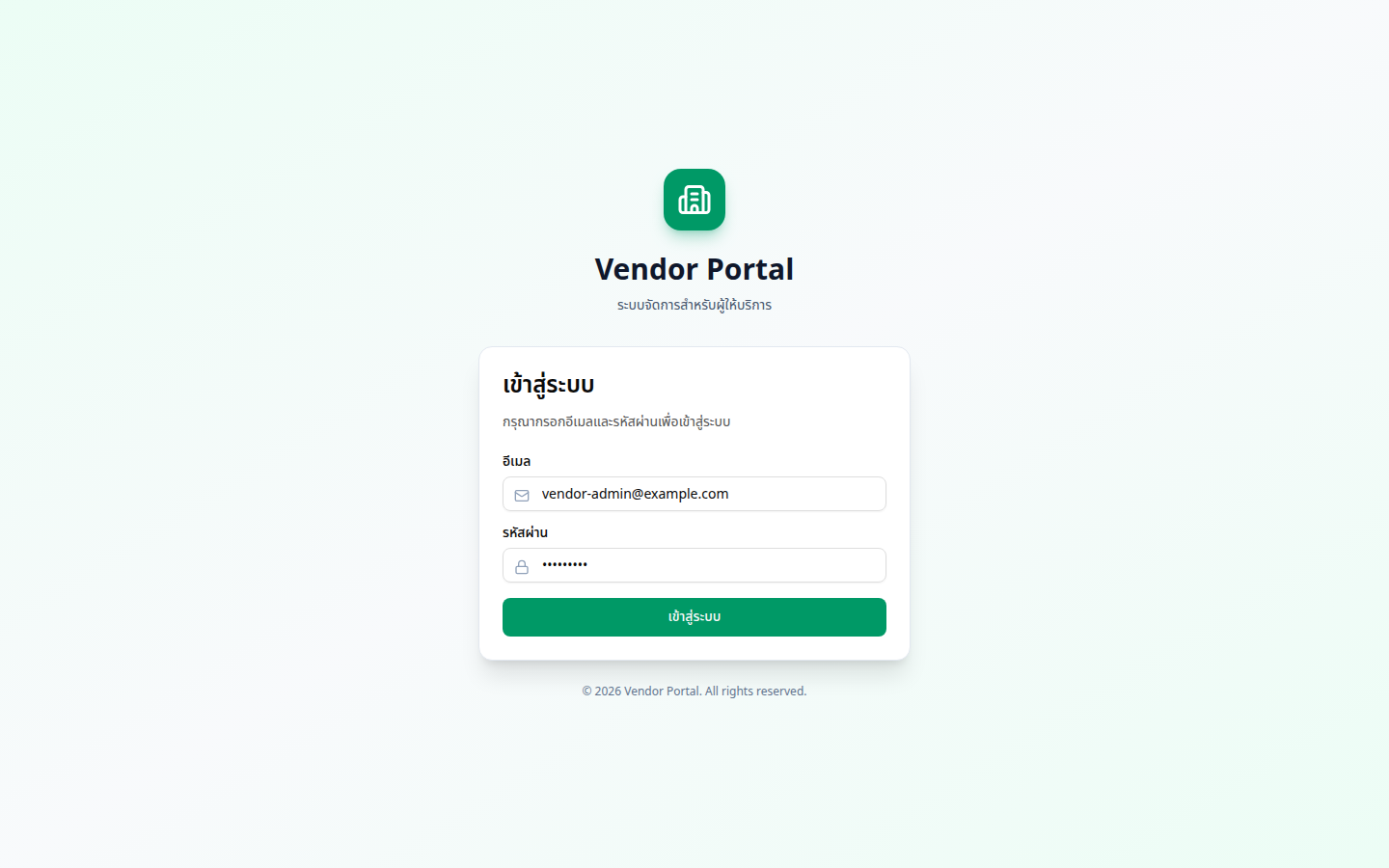
ด้วยบัญชี Vendor Admin ที่ระบบเตรียมไว้ให้ในหน้าเข้าสู่ระบบโดยอัตโนมัติ ผู้ทดสอบเพียงกดปุ่ม "เข้าสู่ระบบ"
ก็จะเข้าสู่หน้าหลักของผู้ดูแลบริษัทได้ทันที
รูปที่ 1 — หน้าเข้าสู่ระบบของ Vendor Portal ระบบกรอกอีเมลและรหัสผ่านให้อัตโนมัติแล้ว
ผู้ทดสอบกดปุ่ม "เข้าสู่ระบบ" ได้ทันทีโดยไม่ต้องป้อนข้อมูลซ้ำ
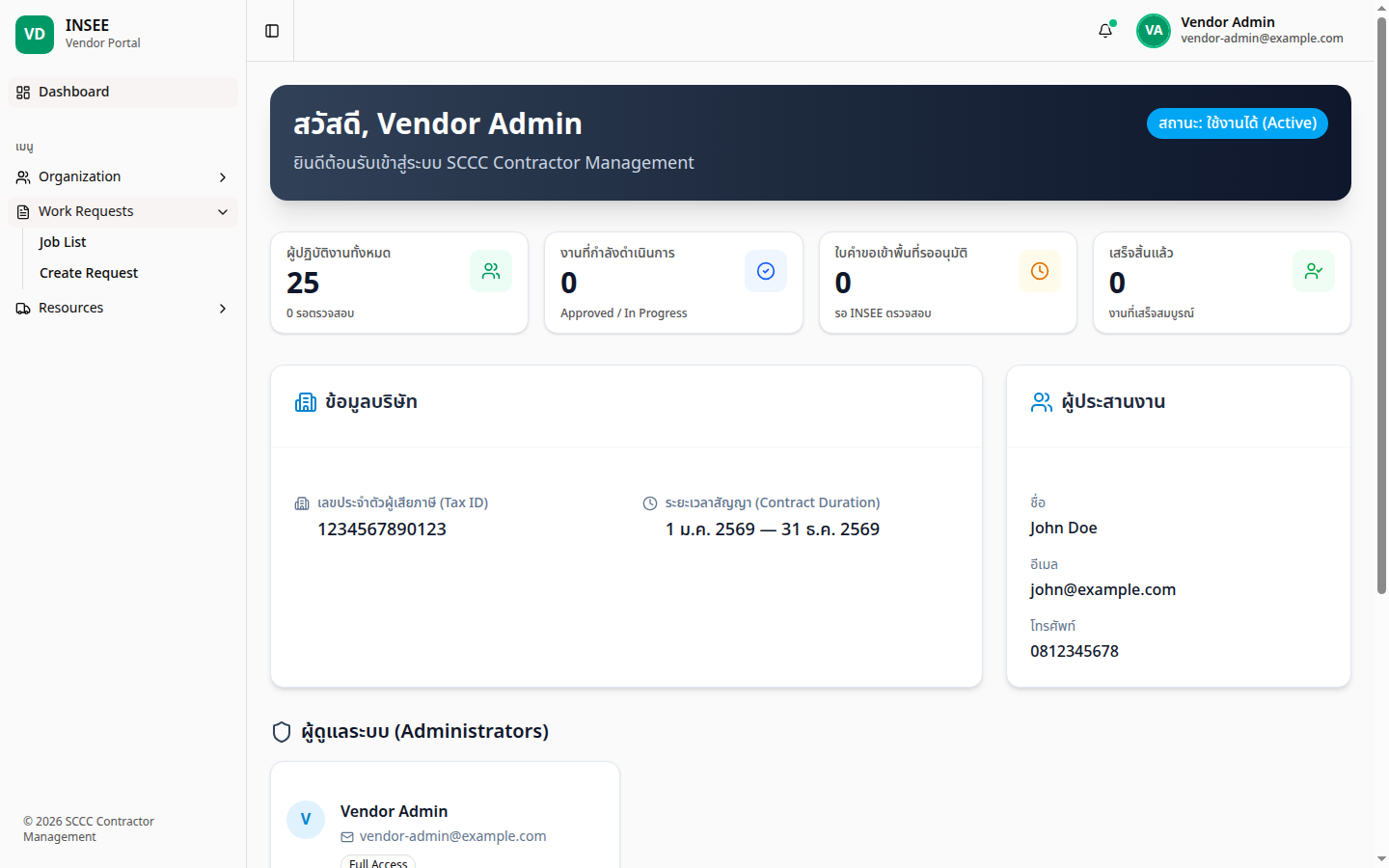
เมื่อเข้าสู่ระบบสำเร็จ ระบบจะนำผู้ใช้งานไปยังหน้า Dashboard ของบริษัทผู้รับเหมา ซึ่งแสดงข้อมูลภาพรวม
ได้แก่ จำนวนผู้ปฏิบัติงาน จำนวนใบคำขอที่กำลังดำเนินการ จำนวนใบคำขอที่รออนุมัติ และจำนวนงานที่เสร็จสมบูรณ์
โดย Sidebar ทางด้านซ้ายมือมีเมนูหลักสามหมวด ได้แก่ Organization สำหรับข้อมูลบริษัท
Work Requests สำหรับการจัดการใบคำขอเข้าพื้นที่และใบงาน
และ Resources สำหรับการจัดการผู้ปฏิบัติงาน ยานพาหนะ และอุปกรณ์
คำศัพท์ที่ใช้ในเอกสารฉบับนี้:
ในระบบจะปรากฏคำว่า "Job" และ "Work" ในเมนูภาษาอังกฤษเป็นหลัก
เพื่อให้ผู้ทดสอบสามารถสื่อสารกับทีมพัฒนาได้สะดวก เอกสารฉบับนี้จึงใช้คำเทียบเคียงในภาษาไทยดังนี้
"ใบคำขอเข้าพื้นที่" (Job) หมายถึงคำขอเข้าพื้นที่หนึ่งครั้งของบริษัทผู้รับเหมา ซึ่งภายในอาจมีใบงานหลายใบ
และ "ใบงาน" (Work) หมายถึงงานย่อยที่ระบุพื้นที่ ทีมงาน และประเภทความเสี่ยงเป็นการเฉพาะ
เมื่อพบชื่อเมนูในระบบเป็นภาษาอังกฤษ ผู้ทดสอบสามารถเทียบเคียงได้จากบริบทตามตารางการแปลที่ปรากฏในขั้นตอนของแต่ละ scenario
รูปที่ 2 — หน้าหลักของ Vendor Portal แสดงข้อมูลภาพรวมในรูปการ์ดสรุปสี่ใบ ข้อมูลบริษัท
ผู้ประสานงาน รวมถึงเมนูลัดสำหรับสร้างคำขอใหม่และจัดการทรัพยากร
การเปิดใบคำขอใหม่
การเปิดใบคำขอประกอบด้วยขั้นตอนหลักสองส่วน คือการกรอกข้อมูลส่วนหัวของใบคำขอ (วันที่เข้าพื้นที่ ยานพาหนะ)
และการเพิ่มใบงานหนึ่งใบหรือมากกว่าภายในใบคำขอเดียวกัน แต่ละใบงานจะระบุพื้นที่ ประเภทความเสี่ยง
ทีมผู้ปฏิบัติงาน และอุปกรณ์ป้องกันที่จำเป็น
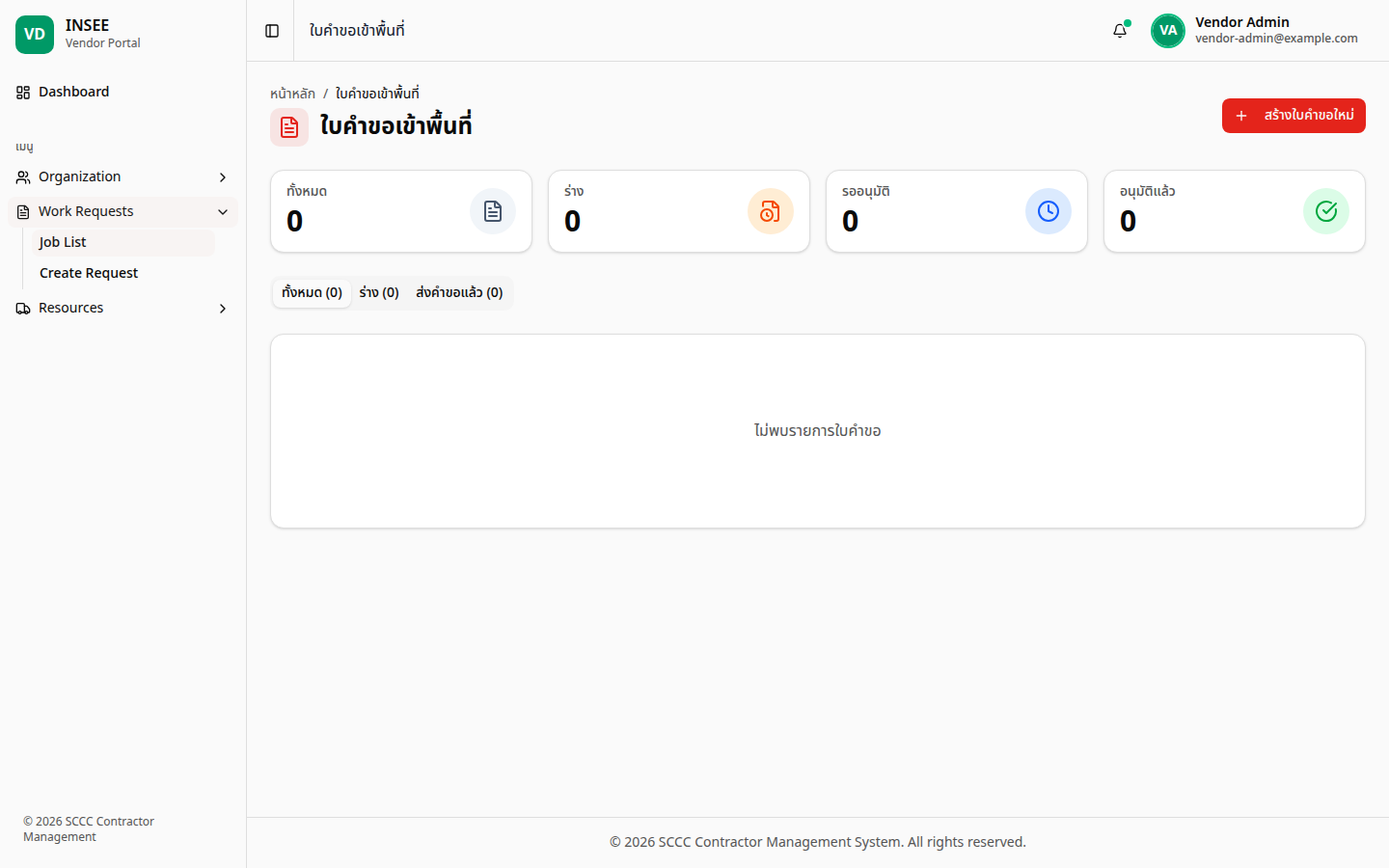
รูปที่ 3 — หน้ารายการใบคำขอเข้าพื้นที่ ก่อนเริ่มสร้างใบคำขอใหม่ ตารางจะแสดงสถานะว่ายังไม่มีรายการ
ปุ่ม "สร้างคำขอ" อยู่ในส่วนหัวของหน้านี้ พร้อมตัวกรองตามสถานะ ตามวันที่ และตามคำค้นหา
WR-01
บันทึกร่างใบคำขอใหม่พร้อมใบงานครบถ้วน
Vendor Admin ทดสอบการเปิดใบคำขอใหม่ตั้งแต่ต้นจนถึงการบันทึกเป็นร่าง
วัตถุประสงค์คือเพื่อยืนยันว่าระบบรองรับการเพิ่มใบงานหลายใบในใบคำขอเดียวกัน
และตรวจสอบความครบถ้วนของข้อมูลที่จำเป็นสำหรับการอนุมัติในขั้นถัดไป
ก่อนทำเคสนี้ต้องตรวจสอบให้แน่ใจว่ามีผู้ปฏิบัติงานในระบบของบริษัทอย่างน้อยสามคน
และมียานพาหนะที่ลงทะเบียนแล้วอย่างน้อยหนึ่งคัน
เปิด https://vendor.sccc.dev/ และกดปุ่ม "เข้าสู่ระบบ"
เลือกเมนู Work Requests > Job List และกดปุ่ม "สร้างคำขอใหม่" ที่ส่วนหัวของหน้า
กรอกวันที่เข้าพื้นที่ และเพิ่มยานพาหนะหนึ่งคันจากปุ่ม "เพิ่มรถ"
กดปุ่ม "เพิ่มใบงานเต็มรูปแบบ" เพื่อเปิดหน้าจอเพิ่มใบงาน
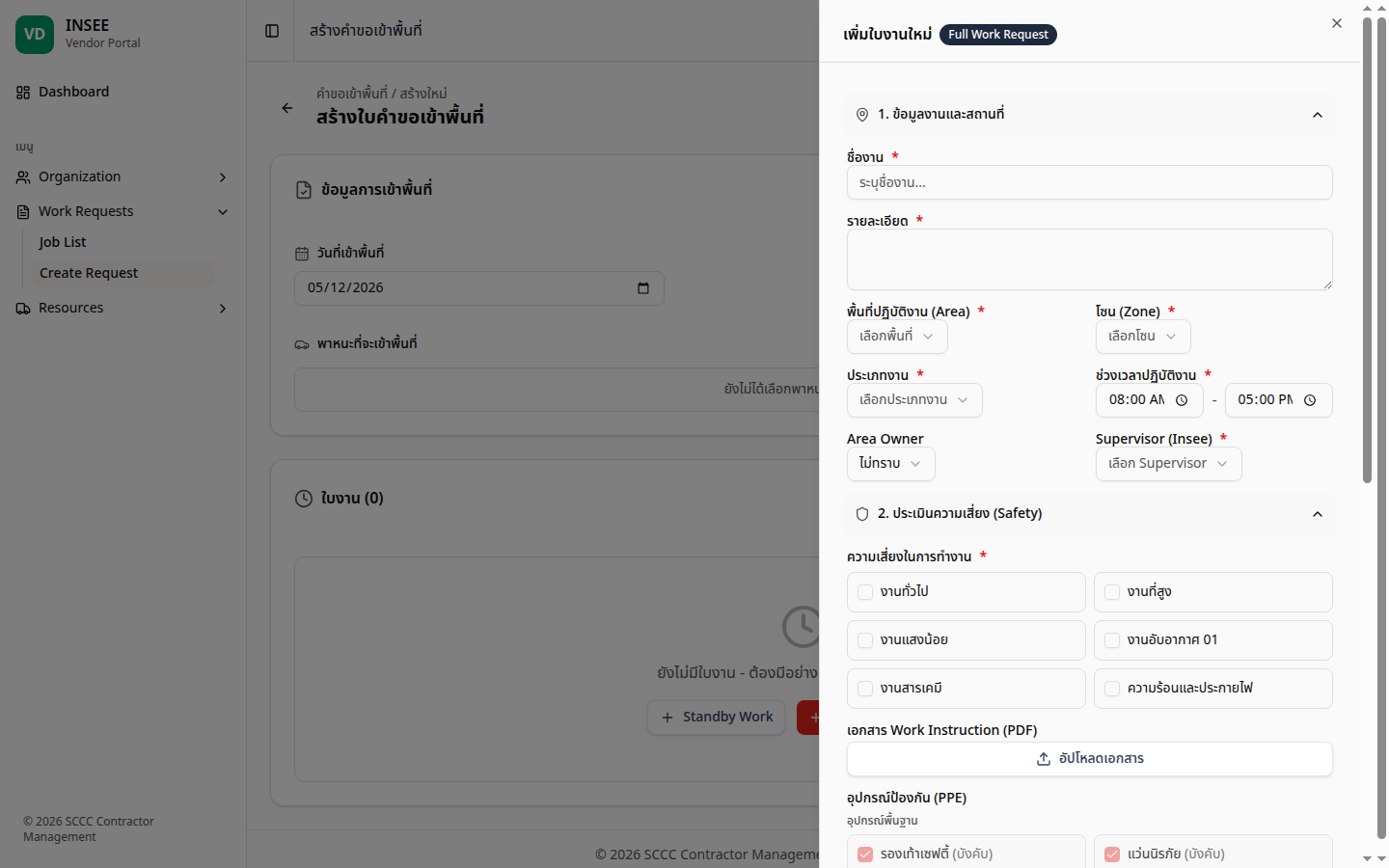
กรอกข้อมูลในส่วน "1. ข้อมูลงานและสถานที่" ได้แก่ ชื่องาน รายละเอียดงาน พื้นที่ปฏิบัติงาน โซน ประเภทงาน ช่วงเวลาปฏิบัติงาน และผู้รับผิดชอบที่เป็นผู้ดูแลงานของอินทรี
ในส่วน "2. ประเมินความเสี่ยง" เลือกประเภทความเสี่ยงที่เกี่ยวข้องกับงาน อุปกรณ์ป้องกันบังคับสามรายการจะถูกเลือกอัตโนมัติ ผู้ทดสอบสามารถเพิ่มอุปกรณ์เพิ่มเติมตามลักษณะของงาน
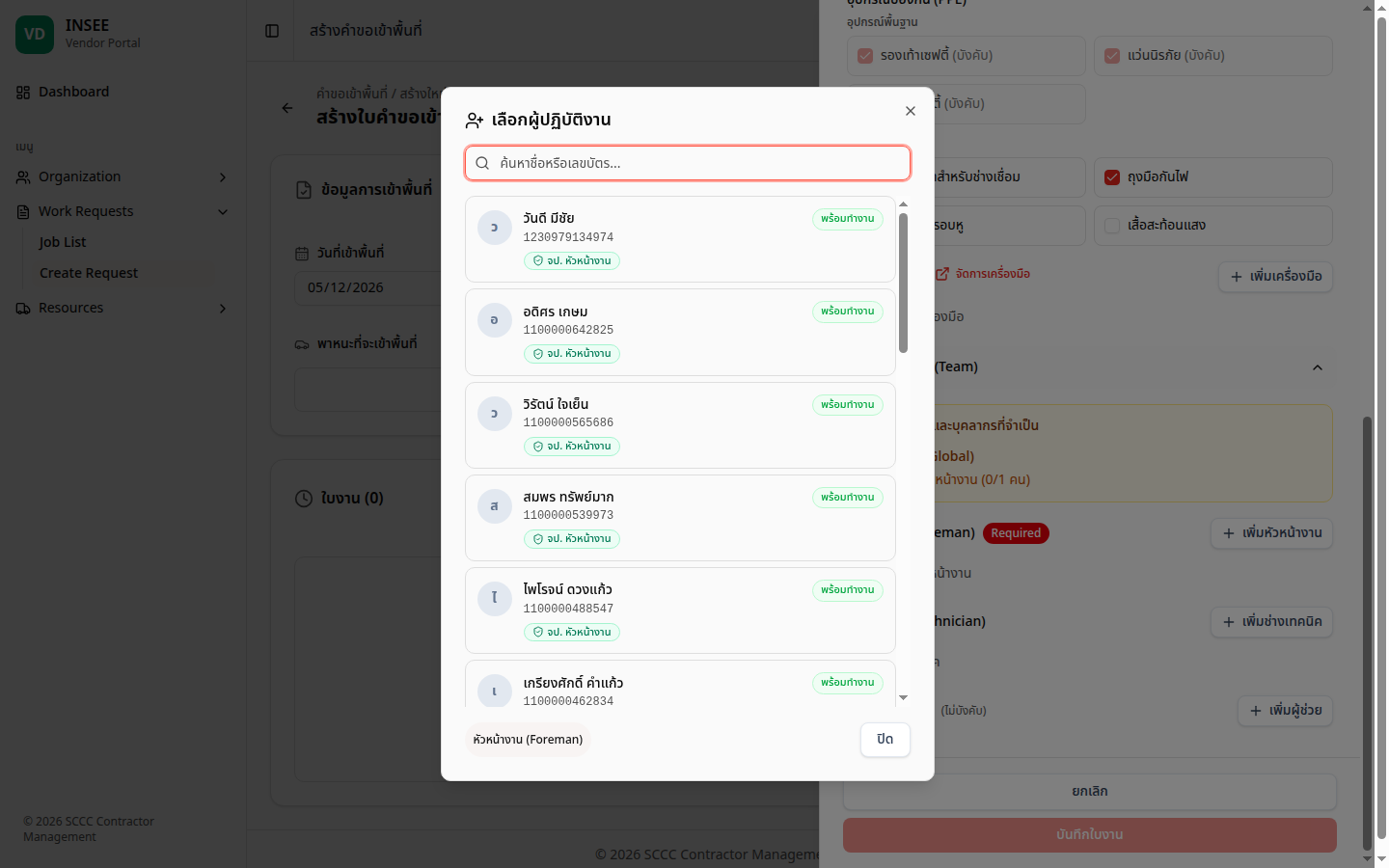
ในส่วน "3. ทีมงาน" กดปุ่ม "เพิ่มหัวหน้างาน" "เพิ่มช่างเทคนิค" และ "เพิ่มผู้ช่วย" ตามจำนวนที่ต้องการ ระบบจะเปิดหน้าต่างให้เลือกผู้ปฏิบัติงานจากรายการของบริษัท
กดปุ่ม "บันทึกใบงาน" เพื่อเพิ่มใบงานเข้าไปในใบคำขอ — สามารถวนกลับมาเพิ่มใบงานเพิ่มเติมได้โดยกดปุ่ม "เพิ่มใบงาน" ที่ส่วนหัวของรายการใบงาน
เมื่อเพิ่มใบงานครบทุกรายการแล้ว กดปุ่ม "บันทึกร่าง" ที่ส่วนหัวของหน้าใบคำขอ
ผลลัพธ์ที่คาดหวัง: ระบบบันทึกใบคำขอเป็นร่าง พร้อมแสดงข้อความยืนยันการบันทึกสำเร็จ
จากนั้นเมื่อกลับมาที่หน้ารายการใบคำขอ จะพบใบคำขอใหม่ในสถานะ "ร่าง" พร้อมรายการใบงานที่เพิ่มไว้
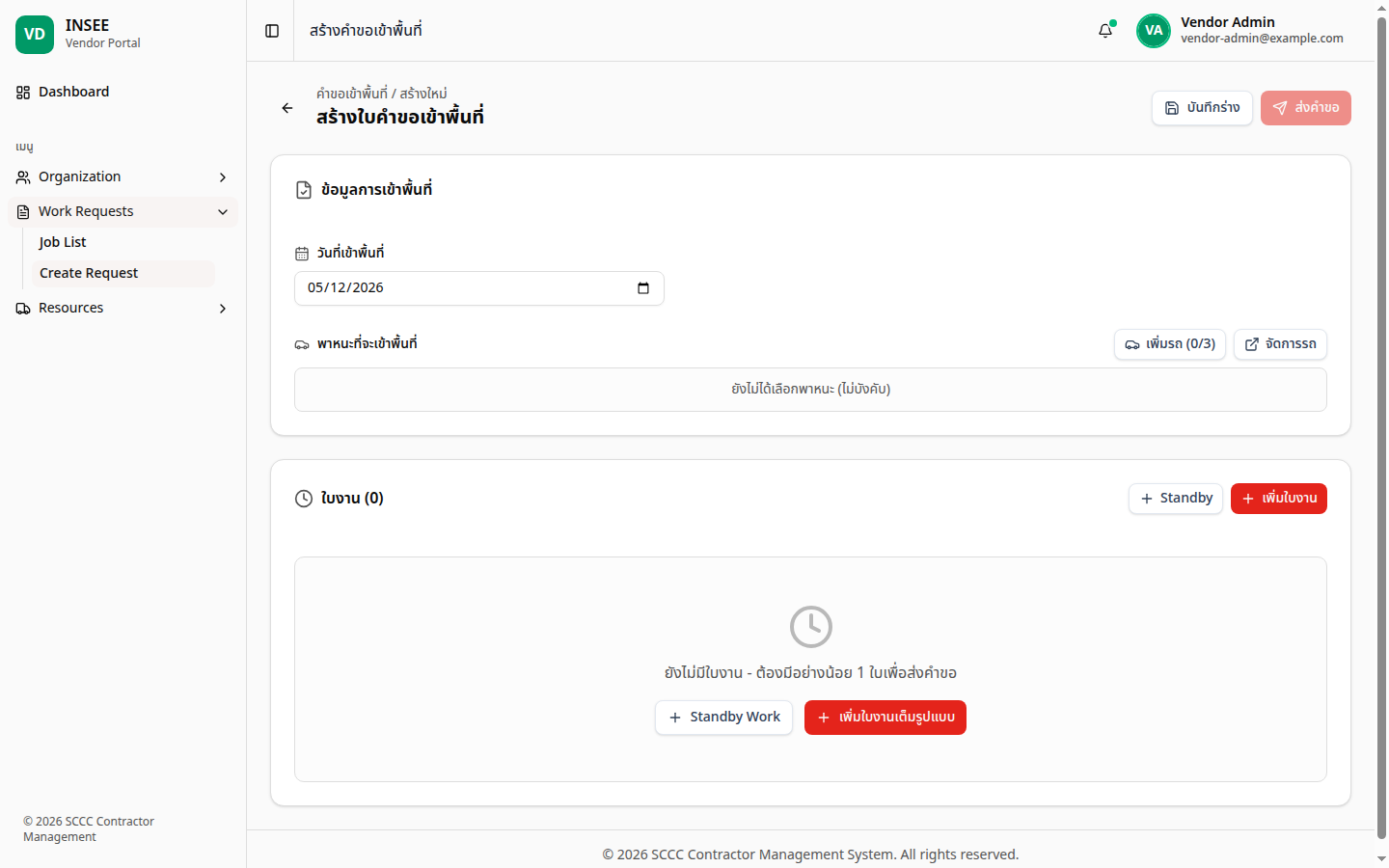
รูปที่ 4 — หน้าสร้างใบคำขอเข้าพื้นที่ ก่อนเพิ่มใบงาน ส่วน "ข้อมูลการเข้าพื้นที่" รับวันที่และยานพาหนะ
ส่วน "ใบงาน" จะแสดงข้อความ "ยังไม่มีใบงาน" จนกว่าจะกดปุ่มเพิ่มใบงานเต็มรูปแบบ
รูปที่ 5 — หน้าจอเพิ่มใบงานแบบเต็มรูปแบบ แบ่งออกเป็นสามส่วน ได้แก่ ข้อมูลงานและสถานที่
การประเมินความเสี่ยงพร้อมเลือกอุปกรณ์ป้องกัน และทีมงานที่ประกอบด้วยหัวหน้างาน ช่างเทคนิค และผู้ช่วย
รูปที่ 6 — หน้าต่างเลือกผู้ปฏิบัติงาน เมื่อกดปุ่ม "เพิ่มหัวหน้างาน" ระบบจะเปิดหน้าต่างให้ค้นหาและเลือกผู้ปฏิบัติงานจากรายการของบริษัทผู้รับเหมา
พร้อมแสดงตัวกรองตามใบรับรองที่จำเป็นสำหรับงานนั้น
หมายเหตุเกี่ยวกับแบบประเมินความปลอดภัย:
เมื่อเลือกประเภทความเสี่ยงในส่วนที่สอง ระบบจะเพิ่มชุดคำถามของแบบประเมินความปลอดภัยก่อนเริ่มงาน
ที่ผูกกับประเภทความเสี่ยงนั้นโดยอัตโนมัติ ผู้ทดสอบต้องตอบคำถามทั้งหมดให้ครบถ้วนก่อนกดบันทึกใบงาน
เพื่อให้ใบงานพร้อมเข้าสู่กระบวนการอนุมัติ
WR-02
ส่งใบคำขอที่บันทึกไว้เพื่ออนุมัติ
ต่อเนื่องจาก WR-01 ผู้ทดสอบจะดำเนินการส่งใบคำขอที่บันทึกเป็นร่างไว้แล้วเข้าสู่กระบวนการอนุมัติของผู้ดูแลงาน
วัตถุประสงค์ของเคสนี้คือเพื่อตรวจสอบว่าระบบเปลี่ยนสถานะของใบคำขอจาก "ร่าง" เป็น "รออนุมัติ" ได้ถูกต้อง
และส่งแจ้งเตือนไปยังผู้ดูแลงานที่ระบุไว้ในแต่ละใบงาน
เลือกเมนู Work Requests > Job List
ค้นหาใบคำขอที่บันทึกเป็นร่างไว้ใน WR-01 และกดปุ่ม "ส่งคำขอ" ที่อยู่ในแถวเดียวกัน
ระบบจะแสดงหน้าต่างยืนยันการส่ง โปรดทบทวนข้อมูลแล้วกดปุ่มยืนยันอีกครั้ง
ผลลัพธ์ที่คาดหวัง: สถานะของใบคำขอเปลี่ยนเป็น "รออนุมัติ" ในตารางรายการ
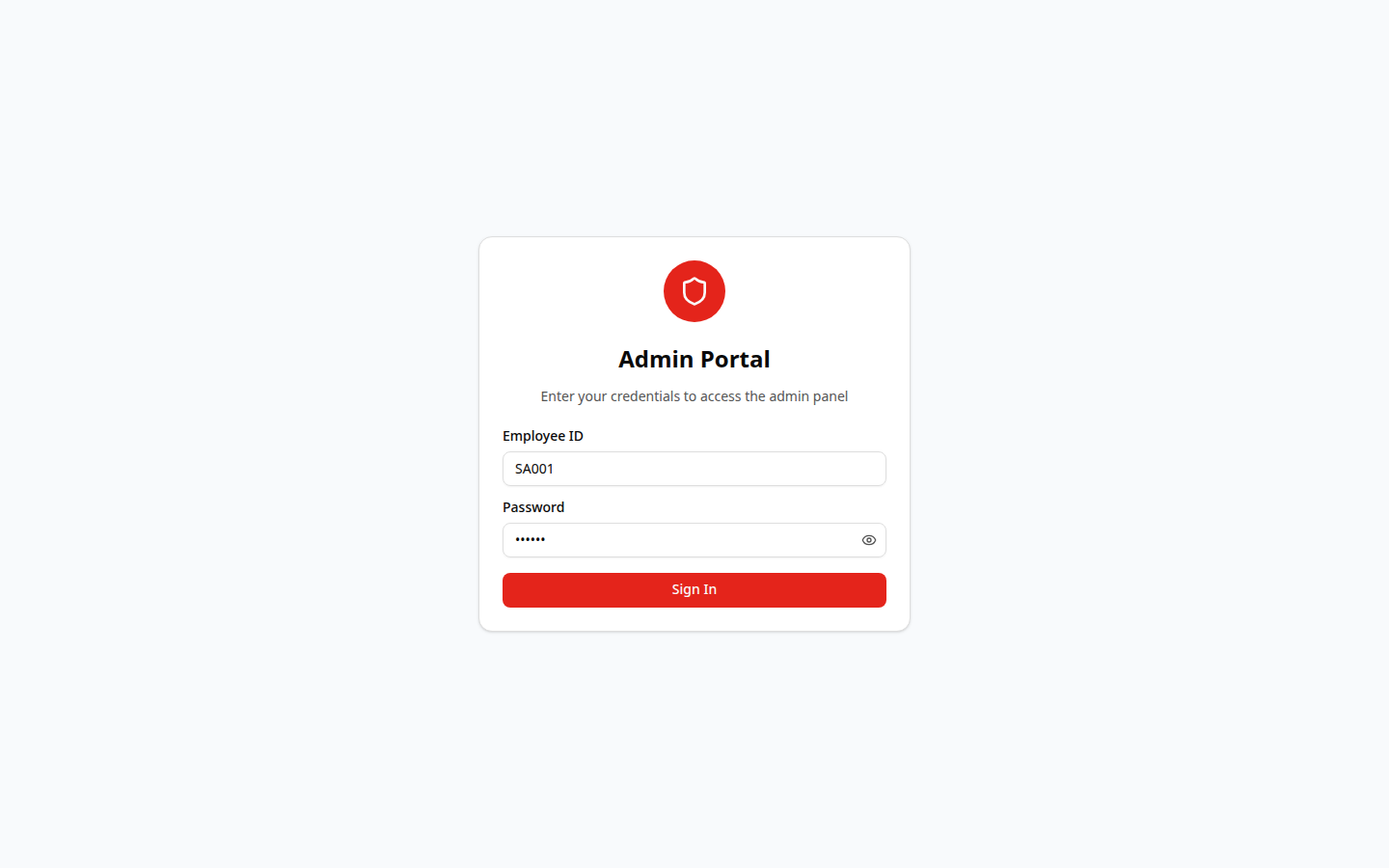
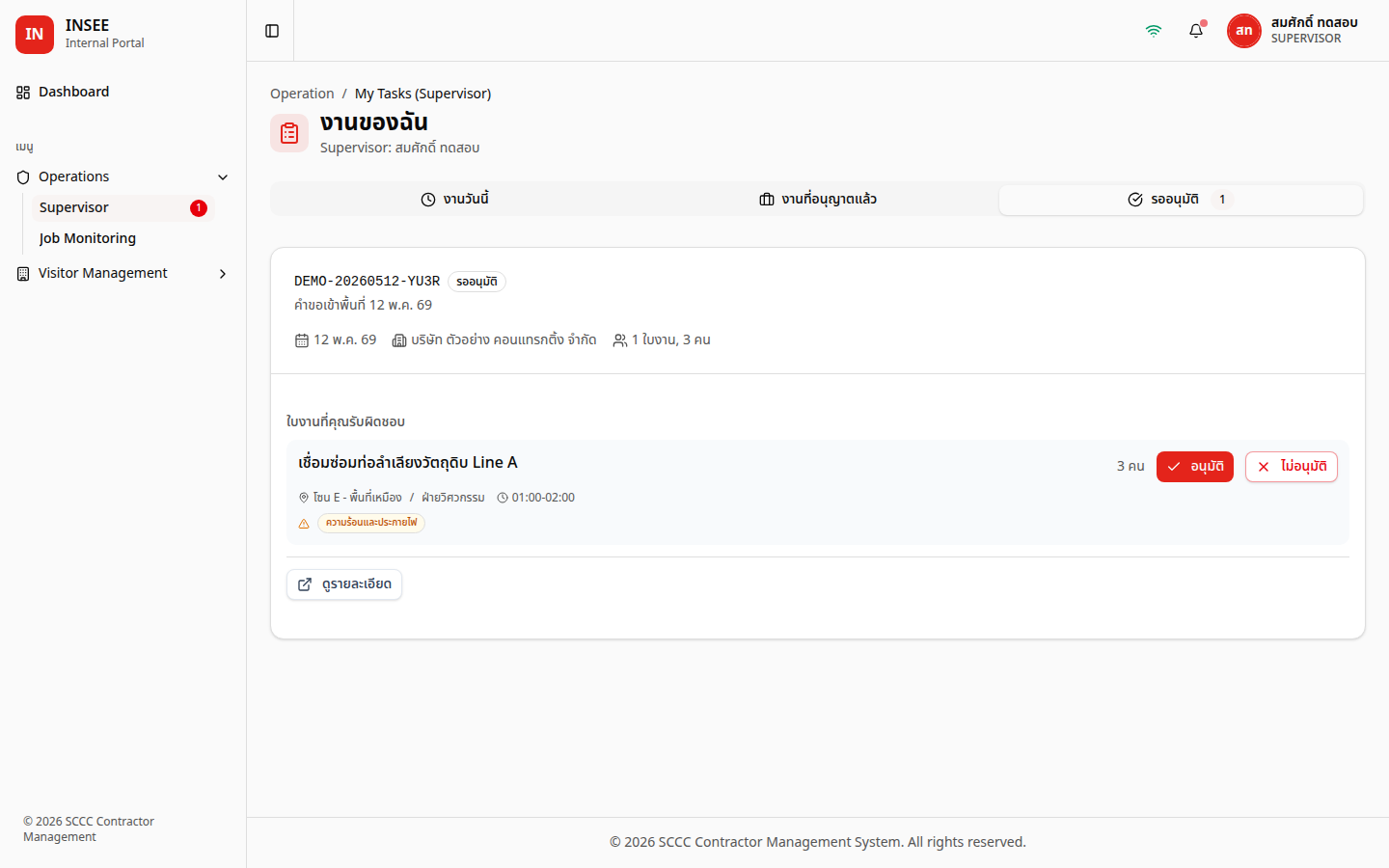
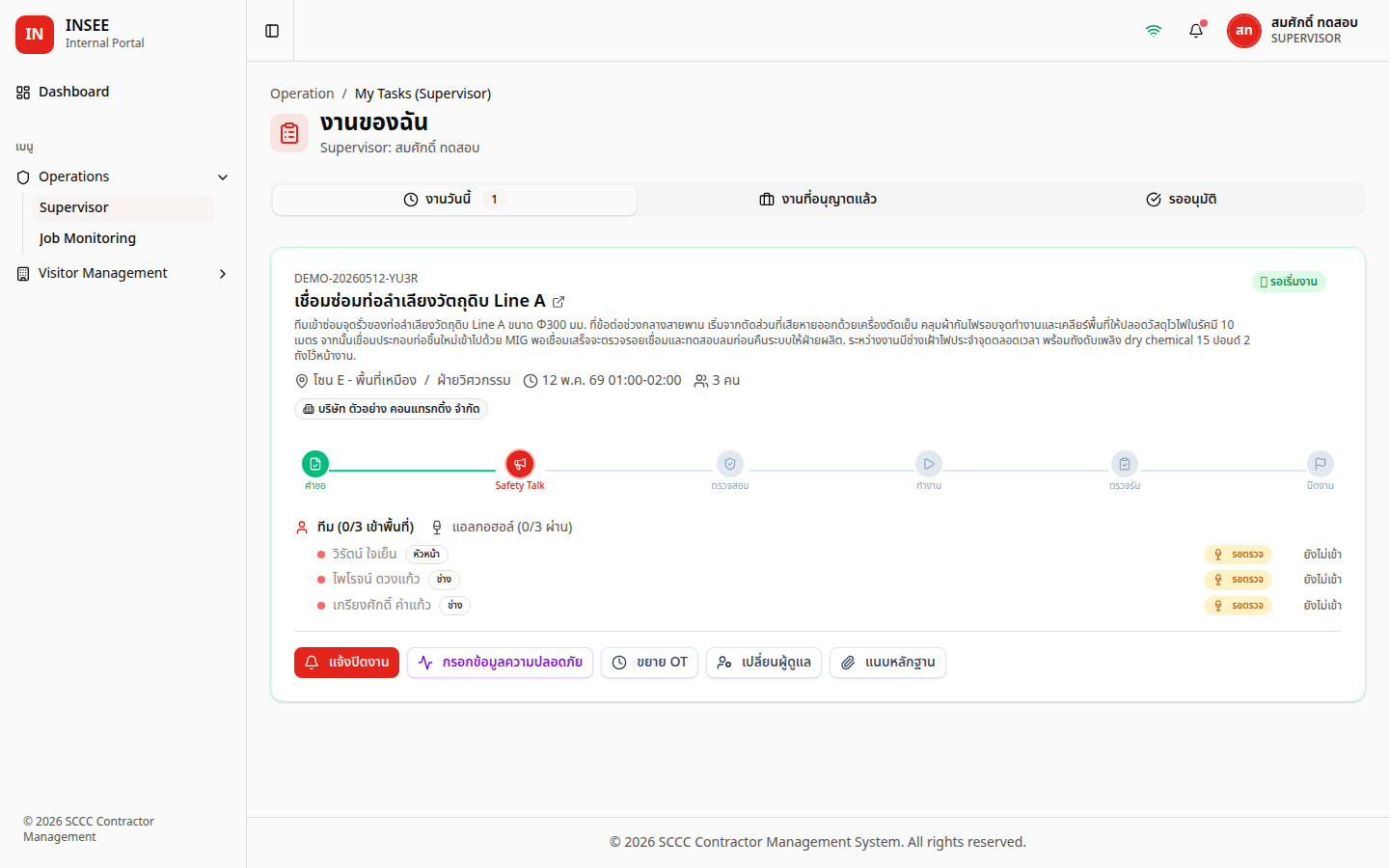
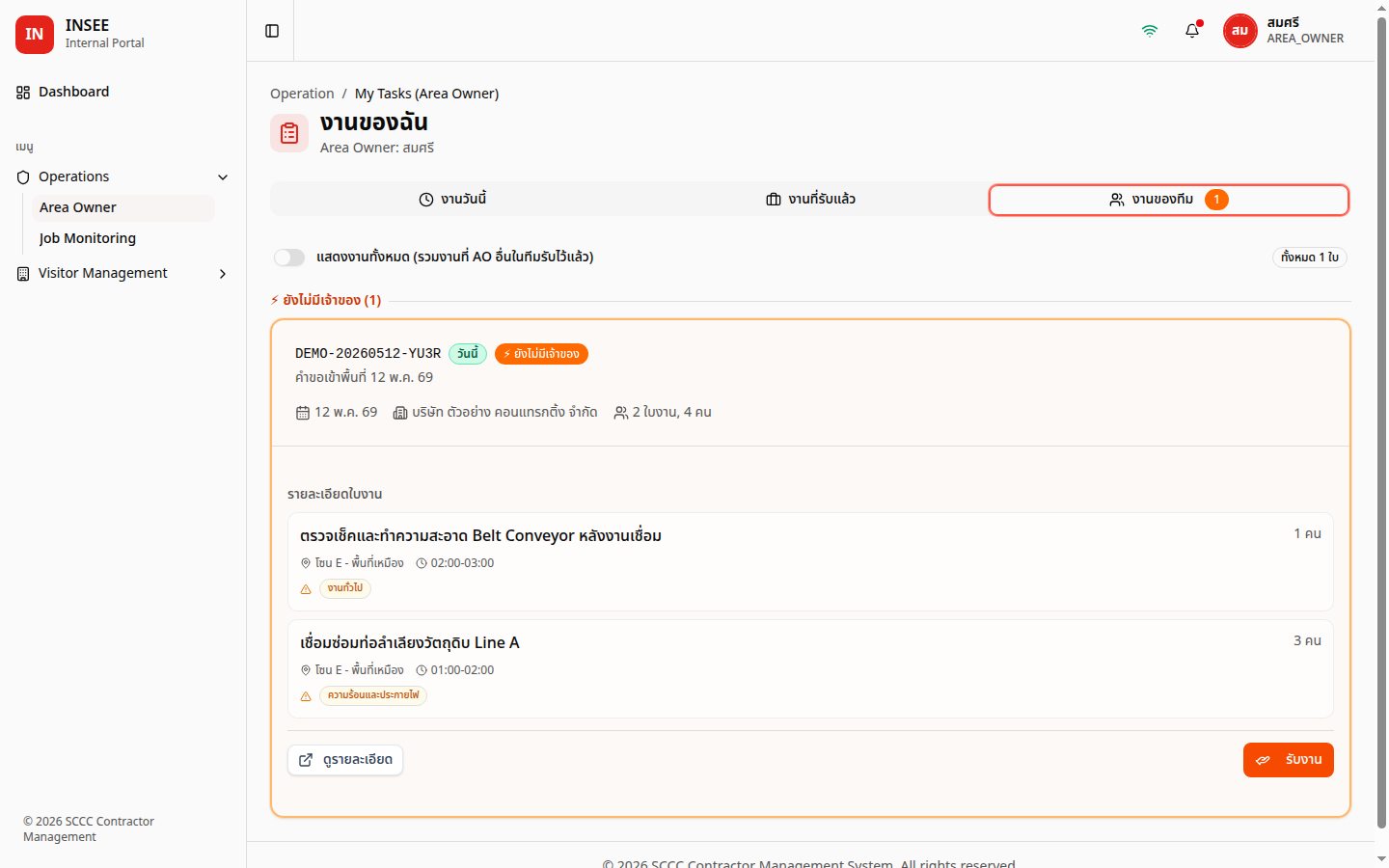
และผู้ดูแลงานที่ระบุในแต่ละใบงานจะได้รับแจ้งเตือนใน Admin Portal ที่หน้า "งานของฉัน"
ภายใต้แท็บ "รออนุมัติ" ภายในเวลาไม่กี่วินาที
WR-03
คัดลอกใบคำขอเดิมไปยังช่วงวันที่ใหม่
เคสนี้ทดสอบฟังก์ชันคัดลอกใบคำขอที่อนุมัติแล้ว เพื่ออำนวยความสะดวกในกรณีที่ผู้รับเหมาต้องการทำงานลักษณะเดียวกันซ้ำในช่วงวันถัดไป
วัตถุประสงค์คือเพื่อตรวจสอบว่าระบบคัดลอกทั้งผู้ปฏิบัติงาน ยานพาหนะ การประเมินความเสี่ยง และข้อมูลแบบประเมินความปลอดภัย
ของใบคำขอต้นทางไปยังใบคำขอใหม่ได้อย่างครบถ้วน
เลือกเมนู Work Requests > Job List
เลือกใบคำขอที่อยู่ในสถานะ "อนุมัติแล้ว" และกดฟังก์ชัน "คัดลอก" ในแถวเดียวกัน
ระบุช่วงวันที่ใหม่ที่ต้องการ จากนั้นกดปุ่ม "สร้าง"
ผลลัพธ์ที่คาดหวัง: ระบบสร้างใบคำขอใหม่ในสถานะ "ร่าง" สำหรับช่วงวันที่ที่ระบุ
พร้อมคัดลอกผู้ปฏิบัติงาน ยานพาหนะ และข้อมูลการประเมินความเสี่ยงจากใบคำขอต้นทางมาให้ครบ
ผู้ทดสอบสามารถปรับแก้รายละเอียดเพิ่มเติมก่อนกดส่งอนุมัติได้