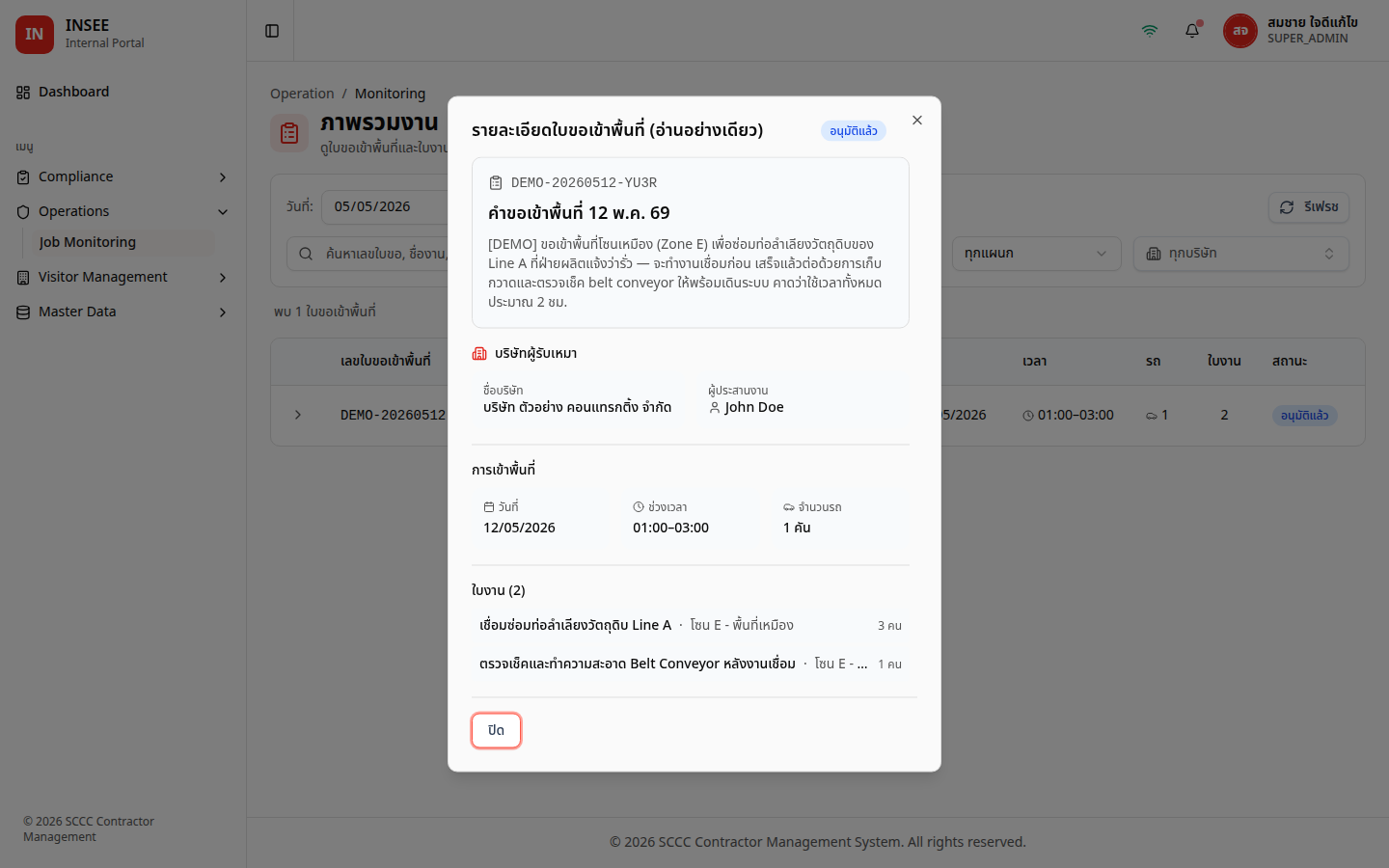
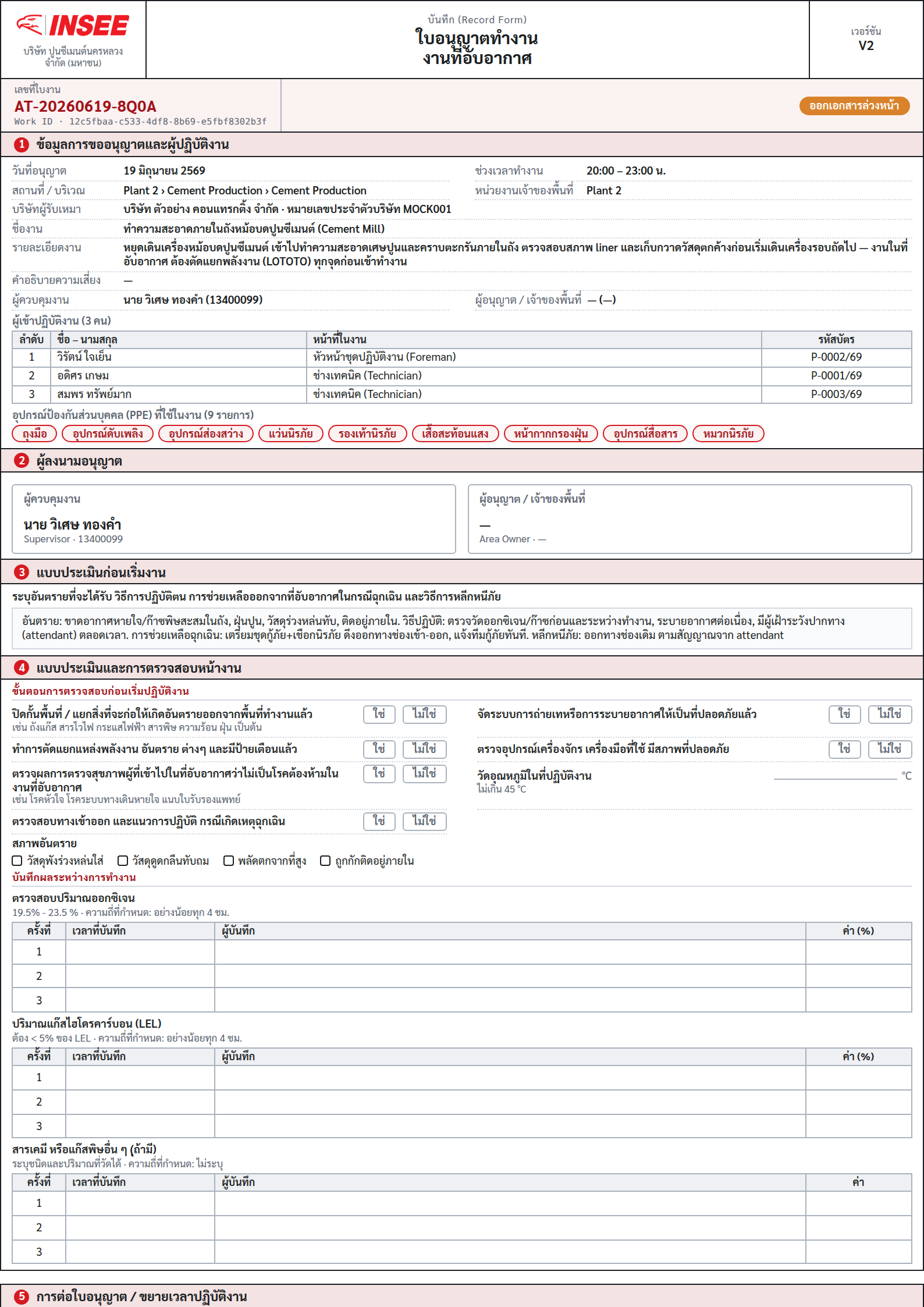
ส่วนนี้ครอบคลุมการเปิดใบคำขอเข้าพื้นที่จากฝั่งบริษัทผู้รับเหมา ดำเนินการผ่าน Vendor Portal
ด้วยบัญชี Vendor Admin teerawat.k@lazyteams.com รหัสผ่าน Sccc@2026
(รอบนี้ระบบไม่กรอกข้อมูลให้อัตโนมัติ ผู้ทดสอบต้องพิมพ์อีเมลและรหัสผ่านเองแล้วกด "เข้าสู่ระบบ")
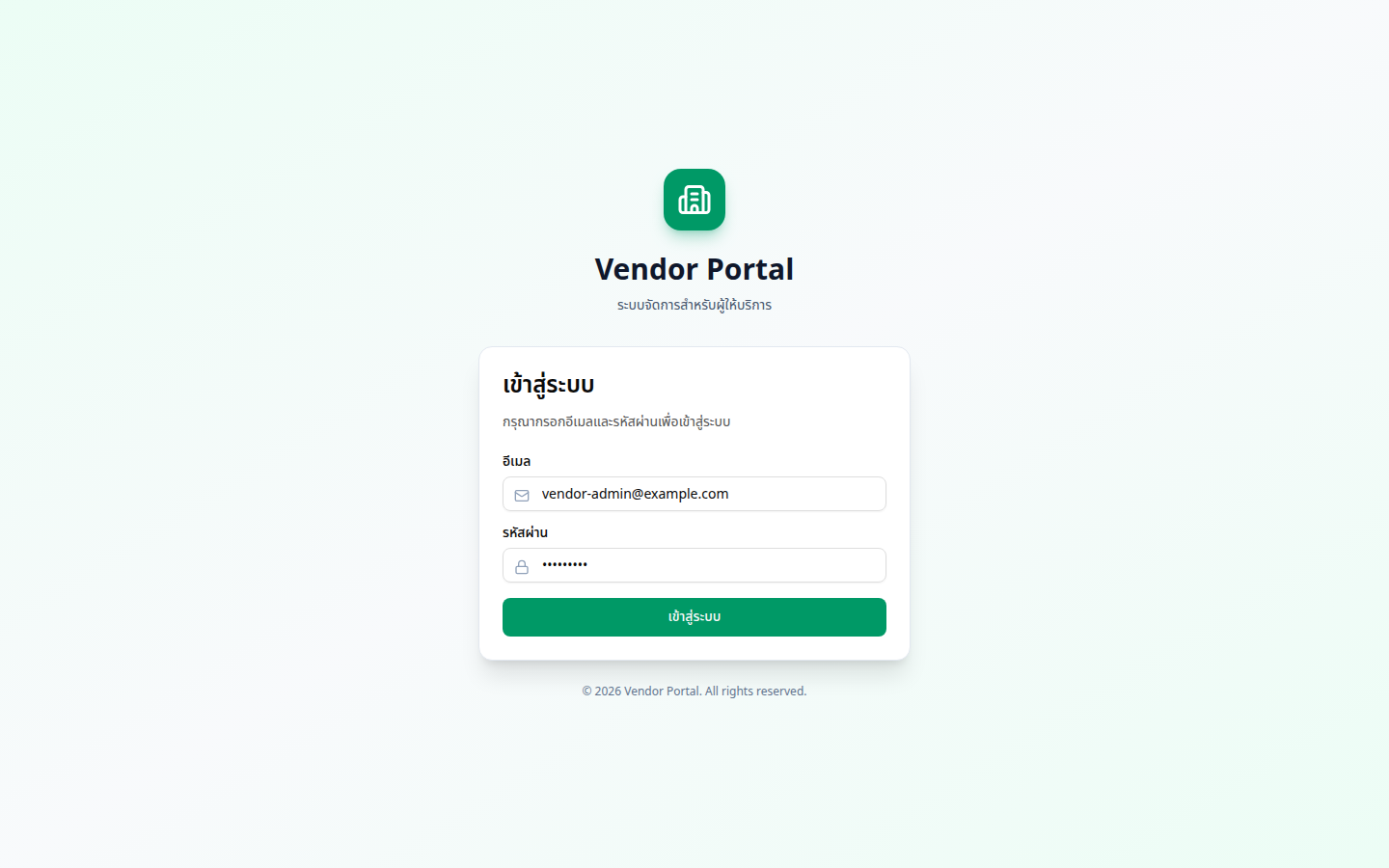 รูปที่ 1 — หน้าเข้าสู่ระบบของ Vendor Portal ผู้ทดสอบกรอกอีเมล teerawat.k@lazyteams.com
และรหัสผ่าน Sccc@2026 แล้วกดปุ่ม "เข้าสู่ระบบ"
รูปที่ 1 — หน้าเข้าสู่ระบบของ Vendor Portal ผู้ทดสอบกรอกอีเมล teerawat.k@lazyteams.com
และรหัสผ่าน Sccc@2026 แล้วกดปุ่ม "เข้าสู่ระบบ"
เมื่อเข้าสู่ระบบสำเร็จ ระบบจะนำผู้ใช้งานไปยังหน้า Dashboard ของบริษัทผู้รับเหมา ซึ่งแสดงข้อมูลภาพรวม
ได้แก่ จำนวนผู้ปฏิบัติงาน จำนวนใบคำขอที่กำลังดำเนินการ จำนวนใบคำขอที่รออนุมัติ และจำนวนงานที่เสร็จสมบูรณ์
โดย Sidebar ทางด้านซ้ายมือมีเมนูหลักสามหมวด ได้แก่ Organization สำหรับข้อมูลบริษัท
Work Requests สำหรับการจัดการใบคำขอเข้าพื้นที่และใบงาน
และ Resources สำหรับการจัดการผู้ปฏิบัติงาน ยานพาหนะ และอุปกรณ์
คำศัพท์ที่ใช้ในเอกสารฉบับนี้:
ในระบบจะปรากฏคำว่า "Job" และ "Work" ในเมนูภาษาอังกฤษเป็นหลัก
เพื่อให้ผู้ทดสอบสามารถสื่อสารกับทีมพัฒนาได้สะดวก เอกสารฉบับนี้จึงใช้คำเทียบเคียงในภาษาไทยดังนี้
"ใบคำขอเข้าพื้นที่" (Job) หมายถึงคำขอเข้าพื้นที่หนึ่งครั้งของบริษัทผู้รับเหมา ซึ่งภายในอาจมีใบงานหลายใบ
และ "ใบงาน" (Work) หมายถึงงานย่อยที่ระบุพื้นที่ ทีมงาน และประเภทความเสี่ยงเป็นการเฉพาะ
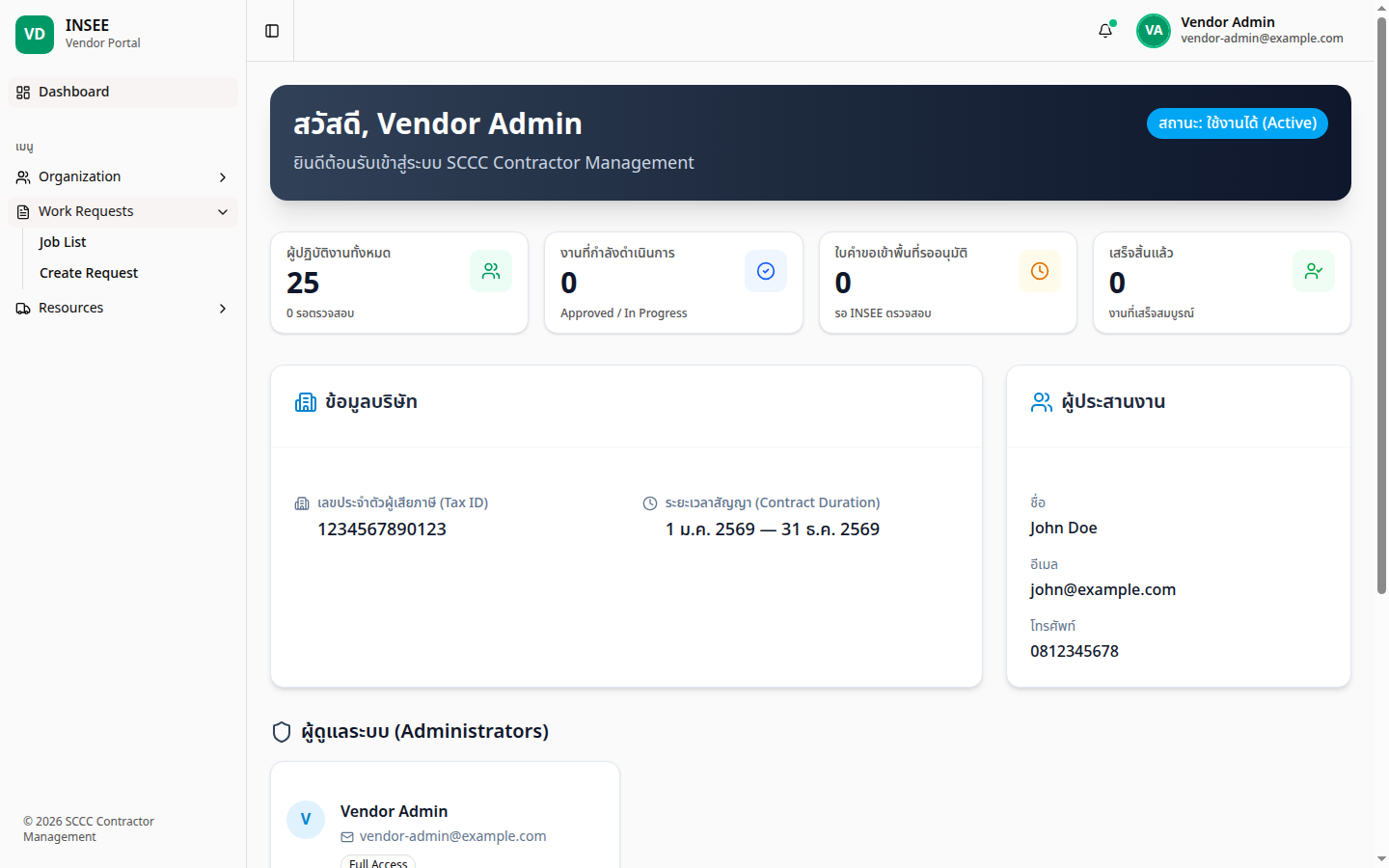 รูปที่ 2 — หน้าหลักของ Vendor Portal แสดงข้อมูลภาพรวมในรูปการ์ดสรุปสี่ใบ ข้อมูลบริษัท
ผู้ประสานงาน รวมถึงเมนูลัดสำหรับสร้างคำขอใหม่และจัดการทรัพยากร
รูปที่ 2 — หน้าหลักของ Vendor Portal แสดงข้อมูลภาพรวมในรูปการ์ดสรุปสี่ใบ ข้อมูลบริษัท
ผู้ประสานงาน รวมถึงเมนูลัดสำหรับสร้างคำขอใหม่และจัดการทรัพยากร
การเปิดใบคำขอใหม่
การเปิดใบคำขอประกอบด้วยขั้นตอนหลักสองส่วน คือการกรอกข้อมูลส่วนหัวของใบคำขอ (วันที่เข้าพื้นที่ ยานพาหนะ)
และการเพิ่มใบงานหนึ่งใบหรือมากกว่าภายในใบคำขอเดียวกัน แต่ละใบงานจะระบุข้อมูลงาน สังกัดผู้รับผิดชอบแบบลำดับชั้น
ประเภทความเสี่ยง ทีมผู้ปฏิบัติงาน และอุปกรณ์ป้องกันที่จำเป็น
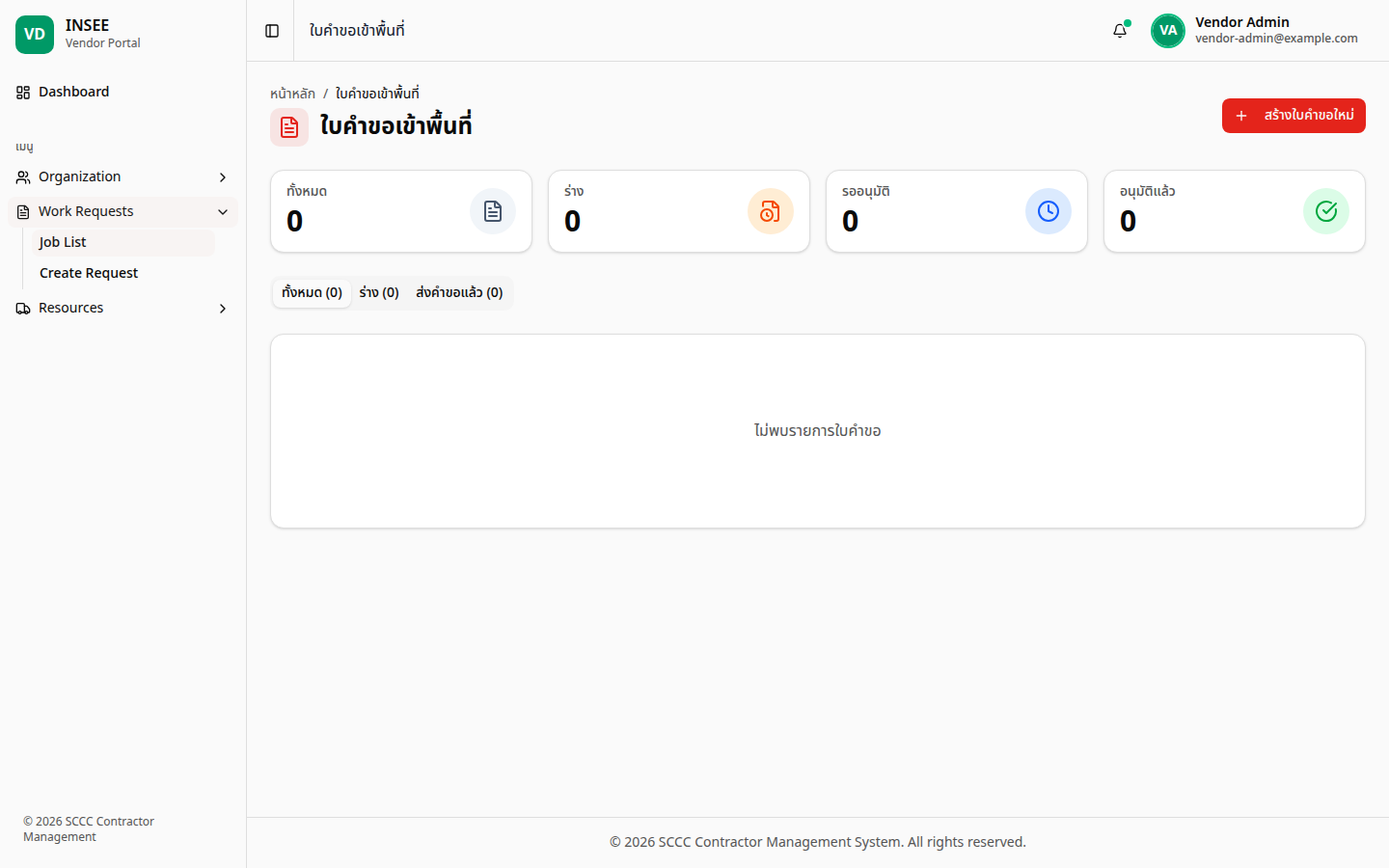 รูปที่ 3 — หน้ารายการใบคำขอเข้าพื้นที่ ก่อนเริ่มสร้างใบคำขอใหม่ ตารางจะแสดงสถานะว่ายังไม่มีรายการ
ปุ่ม "สร้างคำขอใหม่" อยู่ในส่วนหัวของหน้านี้ พร้อมตัวกรองตามสถานะ ตามวันที่ และตามคำค้นหา
WR-01
รูปที่ 3 — หน้ารายการใบคำขอเข้าพื้นที่ ก่อนเริ่มสร้างใบคำขอใหม่ ตารางจะแสดงสถานะว่ายังไม่มีรายการ
ปุ่ม "สร้างคำขอใหม่" อยู่ในส่วนหัวของหน้านี้ พร้อมตัวกรองตามสถานะ ตามวันที่ และตามคำค้นหา
WR-01
บันทึกร่างใบคำขอใหม่พร้อมใบงานครบถ้วนปรับปรุง
Vendor Admin ทดสอบการเปิดใบคำขอใหม่ตั้งแต่ต้นจนถึงการบันทึกเป็นร่าง
วัตถุประสงค์คือเพื่อยืนยันว่าระบบรองรับการเพิ่มใบงานหลายใบในใบคำขอเดียวกัน
และตรวจสอบความครบถ้วนของข้อมูลที่จำเป็นสำหรับการอนุมัติในขั้นถัดไป
ก่อนทำเคสนี้ต้องตรวจสอบให้แน่ใจว่ามีผู้ปฏิบัติงานในระบบของบริษัทอย่างน้อยสามคน
และมียานพาหนะที่ลงทะเบียนแล้วอย่างน้อยหนึ่งคัน
- เปิด https://vendor.sccc.dev/ กรอก teerawat.k@lazyteams.com / Sccc@2026 แล้วกด "เข้าสู่ระบบ"
- เลือกเมนู Work Requests > Job List และกดปุ่ม "สร้างคำขอใหม่" ที่ส่วนหัวของหน้า
- กรอกวันที่เข้าพื้นที่ และเพิ่มยานพาหนะหนึ่งคันจากปุ่ม "เพิ่มรถ"
- กดปุ่ม "เพิ่มใบงานเต็มรูปแบบ" เพื่อเปิดหน้าจอเพิ่มใบงาน
- กรอกข้อมูลในส่วน "1. ข้อมูลงานและสถานที่" ได้แก่ ชื่องาน รายละเอียดงาน จากนั้น
เลือกสังกัดผู้รับผิดชอบแบบลำดับชั้น (หน่วยงาน → ฝ่าย → แผนก → Supervisor)
โดยเลือก หน่วยงาน Plant 2 › ฝ่าย Cement Production › แผนก Cement Production แล้วเลือกผู้รับผิดชอบที่เป็น Supervisor ของอินทรี
(เลือก 13400099 หรือ 13500075) ต่อด้วยประเภทงานและช่วงเวลาปฏิบัติงาน
- ในส่วน "2. ประเมินความเสี่ยง" เลือกประเภทความเสี่ยงที่เกี่ยวข้องกับงาน อุปกรณ์ป้องกันบังคับสามรายการจะถูกเลือกอัตโนมัติ ผู้ทดสอบสามารถเพิ่มอุปกรณ์เพิ่มเติมตามลักษณะของงาน
- ในส่วน "3. ทีมงาน" กดปุ่ม "เพิ่มหัวหน้างาน" "เพิ่มช่างเทคนิค" และ "เพิ่มผู้ช่วย" ตามจำนวนที่ต้องการ ระบบจะเปิดหน้าต่างให้เลือกผู้ปฏิบัติงานจากรายการของบริษัท
- กดปุ่ม "บันทึกใบงาน" เพื่อเพิ่มใบงานเข้าไปในใบคำขอ — เพื่อสาธิตกระบวนการตัดไฟในส่วนที่ 3 และส่วนที่ 4 แนะนำให้เพิ่มใบงานที่เป็น "งานที่อับอากาศ" (Confined Space) ซึ่งจะให้ Area Owner เปิดตัวเลือกตัดไฟในขั้นรับงาน
- เมื่อเพิ่มใบงานครบทุกรายการแล้ว กดปุ่ม "บันทึกร่าง" ที่ส่วนหัวของหน้าใบคำขอ
ผลลัพธ์ที่คาดหวัง: ระบบบันทึกใบคำขอเป็นร่าง พร้อมแสดงข้อความยืนยันการบันทึกสำเร็จ
จากนั้นเมื่อกลับมาที่หน้ารายการใบคำขอ จะพบใบคำขอใหม่ในสถานะ "ร่าง" พร้อมรายการใบงานที่เพิ่มไว้
หมายเหตุการเปลี่ยนแปลงจากรอบ 2.1:
ในรอบก่อน ส่วน "ข้อมูลงานและสถานที่" มีช่องเลือก "โซน" ของพื้นที่
รอบ 2.2 ช่องนี้ถูกแทนด้วย การเลือกสังกัดแบบลำดับชั้น หน่วยงาน (Department) → ฝ่าย (Division) → แผนก (Section) → Supervisor (Insee)
ซึ่งกำหนดทั้งฝ่ายที่ใช้จ่ายงานให้ Area Owner และ Supervisor ที่รับผิดชอบใบงานในขั้นตอนเดียวกัน
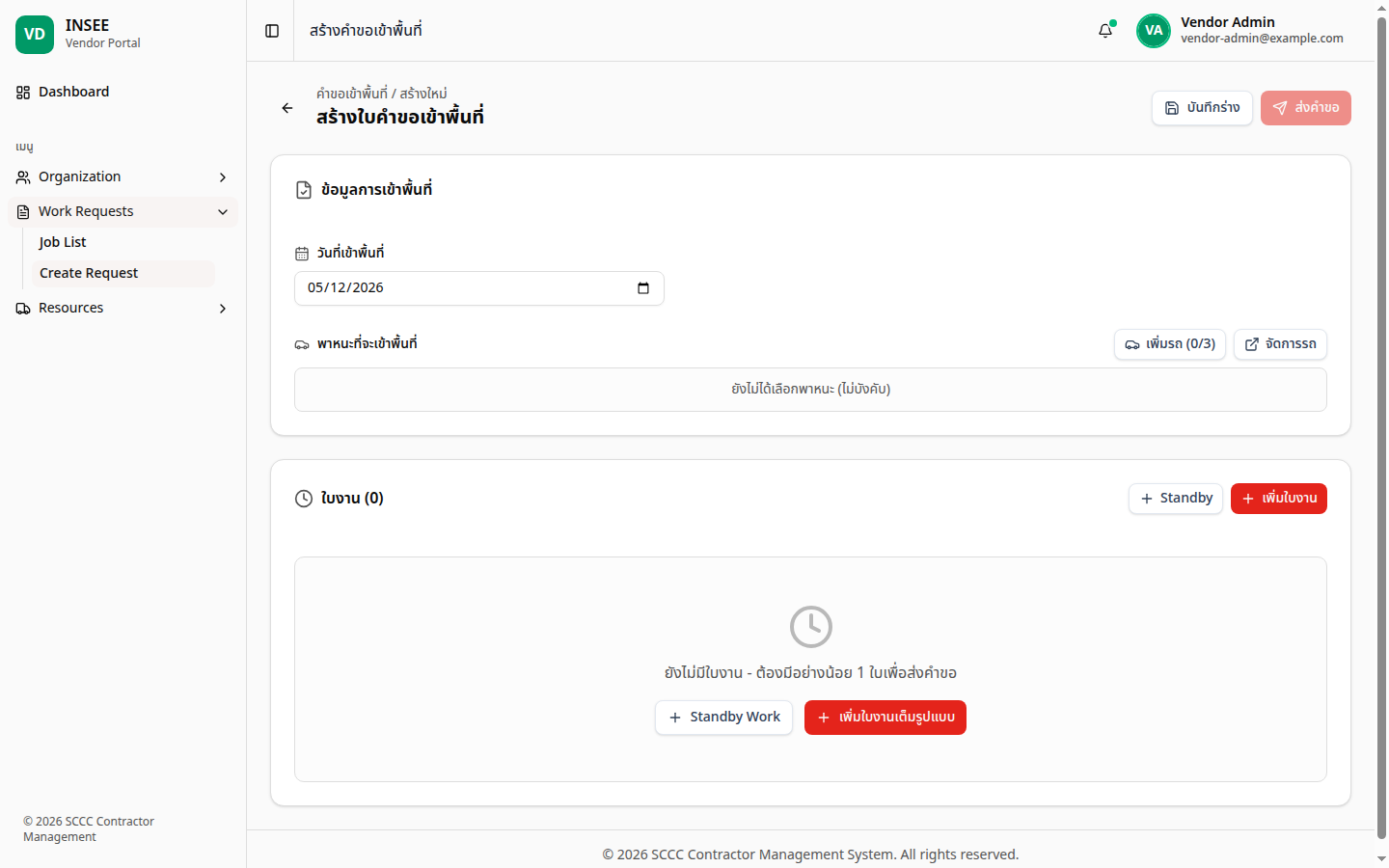 รูปที่ 4 — หน้าสร้างใบคำขอเข้าพื้นที่ ก่อนเพิ่มใบงาน ส่วน "ข้อมูลการเข้าพื้นที่" รับวันที่และยานพาหนะ
ส่วน "ใบงาน" จะแสดงข้อความ "ยังไม่มีใบงาน" จนกว่าจะกดปุ่มเพิ่มใบงานเต็มรูปแบบ
รูปที่ 4 — หน้าสร้างใบคำขอเข้าพื้นที่ ก่อนเพิ่มใบงาน ส่วน "ข้อมูลการเข้าพื้นที่" รับวันที่และยานพาหนะ
ส่วน "ใบงาน" จะแสดงข้อความ "ยังไม่มีใบงาน" จนกว่าจะกดปุ่มเพิ่มใบงานเต็มรูปแบบ
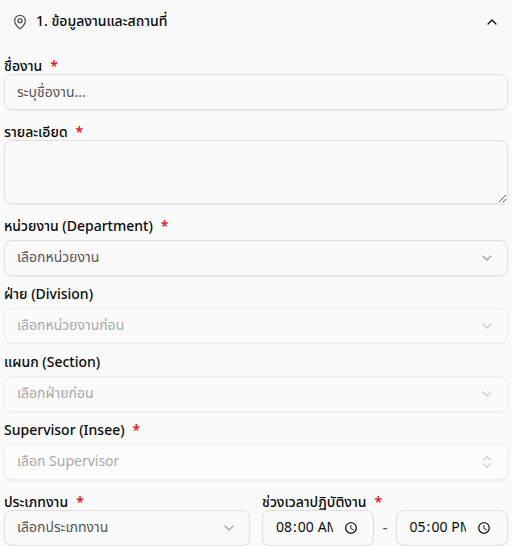 รูปที่ 5 — หน้าจอเพิ่มใบงานแบบเต็มรูปแบบ แบ่งออกเป็นสามส่วน ได้แก่ ข้อมูลงานและสถานที่
(ที่ใช้การเลือกสังกัดแบบลำดับชั้น หน่วยงาน › ฝ่าย › แผนก › Supervisor) การประเมินความเสี่ยงพร้อมเลือกอุปกรณ์ป้องกัน
และทีมงานที่ประกอบด้วยหัวหน้างาน ช่างเทคนิค และผู้ช่วย
รูปที่ 5 — หน้าจอเพิ่มใบงานแบบเต็มรูปแบบ แบ่งออกเป็นสามส่วน ได้แก่ ข้อมูลงานและสถานที่
(ที่ใช้การเลือกสังกัดแบบลำดับชั้น หน่วยงาน › ฝ่าย › แผนก › Supervisor) การประเมินความเสี่ยงพร้อมเลือกอุปกรณ์ป้องกัน
และทีมงานที่ประกอบด้วยหัวหน้างาน ช่างเทคนิค และผู้ช่วย
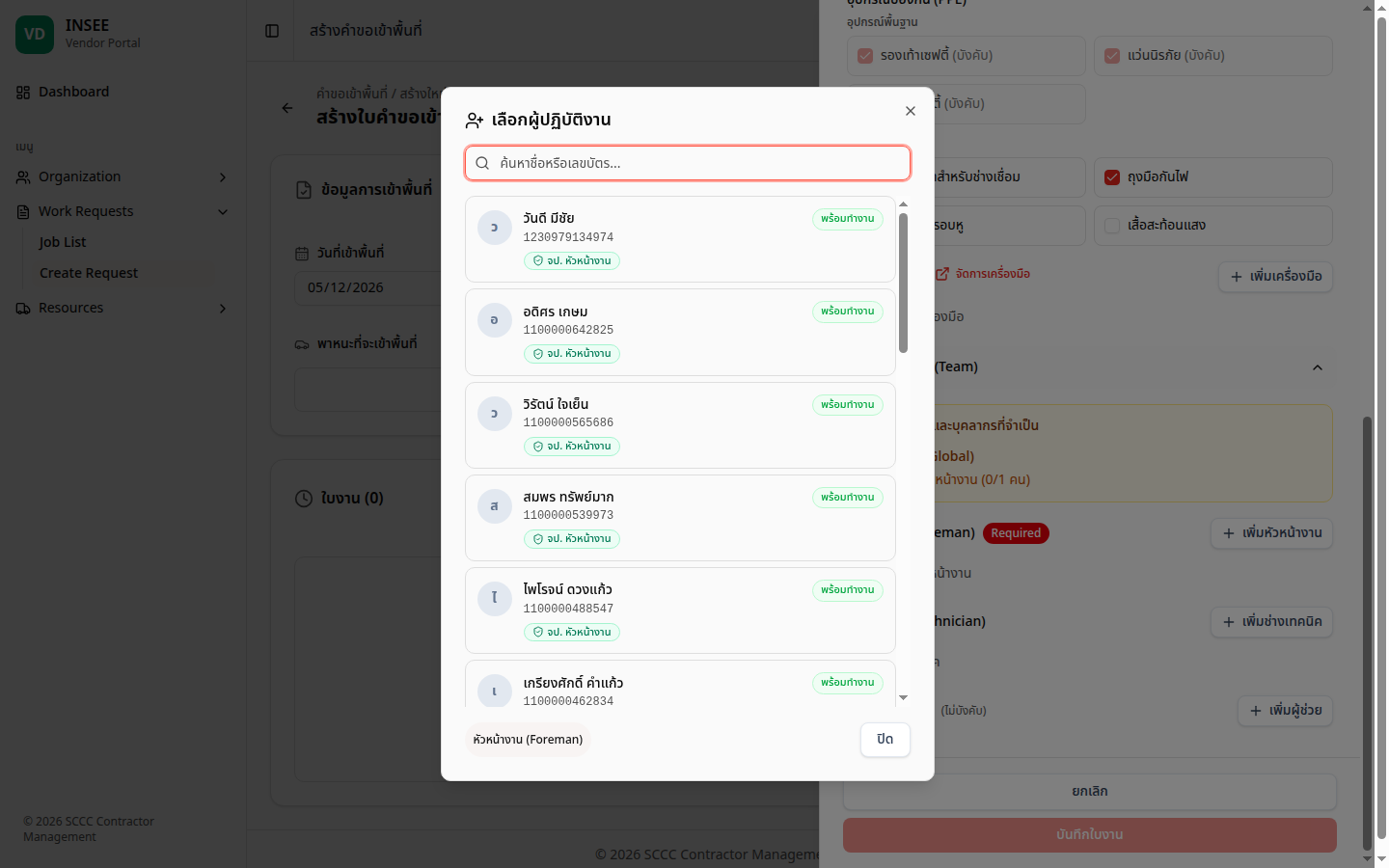 รูปที่ 6 — หน้าต่างเลือกผู้ปฏิบัติงาน เมื่อกดปุ่ม "เพิ่มหัวหน้างาน" ระบบจะเปิดหน้าต่างให้ค้นหาและเลือกผู้ปฏิบัติงานจากรายการของบริษัทผู้รับเหมา
พร้อมแสดงตัวกรองตามใบรับรองที่จำเป็นสำหรับงานนั้น
รูปที่ 6 — หน้าต่างเลือกผู้ปฏิบัติงาน เมื่อกดปุ่ม "เพิ่มหัวหน้างาน" ระบบจะเปิดหน้าต่างให้ค้นหาและเลือกผู้ปฏิบัติงานจากรายการของบริษัทผู้รับเหมา
พร้อมแสดงตัวกรองตามใบรับรองที่จำเป็นสำหรับงานนั้น
หมายเหตุเกี่ยวกับแบบประเมินความปลอดภัย:
เมื่อเลือกประเภทความเสี่ยงในส่วนที่สอง ระบบจะเพิ่มชุดคำถามของแบบประเมินความปลอดภัยก่อนเริ่มงาน
ที่ผูกกับประเภทความเสี่ยงนั้นโดยอัตโนมัติ ผู้ทดสอบต้องตอบคำถามทั้งหมดให้ครบถ้วนก่อนกดบันทึกใบงาน
เพื่อให้ใบงานพร้อมเข้าสู่กระบวนการอนุมัติ
WR-02
ส่งใบคำขอที่บันทึกไว้เพื่ออนุมัติ
ต่อเนื่องจาก WR-01 ผู้ทดสอบจะดำเนินการส่งใบคำขอที่บันทึกเป็นร่างไว้แล้วเข้าสู่กระบวนการอนุมัติของ Supervisor
วัตถุประสงค์ของเคสนี้คือเพื่อตรวจสอบว่าระบบเปลี่ยนสถานะของใบคำขอจาก "ร่าง" เป็น "รออนุมัติ" ได้ถูกต้อง
และส่งแจ้งเตือนไปยัง Supervisor ที่ระบุไว้ในแต่ละใบงาน
- เลือกเมนู Work Requests > Job List
- ค้นหาใบคำขอที่บันทึกเป็นร่างไว้ใน WR-01 และกดปุ่ม "ส่งอนุมัติ" ในคอลัมน์การกระทำของแถวเดียวกัน
- ทบทวนข้อมูลในหน้าต่างยืนยันการส่ง แล้วกดปุ่มยืนยันการส่งอนุมัติ
ผลลัพธ์ที่คาดหวัง: สถานะของใบคำขอเปลี่ยนเป็น "รออนุมัติ" ในตารางรายการ
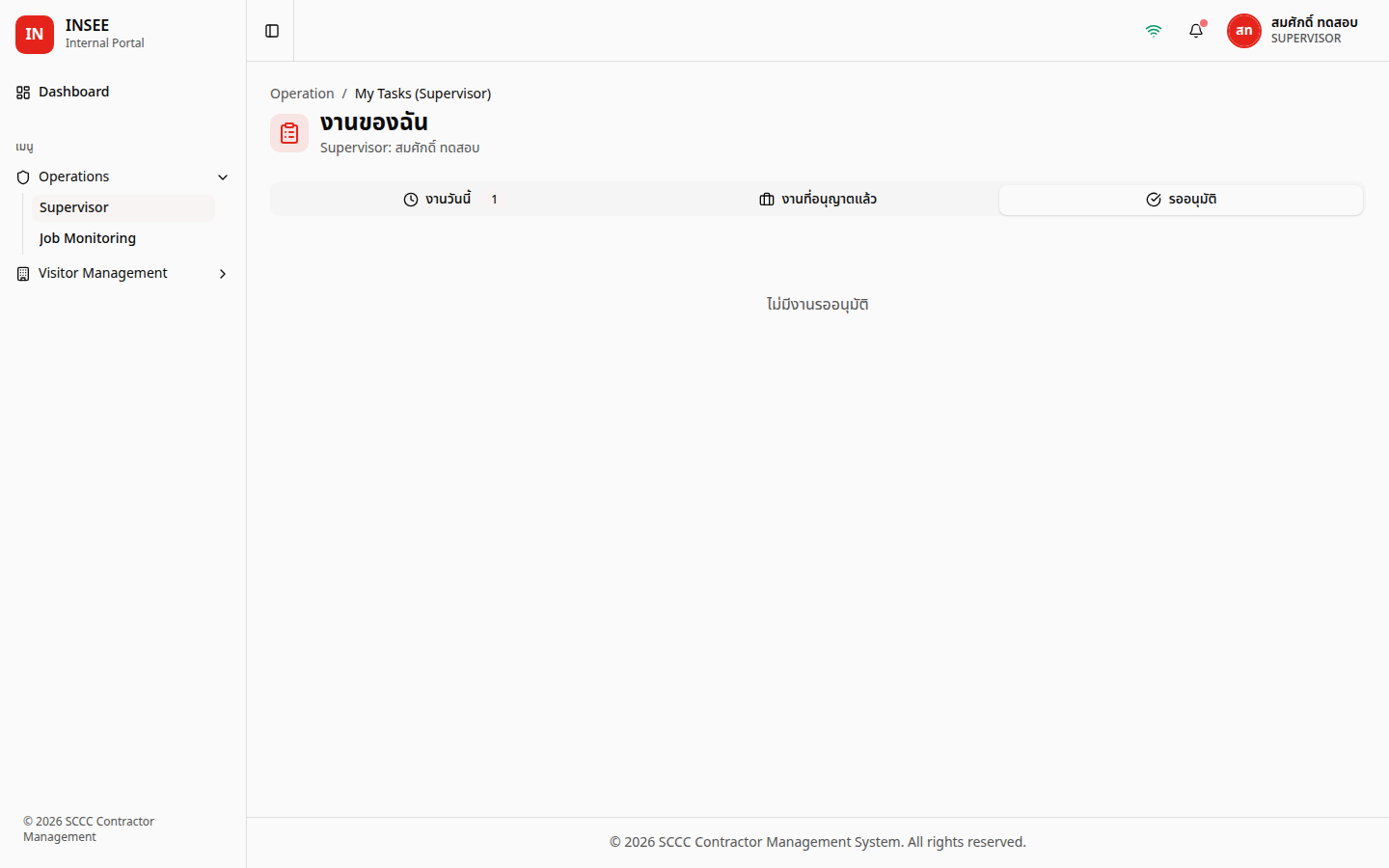
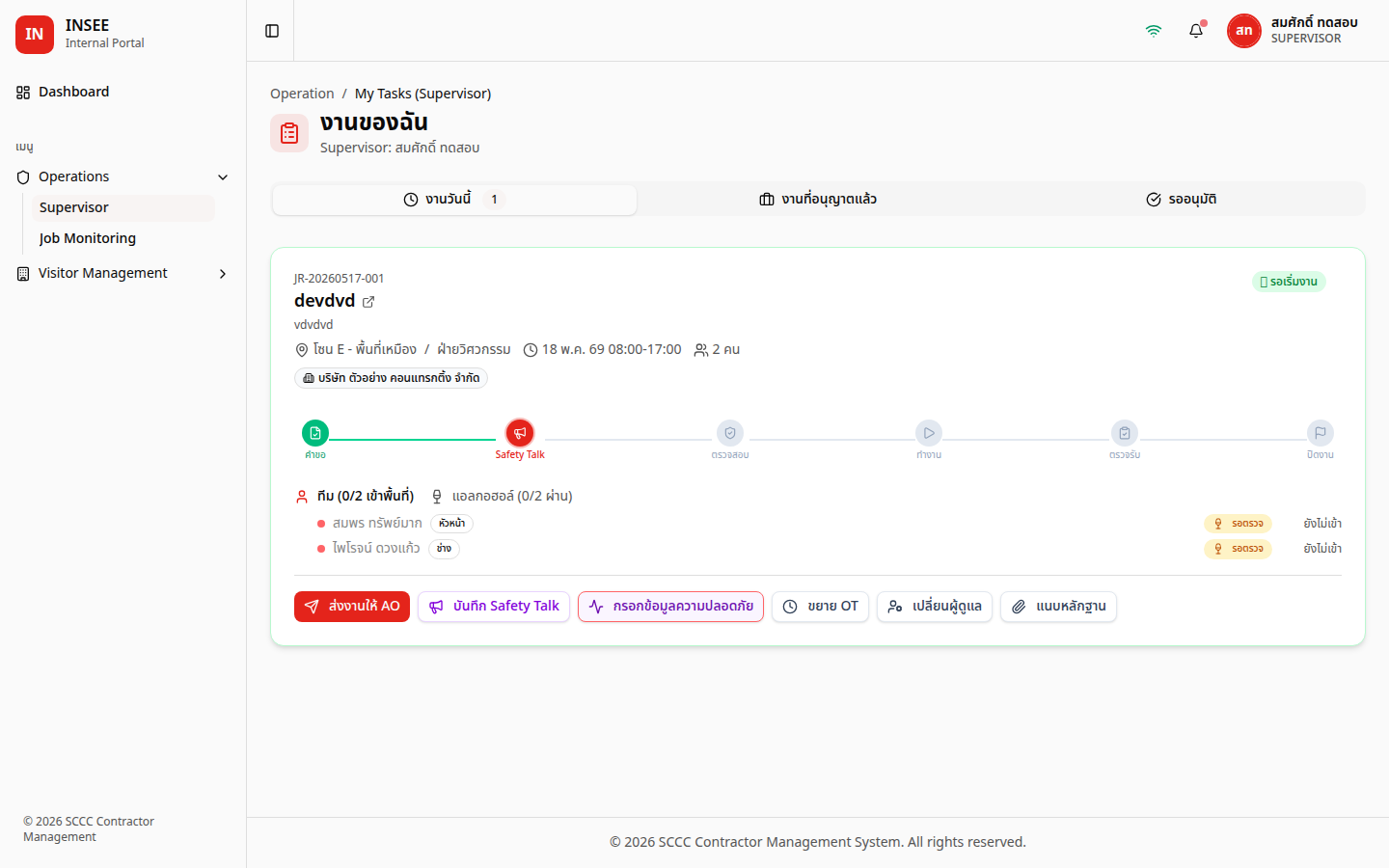
และ Supervisor ที่ระบุในแต่ละใบงาน (13400099 หรือ 13500075) จะได้รับแจ้งเตือนใน Admin Portal ที่เมนู Operations > Supervisor
ภายใต้แท็บ "รออนุมัติ" ภายในเวลาไม่กี่วินาที
WR-03
คัดลอกใบคำขอเดิมไปยังช่วงวันที่ใหม่
เคสนี้ทดสอบฟังก์ชันคัดลอกใบคำขอที่อนุมัติแล้ว เพื่ออำนวยความสะดวกในกรณีที่ผู้รับเหมาต้องการทำงานลักษณะเดียวกันซ้ำในช่วงวันถัดไป
วัตถุประสงค์คือเพื่อตรวจสอบว่าระบบคัดลอกทั้งผู้ปฏิบัติงาน ยานพาหนะ การประเมินความเสี่ยง และข้อมูลแบบประเมินความปลอดภัย
ของใบคำขอต้นทางไปยังใบคำขอใหม่ได้อย่างครบถ้วน เคสนี้ต้องมีใบคำขอที่อยู่ในสถานะ "อนุมัติแล้ว" อย่างน้อยหนึ่งใบ
- เลือกเมนู Work Requests > Job List
- เลือกใบคำขอที่อยู่ในสถานะ "อนุมัติแล้ว" และกดฟังก์ชัน "คัดลอก" ในแถวเดียวกัน
- ระบุช่วงวันที่ใหม่ที่ต้องการ จากนั้นกดปุ่ม "สร้าง"
ผลลัพธ์ที่คาดหวัง: ระบบสร้างใบคำขอใหม่ในสถานะ "ร่าง" สำหรับช่วงวันที่ที่ระบุ
พร้อมคัดลอกผู้ปฏิบัติงาน ยานพาหนะ และข้อมูลการประเมินความเสี่ยงจากใบคำขอต้นทางมาให้ครบ
ผู้ทดสอบสามารถปรับแก้รายละเอียดเพิ่มเติมก่อนกดส่งอนุมัติได้