SCCC Contractor Management

คู่มือการใช้งานสำหรับ UAT รอบที่ 2.1

เอกสารฉบับปรับปรุงต่อจากรอบที่ 2 — ครอบคลุมการเปลี่ยนแปลงลำดับขั้นตอนของกระบวนการคำขอเข้าพื้นที่ตามที่ปรับปรุงใหม่

ปรับปรุงล่าสุด: 20 พฤษภาคม 2569

ก่อนเริ่มทดสอบ

เอกสารฉบับนี้จัดทำขึ้นเพื่อใช้ประกอบการทดสอบ UAT รอบที่ 2.1 ของระบบ SCCC Contractor Management ต่อเนื่องจากรอบที่ 2 โดยรอบนี้สะท้อนการปรับปรุงกระบวนการของระบบในหลายจุด ครอบคลุมการเพิ่มขั้นตอน "ส่งงานให้ Area Owner" ก่อนงานเข้าคิวของฝั่งผู้ดูแลพื้นที่ การย้ายหน้าที่บันทึกการอบรมความปลอดภัย (Safety Talk) จาก Area Owner ไปอยู่ที่ Supervisor และการให้ Area Owner เลือกอุปกรณ์ที่ต้องตัดไฟ (Machine list) ในขั้นรับงานแทนช่างไฟฟ้า ขอความร่วมมือผู้ทดสอบดำเนินตามลำดับของเอกสารฉบับนี้ตั้งแต่ส่วนที่ 1 ถึงส่วนที่ 5 เพื่อให้ผลการทดสอบสามารถสะท้อนกระบวนการทำงานจริงในพื้นที่โรงงานได้อย่างครบถ้วน

URL ที่ใช้ทดสอบ

ระบบประกอบด้วยหน้าใช้งานสองส่วน คือฝั่งพนักงานอินทรี (Admin) และฝั่งบริษัทผู้รับเหมา (Vendor) ซึ่งเข้าใช้งานผ่าน URL ที่แยกจากกัน ดังนี้

  • Admin Portal: https://admin.sccc.dev/ — สำหรับพนักงานอินทรีในบทบาท Supervisor, Area Owner, ช่างไฟฟ้า และผู้บริหารที่ติดตามงาน
  • Vendor Portal: https://vendor.sccc.dev/ — สำหรับผู้ดูแลของบริษัทผู้รับเหมาในการเปิดใบคำขอเข้าพื้นที่และจัดการผู้ปฏิบัติงาน

บัญชีสำหรับเข้าใช้งาน

ในรอบทดสอบนี้มีการปรับชุดบัญชีให้สอดคล้องกับสถานการณ์การสาธิตจริง โดยใช้บัญชีรวมทั้งสิ้นเจ็ดบัญชี แบ่งเป็นฝั่งผู้รับเหมาหนึ่งบัญชีและฝั่งพนักงานอินทรีหกบัญชีที่จัดเป็นสามคู่ แต่ละคู่ของพนักงานอินทรีมีขอบเขตการรับผิดชอบเหมือนกัน เพื่อรองรับการสาธิตการทำงานข้ามผู้ใช้งานในบทบาทเดียวกัน รหัสผ่านของทุกบัญชีคือ 12345678

Portal บทบาท ชื่อผู้ใช้งาน / ชื่อ-นามสกุล สังกัด / พื้นที่รับผิดชอบ หมายเหตุ
Vendor Vendor Admin vendor-admin@example.com
บริษัท ตัวอย่าง คอนแทรกติ้ง จำกัด
ผู้ดูแลของบริษัทผู้รับเหมา (Owner) ใช้สำหรับ scenario WR-01 ถึง WR-03
Admin Supervisor
คู่ที่ 1
SA101 — สมศักดิ์ ทดสอบ
SA102 — สมปอง ทดสอบ
ฝ่ายวิศวกรรม (DEPT-ENG)
ห้องปฏิบัติการ (DEPT-LAB)
งานที่ SA101 มองเห็น SA102 ก็มองเห็นเช่นกัน เนื่องจากสังกัดเดียวกัน — ใช้สำหรับ scenario SV-01 ถึง SV-04
Admin Area Owner
คู่ที่ 2
SA103 — สมศรี
SA104 — สมชาย ใจดี
โซน A ถึง G ทั้งเจ็ดโซน Area Owner ทั้งคู่ครอบคลุมทุกโซน สามารถสลับการทดสอบระหว่างสองบัญชีได้ — ใช้สำหรับ scenario AO-01 ถึง AO-04
Admin Electrician
คู่ที่ 3
SA105 — อนุชา ใจดี
SA106 — อนุวัฒ ช่างไฟ
ช่างไฟฟ้าไม่จำกัดโซน เห็นงานตัดไฟทุกโซน ใช้สำหรับ scenario EL-01 ถึง EL-03 — บทบาทช่างไฟฟ้าสามารถสลับระหว่างสองบัญชีได้
หมายเหตุเกี่ยวกับชื่อ-นามสกุล: บัญชี SA103 ในฐานข้อมูลปัจจุบันยังบันทึกชื่อเป็น "สมศรี" โดยไม่มีนามสกุล หากต้องการเติมนามสกุลก่อนการสาธิต สามารถเข้าไปแก้ไขผ่านเมนูจัดการพนักงานของผู้ดูแลระบบได้ การไม่มีนามสกุลไม่กระทบกระบวนการทดสอบในเอกสารฉบับนี้

ลำดับการทดสอบและความต่อเนื่องของข้อมูล

เคสในเอกสารฉบับนี้ถูกออกแบบให้ทำงานต่อเนื่องกัน ใบคำขอที่ผู้รับเหมาเปิดในส่วนที่ 1 จะถูก Supervisor พิจารณาในส่วนที่ 2 จากนั้นจะถูก Area Owner หยิบมาทำในส่วนที่ 3 และมีช่างไฟฟ้าเข้ามาเกี่ยวข้องเฉพาะใบงานที่ต้องตัดไฟตามส่วนที่ 4 โดยขั้นตอนของ Area Owner และช่างไฟฟ้าทำสลับกันตามลำดับการปฏิบัติงานจริง เอกสารจึงระบุข้อความ "ข้ามไปทำขั้นตอน…" ไว้ท้ายเคสที่เกี่ยวเนื่องกัน ขอให้ผู้ทดสอบเก็บเลขใบคำขอที่สร้างใน WR-01 ไว้สำหรับใช้อ้างอิงในเคสถัดไป

ข้อมูลตัวอย่างที่อยู่ในระบบ

  • บริษัทผู้รับเหมาที่ใช้ทดสอบ: บริษัท ตัวอย่าง คอนแทรกติ้ง จำกัด ระบบกรอกข้อมูลให้อัตโนมัติเมื่อเปิด Vendor Portal
  • ผู้ปฏิบัติงานในระบบของบริษัทผู้รับเหมามีจำนวนเพียงพอสำหรับการประกอบทีมในแต่ละใบงาน ครอบคลุมทั้งหัวหน้างาน ช่างเทคนิค และผู้ช่วย
  • ยานพาหนะของบริษัทผู้รับเหมาในระบบมีจำนวนหนึ่งรายการ และสามารถเพิ่มเติมได้จากหน้าจัดการยานพาหนะ
  • โซนพื้นที่ทำงาน: โซน A ถึง G ครอบคลุมพื้นที่ทั้งโรงงาน — เคสตัวอย่างที่ปรากฏใน Screenshot ของเอกสารฉบับนี้ใช้โซน E (พื้นที่เหมือง) เป็นพื้นที่ปฏิบัติงาน
  • ประเภทความเสี่ยง: ครอบคลุมงานทั่วไป งานที่สูง งานสารเคมี งานความร้อนและประกายไฟ งานอับอากาศ และงานในแสงน้อย
หมายเหตุสำหรับการทดสอบกระบวนการตัดไฟ: เคส AO-01 ถึง AO-04 และ EL-01 ถึง EL-03 จำเป็นต้องมีใบงานที่ระบุประเภทความเสี่ยงเป็น "ความร้อนและประกายไฟ" หรือเป็นใบงานที่ Area Owner เปิดตัวเลือก "ต้องตัดไฟ (LOTOTO)" ในขั้นรับงาน เพื่อให้ระบบส่งงานเข้าสู่คิวของช่างไฟฟ้าได้

เบราว์เซอร์ที่แนะนำ

เพื่อให้การแสดงผลของระบบสอดคล้องกับ Screenshot ที่ปรากฏในเอกสารฉบับนี้ และเพื่อหลีกเลี่ยงปัญหาในการใช้งาน Dialog หรือ Drawer ที่ต้องเลื่อนเนื้อหา แนะนำให้ใช้ Google Chrome หรือ Microsoft Edge เวอร์ชันล่าสุด ความละเอียดหน้าจอขั้นต่ำ 1366×768 สำหรับเคสที่เกี่ยวข้องกับ Realtime (เช่น AO-01 และ EL-01) ขอแนะนำให้เปิดเบราว์เซอร์สองหน้าต่างพร้อมกัน หน้าต่างหนึ่งเข้าสู่ระบบด้วยบัญชีหนึ่ง อีกหน้าต่างเข้าด้วยอีกบัญชีหนึ่ง เพื่อสังเกตการอัปเดตข้อมูลที่เกิดขึ้นโดยอัตโนมัติ

การบันทึกผลทดสอบ

ขอความร่วมมือผู้ทดสอบบันทึกผลการทดสอบ (ผ่านหรือไม่ผ่าน) พร้อมหมายเหตุที่เกี่ยวข้องในไฟล์บันทึกผลที่ทีมงานจัดเตรียมไว้ หากพบข้อบกพร่องของระบบหรือพฤติกรรมที่ผิดไปจากที่คาดหวัง กรุณาระบุรหัส scenario (เช่น WR-01 หรือ SV-04) ประกอบในรายงาน เพื่อให้ทีมพัฒนาสามารถตรวจสอบและดำเนินการแก้ไขได้อย่างมีประสิทธิภาพ

สรุปการเปลี่ยนแปลงจากรอบที่ 2

ก่อนเริ่มทดสอบ ขอให้ผู้ทดสอบทำความเข้าใจการเปลี่ยนแปลงหลักทั้งหกประเด็นที่นำมาทดสอบในรอบนี้ เพื่อให้สามารถสังเกตจุดต่างจากรอบที่ 2 ได้ชัดเจน

  1. เพิ่มขั้นตอน "ส่งงานให้ AO" ก่อนงานเข้าคิวของ Area Owner — เมื่อ Supervisor อนุมัติคำขอแล้ว ใบงานจะยังไม่ปรากฏในคิวของ Area Owner ทันที Supervisor ต้องกดปุ่ม "ส่งงานให้ AO" ในแท็บ "งานวันนี้" อีกครั้ง เพื่อปล่อยใบงานเข้าสู่กระบวนการของ Area Owner การกดปุ่มนี้ทำได้เพียงครั้งเดียว ไม่สามารถยกเลิกย้อนกลับได้ — รายละเอียดอยู่ใน SV-04
  2. การบันทึก Safety Talk ย้ายจาก Area Owner ไปอยู่ที่ Supervisor — ในรอบที่ 2 Area Owner เป็นผู้บันทึกการอบรมความปลอดภัยก่อนเริ่มงาน ในรอบ 2.1 หน้าที่นี้ย้ายไปอยู่ที่ Supervisor และทำงานเป็นกระบวนการย่อยแบบขนาน สามารถบันทึกได้ทั้งก่อนหรือหลังการกด "ส่งงานให้ AO" — รายละเอียดอยู่ใน SV-03
  3. เลือกอุปกรณ์ที่ต้องตัดไฟ (Machine list) ย้ายจากช่างไฟฟ้าไปอยู่ที่ Area Owner — เดิมช่างไฟฟ้าเป็นผู้เลือกรายการอุปกรณ์ตอนกดยืนยันการตัดไฟ ในรอบ 2.1 Area Owner เป็นผู้เลือกตั้งแต่ขั้นรับงาน เพื่อให้ช่างไฟฟ้าได้เห็นรายการตั้งแต่ก่อนเริ่มทำงาน — รายละเอียดอยู่ใน AO-01
  4. การกดรับงานของ Area Owner ยืนยันความพร้อมของพื้นที่อัตโนมัติ — ในรอบที่ 2 Area Owner ต้องกดปุ่ม "ยืนยันพื้นที่พร้อม" แยกหลังบันทึก Safety Talk ในรอบ 2.1 ระบบยืนยันความพร้อมของพื้นที่อัตโนมัติเมื่อ Area Owner กดรับงาน หากการบันทึก Safety Talk ของ Supervisor ยังไม่เสร็จสมบูรณ์ ระบบจะพักการเปลี่ยนสถานะไว้จนกระทั่งบันทึก Safety Talk เรียบร้อย
  5. หน้าของ Area Owner และหน้าของช่างไฟฟ้าปรับเหลือสองแท็บ — หน้าของ Area Owner (เมนู Operations > Area Owner) เหลือแท็บ "งานวันนี้" และ "งานของทีม" ส่วนหน้าของช่างไฟฟ้า (เมนู Operations > Electrician) เหลือแท็บ "งานวันนี้ของฉัน" และ "Pool ตัดไฟ" โดยตัดแท็บ "งานอนาคต" ของรอบที่ 2 ออก เพื่อให้ผู้ใช้งานเห็นเฉพาะงานที่เกี่ยวข้องในวันที่ปฏิบัติงานจริง
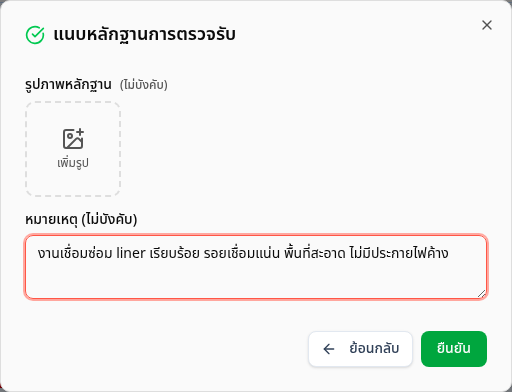
  6. การแนบรูปประกอบการตรวจรับงานเปลี่ยนเป็นไม่บังคับ — หน้าจอแนบหลักฐานในขั้นตรวจรับและปิดงาน (AO-04) ปรับให้รูปภาพประกอบเป็น "(ไม่บังคับ)" จากเดิม "(จำเป็น)" Area Owner สามารถปิดงานได้แม้ไม่มีรูปประกอบ

ส่วนที่ 1

ผู้รับเหมาเปิดใบคำขอเข้าพื้นที่

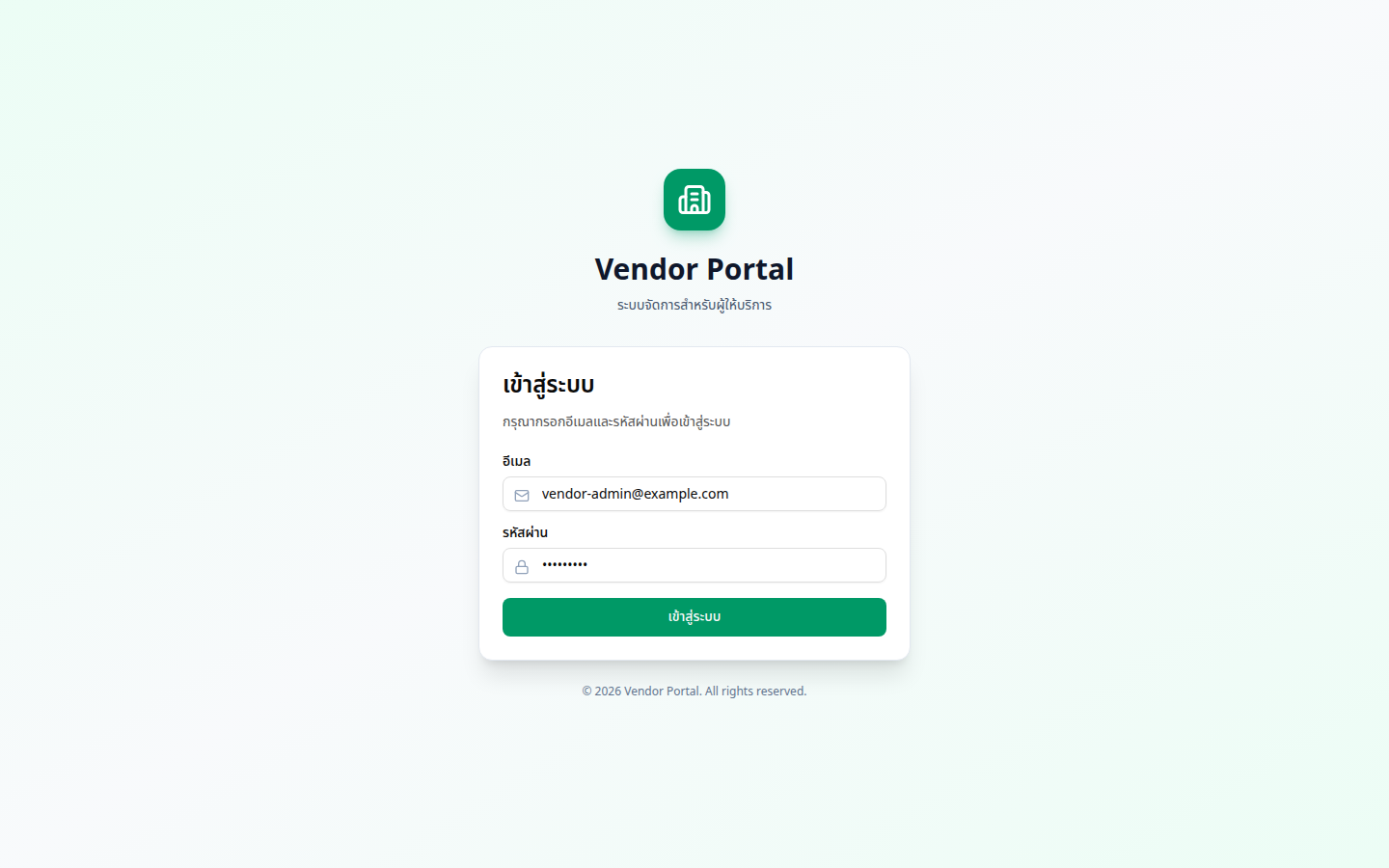
ส่วนนี้ครอบคลุมการเปิดใบคำขอเข้าพื้นที่จากฝั่งบริษัทผู้รับเหมา ดำเนินการผ่าน Vendor Portal ด้วยบัญชี Vendor Admin ที่ระบบเตรียมไว้ให้ในหน้าเข้าสู่ระบบโดยอัตโนมัติ ผู้ทดสอบเพียงกดปุ่ม "เข้าสู่ระบบ" ก็จะเข้าสู่หน้าหลักของผู้ดูแลบริษัทได้ทันที กระบวนการในส่วนนี้ไม่มีการเปลี่ยนแปลงจากรอบที่ 2

หน้าเข้าสู่ระบบของ Vendor Portal
รูปที่ 1 — หน้าเข้าสู่ระบบของ Vendor Portal ระบบกรอกอีเมลและรหัสผ่านให้อัตโนมัติแล้ว ผู้ทดสอบกดปุ่ม "เข้าสู่ระบบ" ได้ทันทีโดยไม่ต้องป้อนข้อมูลซ้ำ

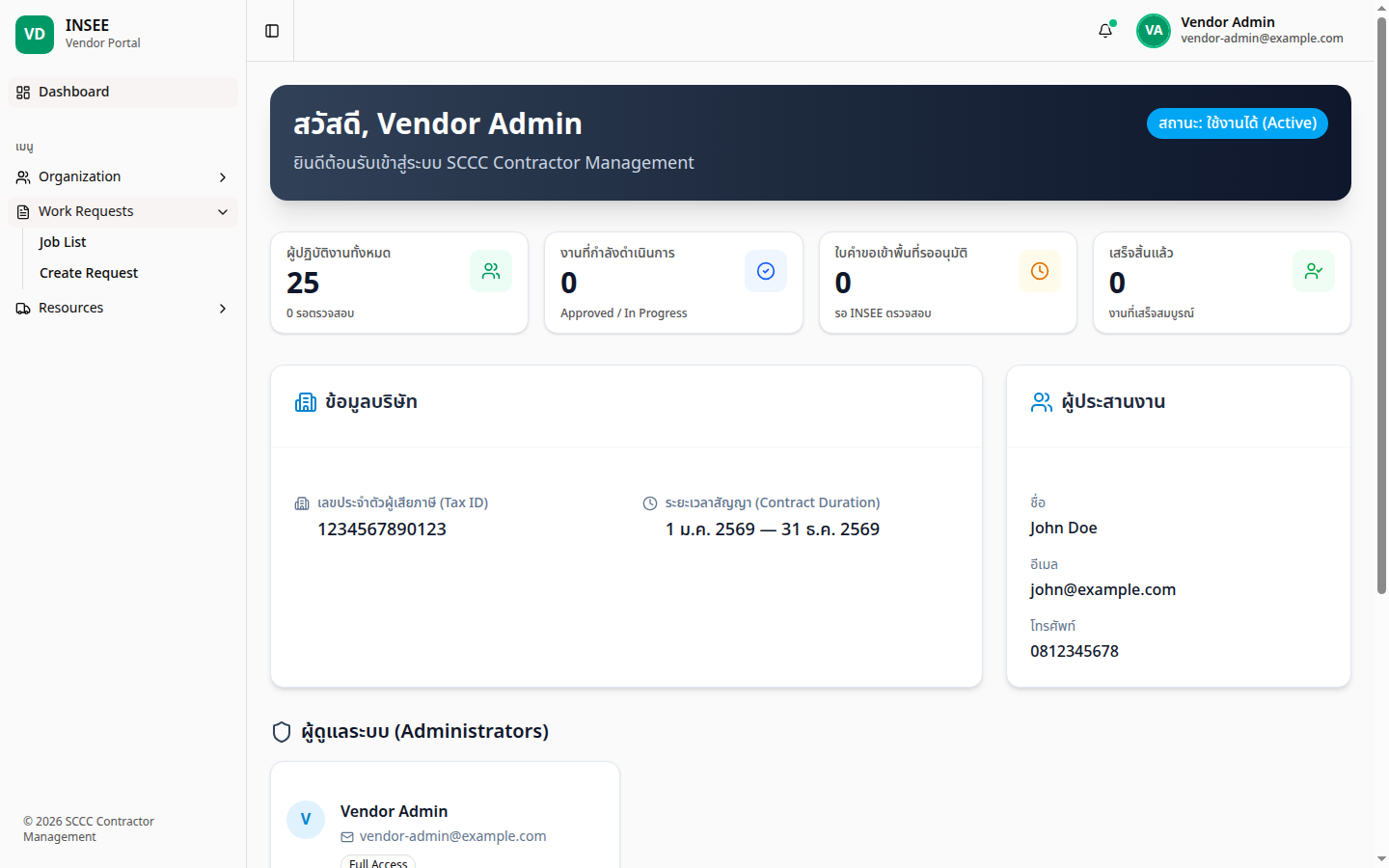
เมื่อเข้าสู่ระบบสำเร็จ ระบบจะนำผู้ใช้งานไปยังหน้า Dashboard ของบริษัทผู้รับเหมา ซึ่งแสดงข้อมูลภาพรวม ได้แก่ จำนวนผู้ปฏิบัติงาน จำนวนใบคำขอที่กำลังดำเนินการ จำนวนใบคำขอที่รออนุมัติ และจำนวนงานที่เสร็จสมบูรณ์ โดย Sidebar ทางด้านซ้ายมือมีเมนูหลักสามหมวด ได้แก่ Organization สำหรับข้อมูลบริษัท Work Requests สำหรับการจัดการใบคำขอเข้าพื้นที่และใบงาน และ Resources สำหรับการจัดการผู้ปฏิบัติงาน ยานพาหนะ และอุปกรณ์

คำศัพท์ที่ใช้ในเอกสารฉบับนี้: ในระบบจะปรากฏคำว่า "Job" และ "Work" ในเมนูภาษาอังกฤษเป็นหลัก เพื่อให้ผู้ทดสอบสามารถสื่อสารกับทีมพัฒนาได้สะดวก เอกสารฉบับนี้จึงใช้คำเทียบเคียงในภาษาไทยดังนี้ "ใบคำขอเข้าพื้นที่" (Job) หมายถึงคำขอเข้าพื้นที่หนึ่งครั้งของบริษัทผู้รับเหมา ซึ่งภายในอาจมีใบงานหลายใบ และ "ใบงาน" (Work) หมายถึงงานย่อยที่ระบุพื้นที่ ทีมงาน และประเภทความเสี่ยงเป็นการเฉพาะ
หน้าหลักของ Vendor Portal
รูปที่ 2 — หน้าหลักของ Vendor Portal แสดงข้อมูลภาพรวมในรูปการ์ดสรุปสี่ใบ ข้อมูลบริษัท ผู้ประสานงาน รวมถึงเมนูลัดสำหรับสร้างคำขอใหม่และจัดการทรัพยากร

การเปิดใบคำขอใหม่

การเปิดใบคำขอประกอบด้วยขั้นตอนหลักสองส่วน คือการกรอกข้อมูลส่วนหัวของใบคำขอ (วันที่เข้าพื้นที่ ยานพาหนะ) และการเพิ่มใบงานหนึ่งใบหรือมากกว่าภายในใบคำขอเดียวกัน แต่ละใบงานจะระบุพื้นที่ ประเภทความเสี่ยง ทีมผู้ปฏิบัติงาน และอุปกรณ์ป้องกันที่จำเป็น

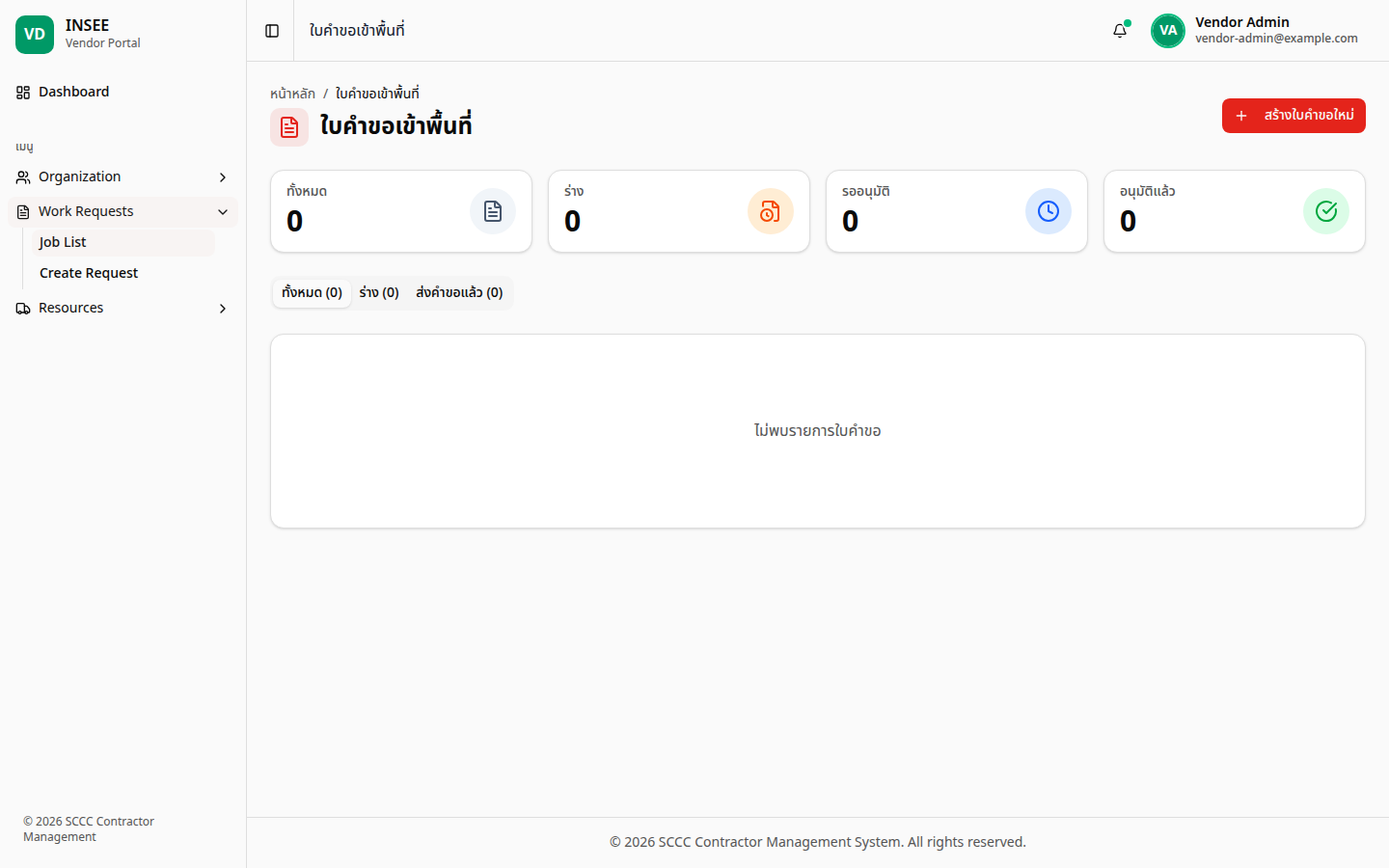
หน้ารายการใบคำขอเข้าพื้นที่
รูปที่ 3 — หน้ารายการใบคำขอเข้าพื้นที่ ก่อนเริ่มสร้างใบคำขอใหม่ ตารางจะแสดงสถานะว่ายังไม่มีรายการ ปุ่ม "สร้างคำขอ" อยู่ในส่วนหัวของหน้านี้ พร้อมตัวกรองตามสถานะ ตามวันที่ และตามคำค้นหา
WR-01

บันทึกร่างใบคำขอใหม่พร้อมใบงานครบถ้วน

Vendor Admin ทดสอบการเปิดใบคำขอใหม่ตั้งแต่ต้นจนถึงการบันทึกเป็นร่าง วัตถุประสงค์คือเพื่อยืนยันว่าระบบรองรับการเพิ่มใบงานหลายใบในใบคำขอเดียวกัน และตรวจสอบความครบถ้วนของข้อมูลที่จำเป็นสำหรับการอนุมัติในขั้นถัดไป ก่อนทำเคสนี้ต้องตรวจสอบให้แน่ใจว่ามีผู้ปฏิบัติงานในระบบของบริษัทอย่างน้อยสามคน และมียานพาหนะที่ลงทะเบียนแล้วอย่างน้อยหนึ่งคัน

  1. เปิด https://vendor.sccc.dev/ และกดปุ่ม "เข้าสู่ระบบ"
  2. เลือกเมนู Work Requests > Job List และกดปุ่ม "สร้างคำขอใหม่" ที่ส่วนหัวของหน้า
  3. กรอกวันที่เข้าพื้นที่ และเพิ่มยานพาหนะหนึ่งคันจากปุ่ม "เพิ่มรถ"
  4. กดปุ่ม "เพิ่มใบงานเต็มรูปแบบ" เพื่อเปิดหน้าจอเพิ่มใบงาน
  5. กรอกข้อมูลในส่วน "1. ข้อมูลงานและสถานที่" ได้แก่ ชื่องาน รายละเอียดงาน พื้นที่ปฏิบัติงาน โซน ประเภทงาน ช่วงเวลาปฏิบัติงาน และผู้รับผิดชอบที่เป็น Supervisor ของอินทรี (เลือก SA101 หรือ SA102)
  6. ในส่วน "2. ประเมินความเสี่ยง" เลือกประเภทความเสี่ยงที่เกี่ยวข้องกับงาน อุปกรณ์ป้องกันบังคับสามรายการจะถูกเลือกอัตโนมัติ ผู้ทดสอบสามารถเพิ่มอุปกรณ์เพิ่มเติมตามลักษณะของงาน
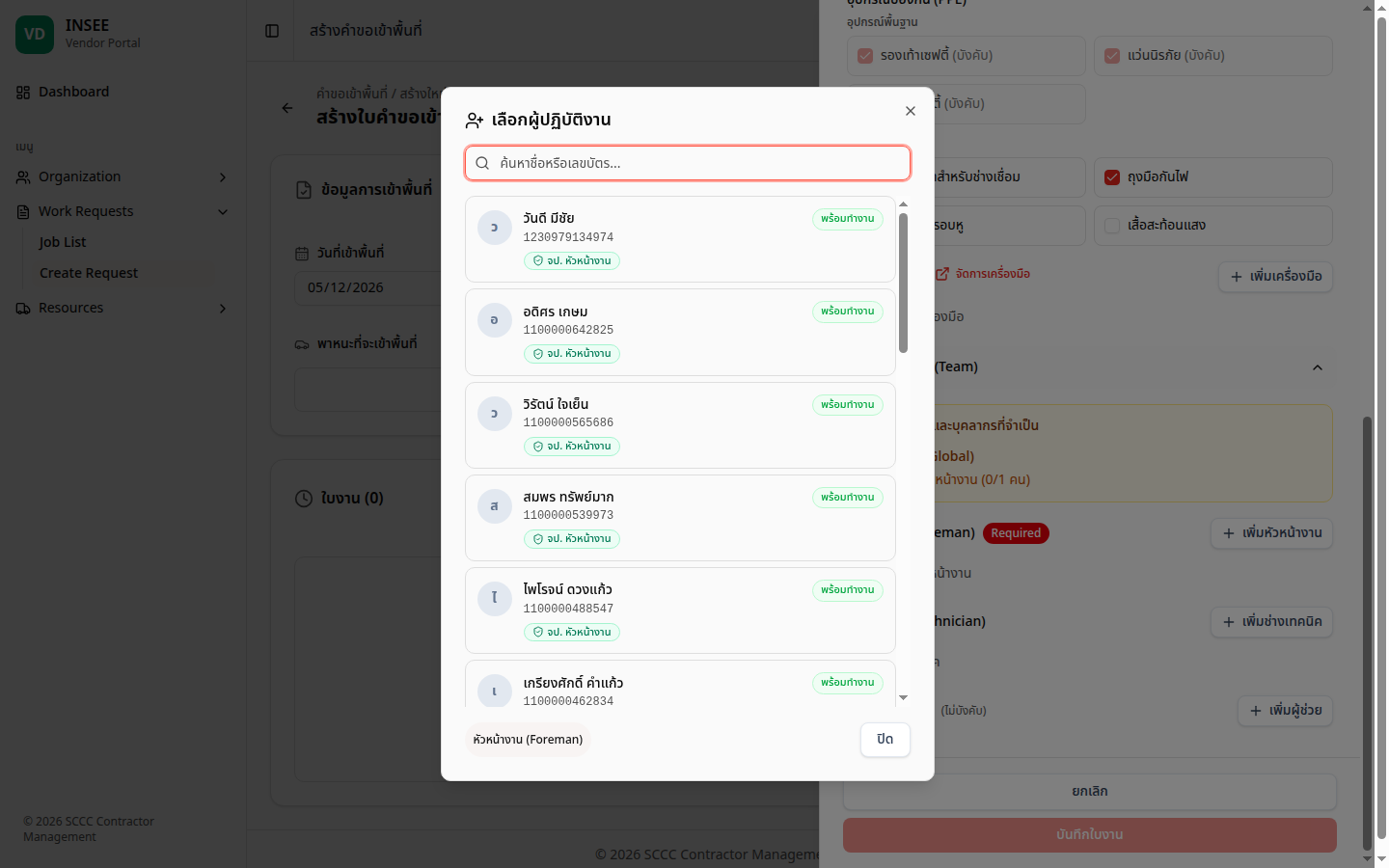
  7. ในส่วน "3. ทีมงาน" กดปุ่ม "เพิ่มหัวหน้างาน" "เพิ่มช่างเทคนิค" และ "เพิ่มผู้ช่วย" ตามจำนวนที่ต้องการ ระบบจะเปิดหน้าต่างให้เลือกผู้ปฏิบัติงานจากรายการของบริษัท
  8. กดปุ่ม "บันทึกใบงาน" เพื่อเพิ่มใบงานเข้าไปในใบคำขอ — เพิ่มใบงานที่สองที่มีความเสี่ยง "ความร้อนและประกายไฟ" เพื่อใช้สาธิตกระบวนการตัดไฟในส่วนที่ 3 และส่วนที่ 4
  9. เมื่อเพิ่มใบงานครบทุกรายการแล้ว กดปุ่ม "บันทึกร่าง" ที่ส่วนหัวของหน้าใบคำขอ

ผลลัพธ์ที่คาดหวัง: ระบบบันทึกใบคำขอเป็นร่าง พร้อมแสดงข้อความยืนยันการบันทึกสำเร็จ จากนั้นเมื่อกลับมาที่หน้ารายการใบคำขอ จะพบใบคำขอใหม่ในสถานะ "ร่าง" พร้อมรายการใบงานที่เพิ่มไว้

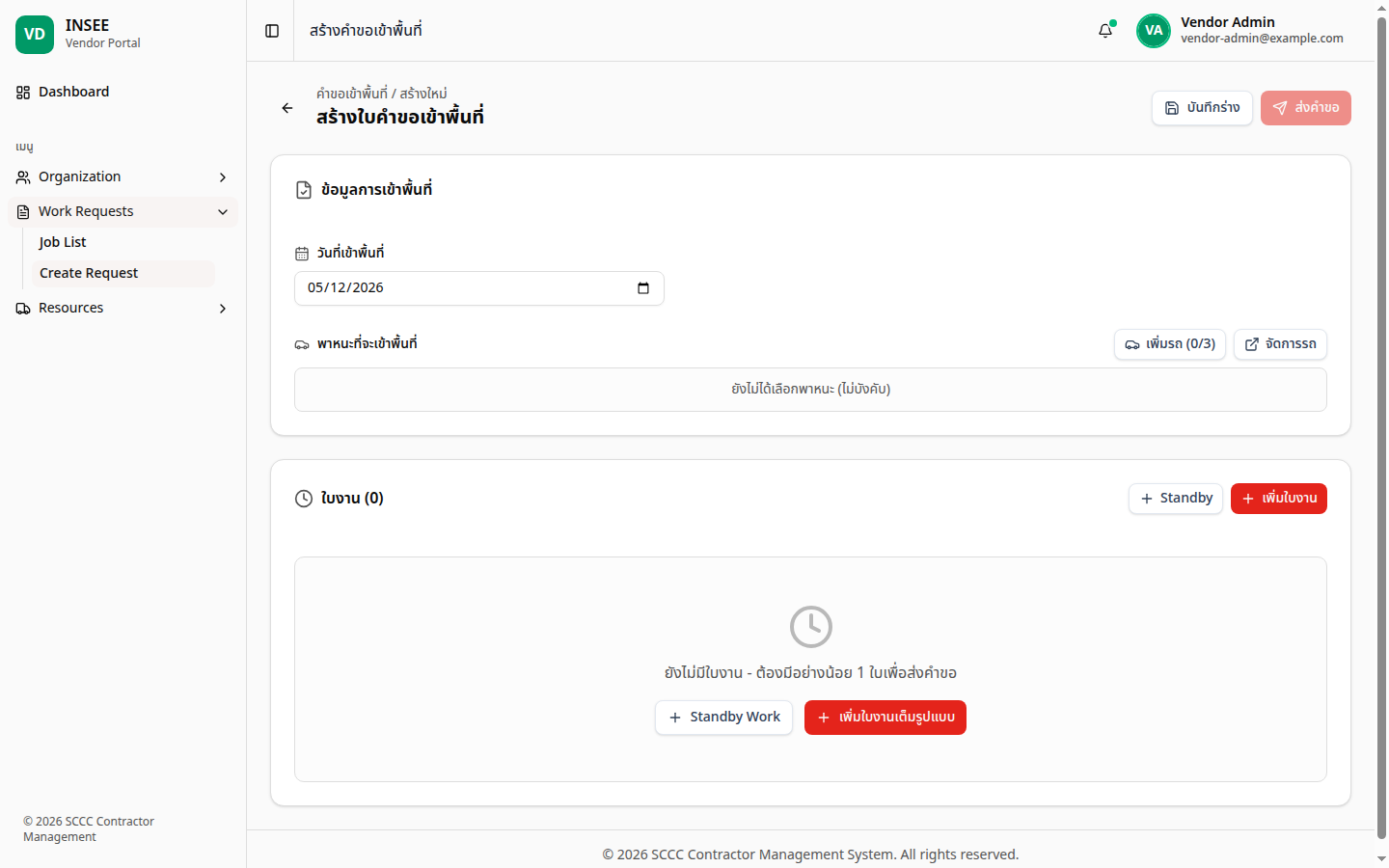
หน้าสร้างใบคำขอเข้าพื้นที่
รูปที่ 4 — หน้าสร้างใบคำขอเข้าพื้นที่ ก่อนเพิ่มใบงาน ส่วน "ข้อมูลการเข้าพื้นที่" รับวันที่และยานพาหนะ ส่วน "ใบงาน" จะแสดงข้อความ "ยังไม่มีใบงาน" จนกว่าจะกดปุ่มเพิ่มใบงานเต็มรูปแบบ
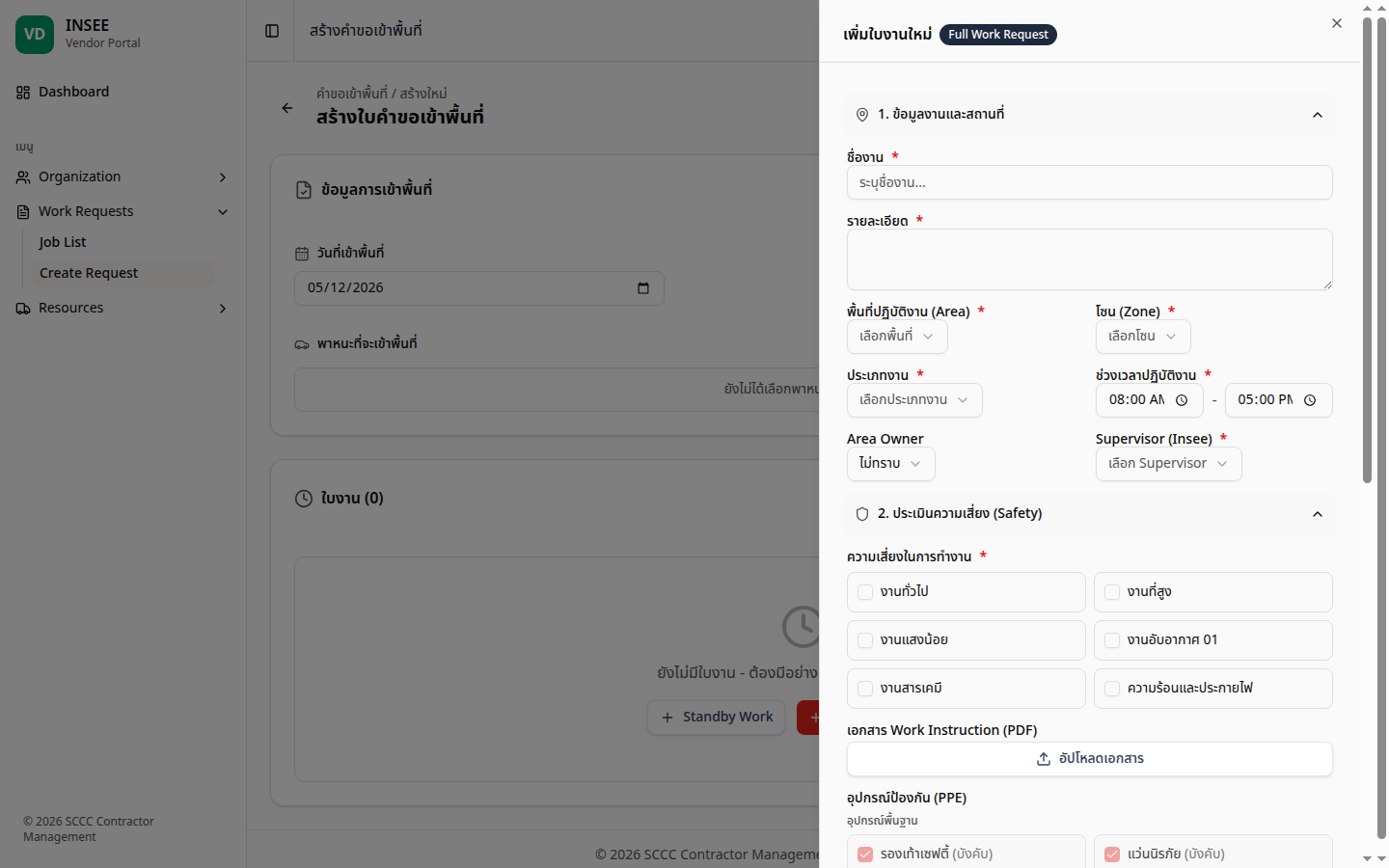
หน้าจอเพิ่มใบงานเต็มรูปแบบ
รูปที่ 5 — หน้าจอเพิ่มใบงานแบบเต็มรูปแบบ แบ่งออกเป็นสามส่วน ได้แก่ ข้อมูลงานและสถานที่ การประเมินความเสี่ยงพร้อมเลือกอุปกรณ์ป้องกัน และทีมงานที่ประกอบด้วยหัวหน้างาน ช่างเทคนิค และผู้ช่วย
หน้าต่างเลือกผู้ปฏิบัติงาน
รูปที่ 6 — หน้าต่างเลือกผู้ปฏิบัติงาน เมื่อกดปุ่ม "เพิ่มหัวหน้างาน" ระบบจะเปิดหน้าต่างให้ค้นหาและเลือกผู้ปฏิบัติงานจากรายการของบริษัทผู้รับเหมา พร้อมแสดงตัวกรองตามใบรับรองที่จำเป็นสำหรับงานนั้น
หมายเหตุเกี่ยวกับแบบประเมินความปลอดภัย: เมื่อเลือกประเภทความเสี่ยงในส่วนที่สอง ระบบจะเพิ่มชุดคำถามของแบบประเมินความปลอดภัยก่อนเริ่มงาน ที่ผูกกับประเภทความเสี่ยงนั้นโดยอัตโนมัติ ผู้ทดสอบต้องตอบคำถามทั้งหมดให้ครบถ้วนก่อนกดบันทึกใบงาน เพื่อให้ใบงานพร้อมเข้าสู่กระบวนการอนุมัติ
WR-02

ส่งใบคำขอที่บันทึกไว้เพื่ออนุมัติ

ต่อเนื่องจาก WR-01 ผู้ทดสอบจะดำเนินการส่งใบคำขอที่บันทึกเป็นร่างไว้แล้วเข้าสู่กระบวนการอนุมัติของ Supervisor วัตถุประสงค์ของเคสนี้คือเพื่อตรวจสอบว่าระบบเปลี่ยนสถานะของใบคำขอจาก "ร่าง" เป็น "รออนุมัติ" ได้ถูกต้อง และส่งแจ้งเตือนไปยัง Supervisor ที่ระบุไว้ในแต่ละใบงาน

  1. เลือกเมนู Work Requests > Job List
  2. ค้นหาใบคำขอที่บันทึกเป็นร่างไว้ใน WR-01 และกดปุ่ม "ส่งอนุมัติ" ในคอลัมน์การกระทำของแถวเดียวกัน
  3. ทบทวนข้อมูลในหน้าต่างยืนยันการส่ง แล้วกดปุ่มยืนยันการส่งอนุมัติ

ผลลัพธ์ที่คาดหวัง: สถานะของใบคำขอเปลี่ยนเป็น "รออนุมัติ" ในตารางรายการ และ Supervisor ที่ระบุในแต่ละใบงาน (SA101 หรือ SA102) จะได้รับแจ้งเตือนใน Admin Portal ที่เมนู Operations > Supervisor ภายใต้แท็บ "รออนุมัติ" ภายในเวลาไม่กี่วินาที

WR-03

คัดลอกใบคำขอเดิมไปยังช่วงวันที่ใหม่

เคสนี้ทดสอบฟังก์ชันคัดลอกใบคำขอที่อนุมัติแล้ว เพื่ออำนวยความสะดวกในกรณีที่ผู้รับเหมาต้องการทำงานลักษณะเดียวกันซ้ำในช่วงวันถัดไป วัตถุประสงค์คือเพื่อตรวจสอบว่าระบบคัดลอกทั้งผู้ปฏิบัติงาน ยานพาหนะ การประเมินความเสี่ยง และข้อมูลแบบประเมินความปลอดภัย ของใบคำขอต้นทางไปยังใบคำขอใหม่ได้อย่างครบถ้วน เคสนี้ต้องมีใบคำขอที่อยู่ในสถานะ "อนุมัติแล้ว" อย่างน้อยหนึ่งใบ

  1. เลือกเมนู Work Requests > Job List
  2. เลือกใบคำขอที่อยู่ในสถานะ "อนุมัติแล้ว" และกดฟังก์ชัน "คัดลอก" ในแถวเดียวกัน
  3. ระบุช่วงวันที่ใหม่ที่ต้องการ จากนั้นกดปุ่ม "สร้าง"

ผลลัพธ์ที่คาดหวัง: ระบบสร้างใบคำขอใหม่ในสถานะ "ร่าง" สำหรับช่วงวันที่ที่ระบุ พร้อมคัดลอกผู้ปฏิบัติงาน ยานพาหนะ และข้อมูลการประเมินความเสี่ยงจากใบคำขอต้นทางมาให้ครบ ผู้ทดสอบสามารถปรับแก้รายละเอียดเพิ่มเติมก่อนกดส่งอนุมัติได้
ส่วนที่ 2

Supervisor พิจารณาคำขอและส่งงานให้ Area Owner

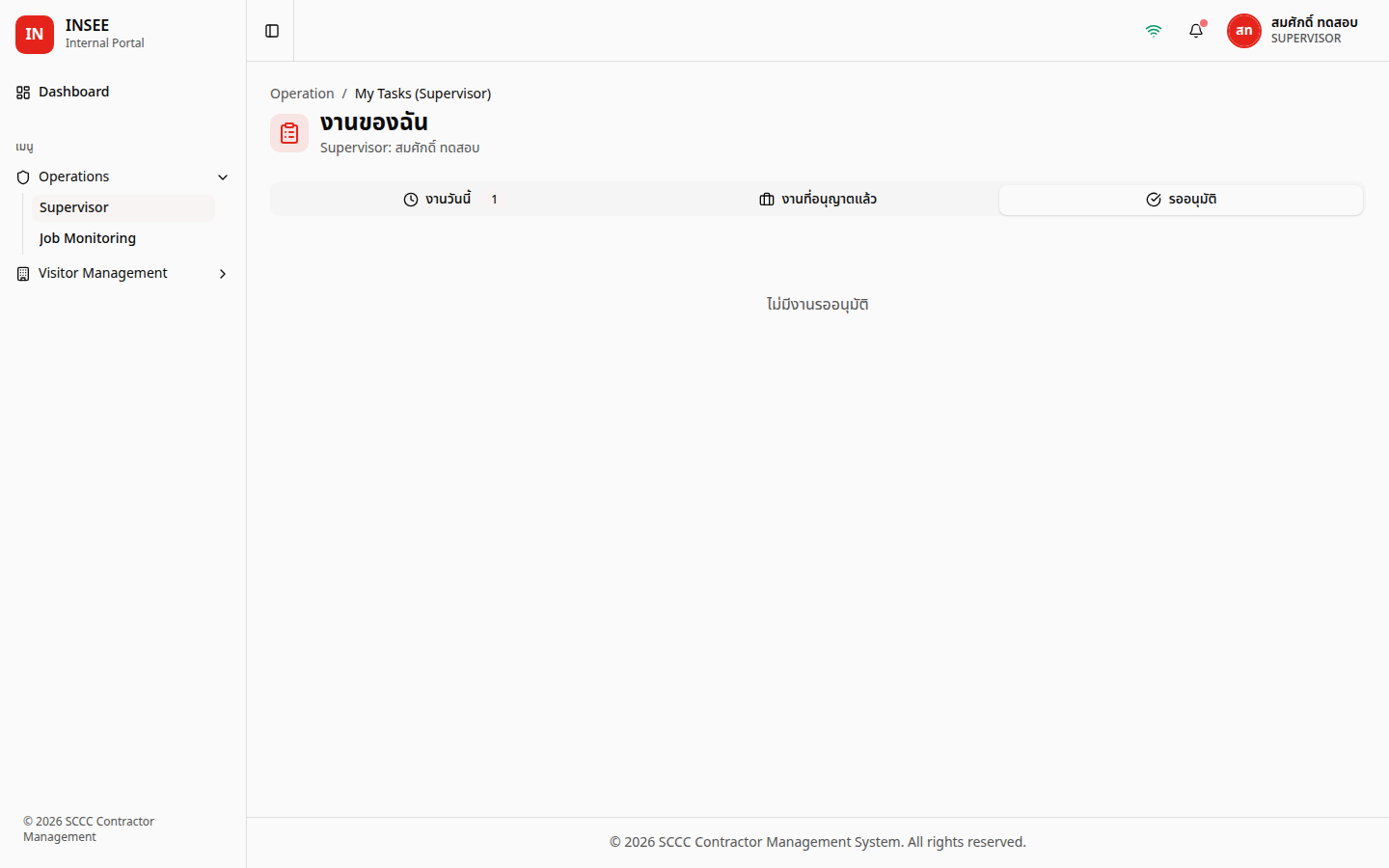
ส่วนนี้ดำเนินการบน Admin Portal ในบทบาท Supervisor ใช้บัญชี SA101 หรือ SA102 ซึ่งอยู่ในสังกัดเดียวกันและรับงานเดียวกัน — ผู้ทดสอบจะใช้บัญชีใดบัญชีหนึ่งหรือสลับระหว่างสองบัญชีก็ได้ เข้าใช้งานผ่านเมนู Operations > Supervisor ซึ่งเป็นหน้า "งานของฉัน" ที่จัดเป็นสามแท็บ ได้แก่ "งานวันนี้" "งานที่อนุญาตแล้ว" และ "รออนุมัติ" ส่วนนี้ครอบคลุมทั้งกรณีอนุมัติ ปฏิเสธ การบันทึกการอบรมความปลอดภัย และการส่งใบงานเข้าคิวของ Area Owner

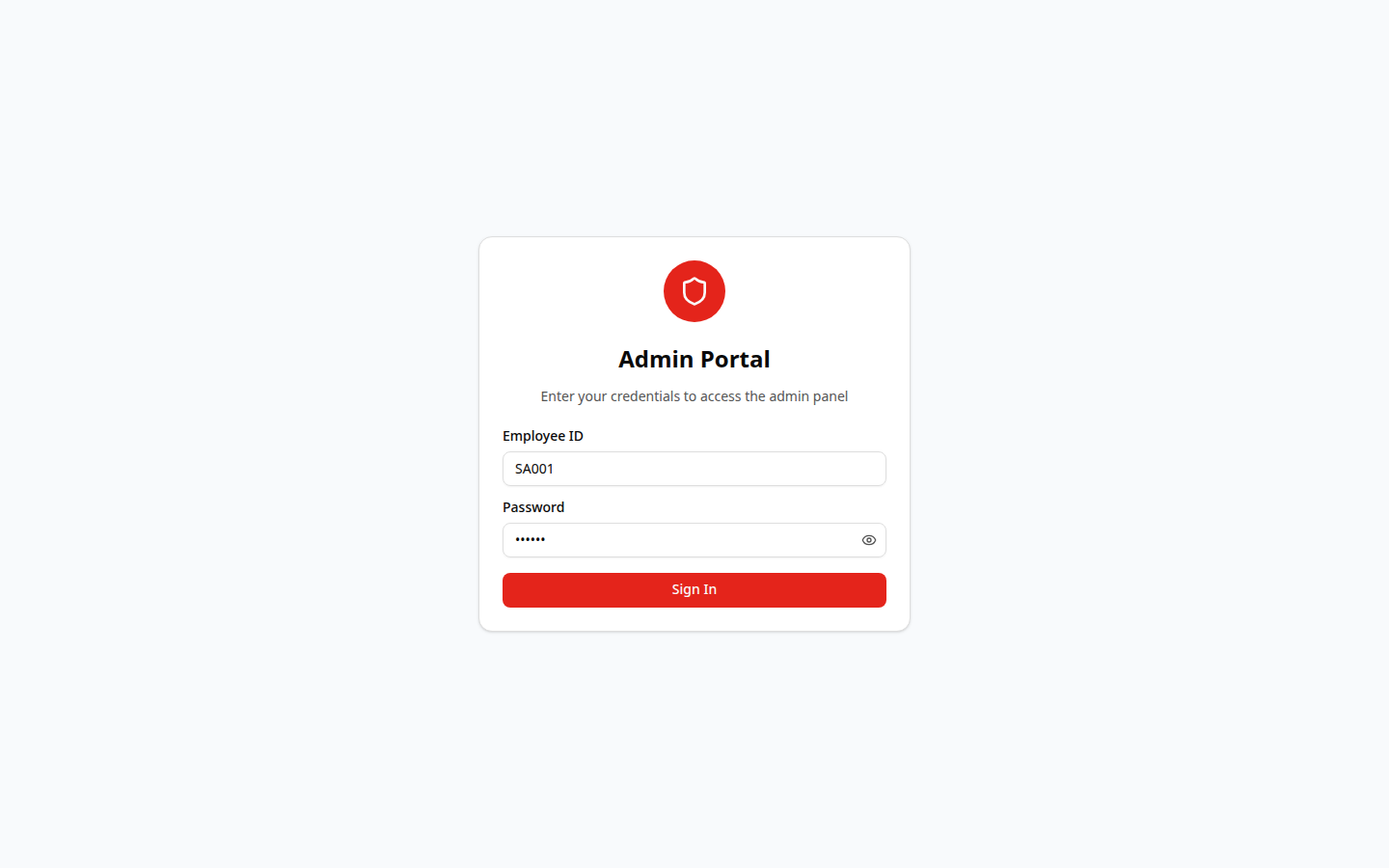
หน้าเข้าสู่ระบบของ Admin Portal
รูปที่ 7 — หน้าเข้าสู่ระบบของ Admin Portal กรอกรหัสพนักงานและรหัสผ่านตามตารางบัญชีที่ระบุไว้ในส่วน "ก่อนเริ่มทดสอบ" (รอบ 2.1 ใช้บัญชี SA101 พร้อมรหัสผ่าน 12345678)
SV-01

อนุมัติใบคำขอเข้าพื้นที่

Supervisor ทดสอบการอนุมัติใบคำขอที่ผู้รับเหมาส่งมาจาก WR-02 วัตถุประสงค์คือเพื่อตรวจสอบว่าระบบเปลี่ยนสถานะของใบคำขอจาก "รออนุมัติ" เป็น "อนุมัติแล้ว" ได้ถูกต้อง และแสดงผลย้อนกลับไปยังฝั่งผู้รับเหมาภายในเวลาไม่กี่วินาที

  1. เปิด https://admin.sccc.dev/ และเข้าสู่ระบบด้วยบัญชี SA101 รหัสผ่าน 12345678
  2. เลือกเมนู Operations > Supervisor เพื่อเปิดหน้า "งานของฉัน"
  3. เลือกแท็บ "รออนุมัติ" และกดเปิดใบคำขอที่ผู้รับเหมาส่งมาจาก WR-02
  4. ตรวจทานรายละเอียดของใบคำขอ ได้แก่ ชื่อบริษัทผู้รับเหมา ผู้ปฏิบัติงาน และข้อมูลแบบประเมินความปลอดภัย
  5. กดปุ่ม "อนุมัติ" บนใบงานในใบคำขอ

ผลลัพธ์ที่คาดหวัง: ใบคำขอหายจากแท็บ "รออนุมัติ" และจำนวนรายการในแท็บลดลงทันที ใบคำขอปรากฏในแท็บ "งานวันนี้" ตามวันที่เข้าพื้นที่ และสถานะในฝั่ง Vendor Portal เปลี่ยนเป็น "อนุมัติแล้ว"

ข้อควรระวัง: แม้สถานะของใบคำขอจะเป็น "อนุมัติแล้ว" ในขั้นนี้ แต่ Area Owner จะยังไม่มองเห็นใบงานในแท็บ "งานของทีม" จนกว่า Supervisor จะกดปุ่ม "ส่งงานให้ AO" ใน SV-04 ก่อนหน้านั้นใบงานยังอยู่ในขั้นเตรียมความพร้อมของ Supervisor
หน้า Supervisor แท็บ รออนุมัติ
รูปที่ 8 — หน้า "งานของฉัน" ของ Supervisor แท็บ "รออนุมัติ" ปรากฏใบคำขอที่ผู้รับเหมาส่งมา พร้อมแสดงข้อมูลภาพรวม ได้แก่ บริษัทผู้รับเหมา โซนพื้นที่ ช่วงเวลา และจำนวนผู้ปฏิบัติงาน
SV-02

ปฏิเสธใบคำขอพร้อมระบุเหตุผล

Supervisor ทดสอบการปฏิเสธใบคำขอที่ไม่ผ่านเกณฑ์ วัตถุประสงค์คือเพื่อตรวจสอบว่าระบบบันทึกเหตุผลของการปฏิเสธและส่งกลับไปยังผู้รับเหมาได้อย่างถูกต้อง ก่อนเริ่มเคสนี้ผู้ทดสอบควรเปิดใบคำขออีกหนึ่งใบโดยทำซ้ำตาม WR-01 และ WR-02 เพื่อให้มีใบรออนุมัติอยู่ในคิว

  1. เลือกเมนู Operations > Supervisor และเปิดแท็บ "รออนุมัติ"
  2. กดเปิดใบคำขอใบใหม่ที่เพิ่งส่งเข้ามา
  3. กดปุ่ม "ไม่อนุมัติ" บนใบงาน
  4. กรอกเหตุผลของการปฏิเสธในกล่องข้อความที่ปรากฏ แล้วกดยืนยัน

ผลลัพธ์ที่คาดหวัง: ใบคำขอหายจากแท็บ "รออนุมัติ" และสถานะในฝั่ง Vendor Portal เปลี่ยนเป็น "ปฏิเสธ" พร้อมแสดงเหตุผลที่ Supervisor ระบุไว้ ผู้รับเหมาสามารถปรับแก้และส่งใบคำขอใหม่ได้

การจัดเตรียมงานก่อนส่งให้ Area Owner

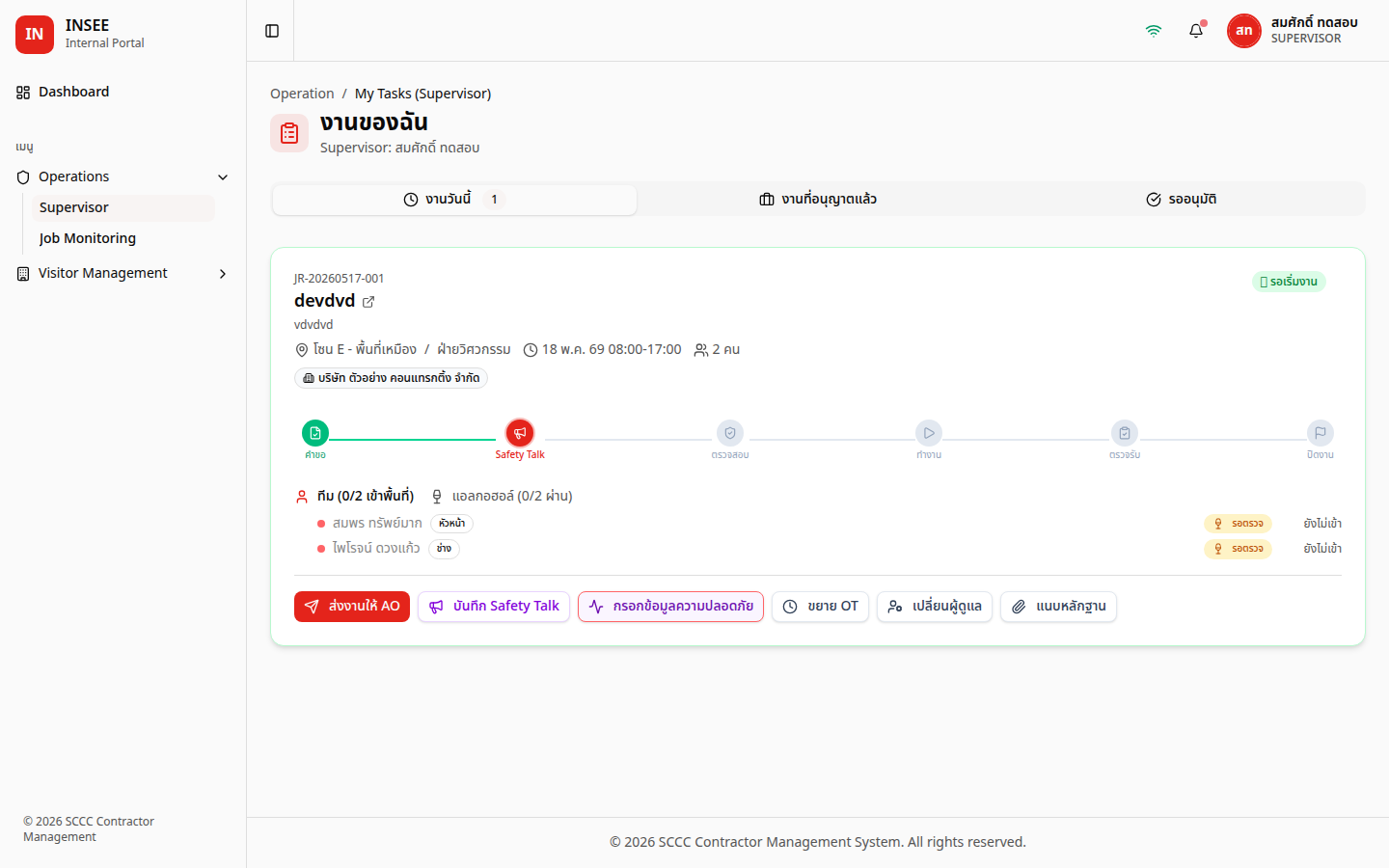
ในรอบ 2.1 Supervisor มีหน้าที่เพิ่มเติมสองประการก่อนงานจะเข้าคิวของ Area Owner ได้แก่ การบันทึกการอบรมความปลอดภัยก่อนเริ่มงาน (Safety Talk) และการกด "ส่งงานให้ AO" ทั้งสองขั้นตอนสามารถทำในลำดับใดก่อนก็ได้ แต่ใบงานจะปรากฏในคิวของ Area Owner หลังกดส่งงานเท่านั้น

หน้า Supervisor แท็บ งานวันนี้ พร้อมปุ่ม ส่งงานให้ AO
รูปที่ 9 — หน้า "งานของฉัน" ของ Supervisor แท็บ "งานวันนี้" หลังอนุมัติใบคำขอใน SV-01 ที่ส่วนล่างของการ์ดงานปรากฏปุ่ม "ส่งงานให้ AO" และ "บันทึก Safety Talk" สำหรับการเตรียมงานในรอบ 2.1
SV-03

Safety Talk โดย Supervisorใหม่

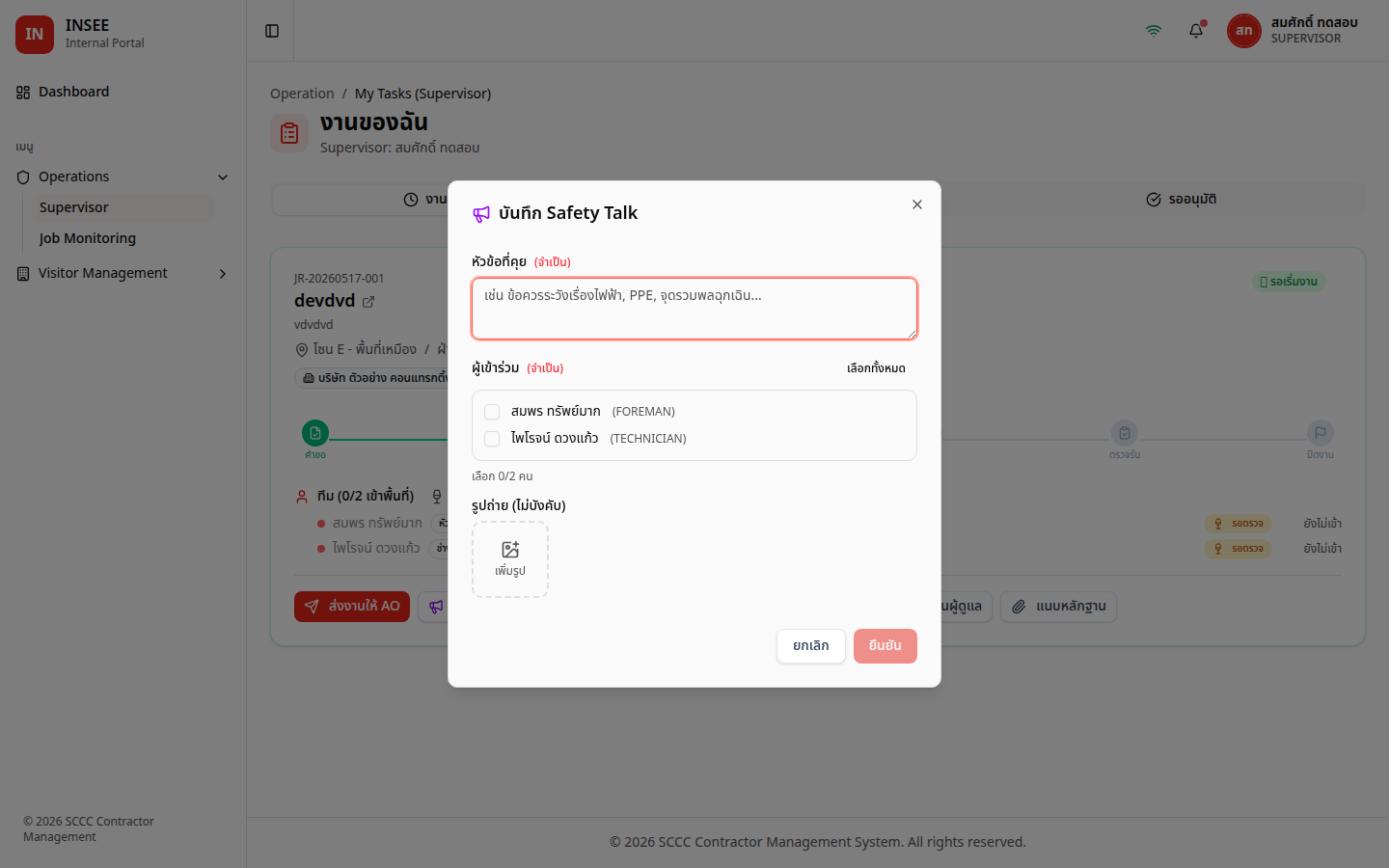
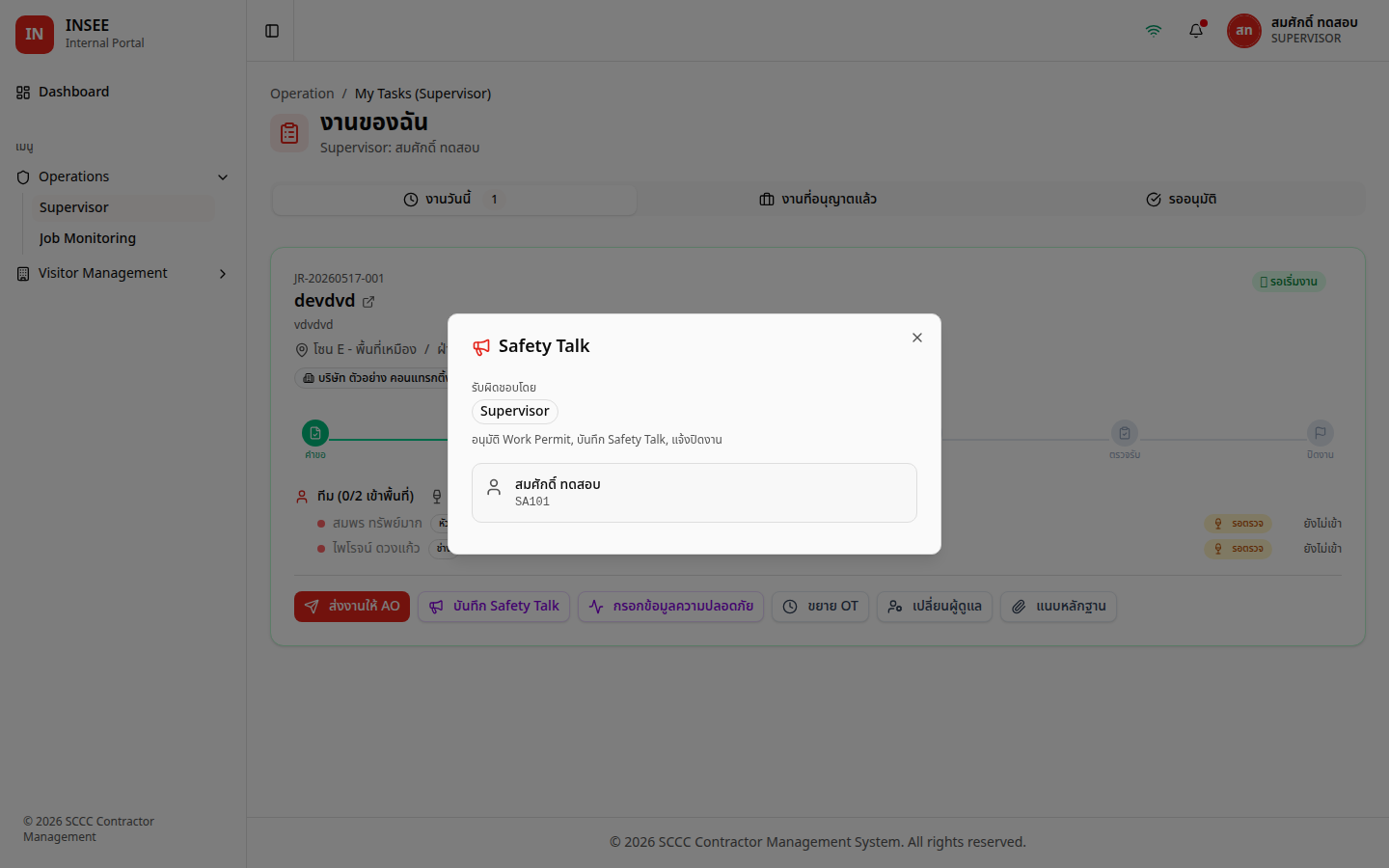
Supervisor ทดสอบขั้นตอนการบันทึก Safety Talk ที่ย้ายมาเป็นหน้าที่ของ Supervisor ในรอบ 2.1 วัตถุประสงค์คือเพื่อตรวจสอบว่าระบบบันทึกการอบรมความปลอดภัยพร้อมหัวข้อและรายชื่อผู้เข้าร่วมได้อย่างถูกต้อง และอัปเดตขั้นตอน "Safety Talk" บนแถบ WorkSteps ของการ์ดงานให้แสดงสถานะเสร็จสมบูรณ์ เคสนี้ต้องเริ่มจากใบงานที่อนุมัติแล้วใน SV-01 ซึ่งอยู่ในแท็บ "งานวันนี้"

  1. ที่หน้า "งานของฉัน" แท็บ "งานวันนี้" เปิดการ์ดงานที่เพิ่งอนุมัติใน SV-01
  2. กดปุ่ม "บันทึก Safety Talk" ที่ส่วนล่างของการ์ดงาน
  3. ในหน้าต่างที่ปรากฏ กรอกหัวข้อของการอบรม และเลือกรายชื่อผู้เข้าร่วมจากผู้ปฏิบัติงานในใบงาน (หัวหน้างาน ช่างเทคนิค และผู้ช่วย)
  4. กดปุ่มยืนยันการบันทึก

ผลลัพธ์ที่คาดหวัง: ระบบบันทึก Safety Talk สำเร็จ ขั้นตอน "Safety Talk" บนแถบ WorkSteps ของการ์ดงานเปลี่ยนเป็นสถานะเสร็จสมบูรณ์ (แสดงเป็นสีเขียว) ในขั้นนี้ระบบยังไม่เปลี่ยนสถานะของใบงาน เนื่องจากต้องรอ Area Owner กดรับงานก่อน

ข้อแนะนำ: สามารถบันทึก Safety Talk ก่อนหรือหลังการกด "ส่งงานให้ AO" ใน SV-04 ก็ได้ หาก Area Owner กดรับงานในขณะที่ Safety Talk ยังไม่บันทึก ระบบจะพักการเปลี่ยนสถานะของใบงานไว้จนกว่า Supervisor จะบันทึก Safety Talk ให้เรียบร้อย
หน้าต่างบันทึก Safety Talk
รูปที่ 10 — หน้าต่างบันทึก Safety Talk ของ Supervisor ใช้กรอกหัวข้อของการอบรมความปลอดภัยพร้อมเลือกรายชื่อผู้เข้าร่วมจากทีมผู้ปฏิบัติงานของใบงาน
SV-04

ส่งงานให้ Area Ownerใหม่

Supervisor ทดสอบการปล่อยใบงานเข้าสู่คิวของ Area Owner วัตถุประสงค์คือเพื่อตรวจสอบว่าใบงานปรากฏในคิวของ Area Owner ตามโซนรับผิดชอบทันที และปุ่ม "ส่งงานให้ AO" หายจากการ์ดงานหลังการกดยืนยัน (เป็นการดำเนินการครั้งเดียว ไม่สามารถยกเลิกได้)

  1. ที่หน้า "งานของฉัน" แท็บ "งานวันนี้" เปิดการ์ดงานเดิมจาก SV-01
  2. กดปุ่ม "ส่งงานให้ AO" ที่ส่วนล่างของการ์ดงาน
  3. ทบทวนข้อมูลในหน้าต่างยืนยัน แล้วกดปุ่มยืนยันการส่ง

ผลลัพธ์ที่คาดหวัง: ใบงานปรากฏในแท็บ "งานของทีม" ของ Area Owner ตามโซนที่ระบุในใบงาน (ในกรณีของบัญชีคู่ที่ 2 ทั้ง SA103 และ SA104 ครอบคลุมโซน A ถึง G จึงเห็นใบงานทั้งคู่) ปุ่ม "ส่งงานให้ AO" บนการ์ดงานหายไป เนื่องจากเป็นการกระทำที่ทำได้เพียงครั้งเดียว

ข้อควรระวัง: ในรอบที่ 2 ใบงานปรากฏในคิวของ Area Owner ทันทีเมื่ออนุมัติแล้ว — ในรอบ 2.1 ขั้นนี้เป็นขั้นบังคับเพิ่มเติม หาก Area Owner แจ้งว่ายังไม่เห็นงานในคิว ให้กลับมาตรวจสอบว่าได้กดปุ่ม "ส่งงานให้ AO" แล้วหรือยัง

ส่วนที่ 3

Area Owner รับงานและดูแลกระบวนการ

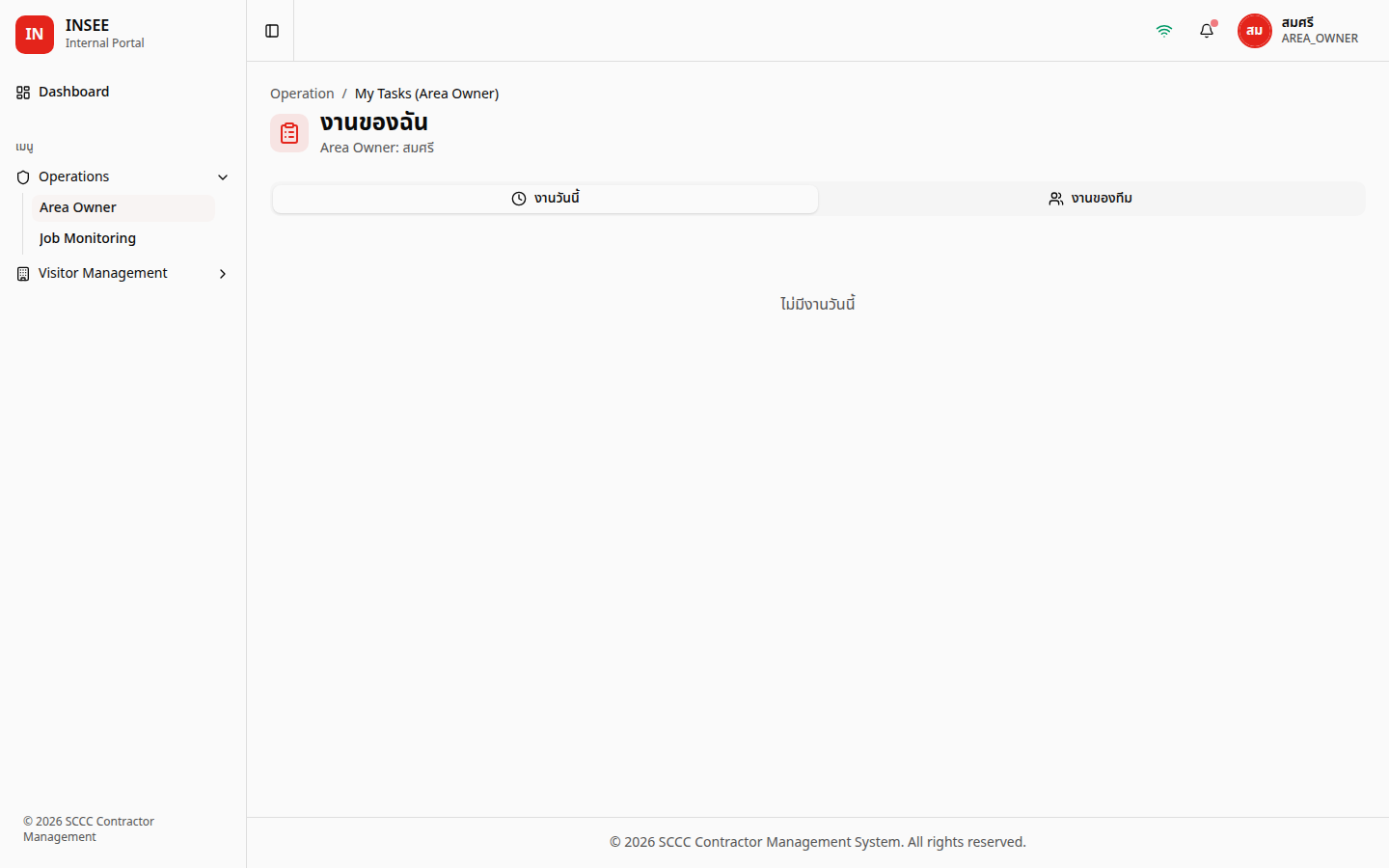
ส่วนนี้ดำเนินการบน Admin Portal ในบทบาท Area Owner ใช้บัญชี SA103 หรือ SA104 ซึ่งครอบคลุมโซน A ถึง G ทั้งหมด เข้าใช้งานผ่านเมนู Operations > Area Owner ในรอบ 2.1 หน้าของ Area Owner ปรับเหลือสองแท็บ คือ "งานวันนี้" สำหรับงานที่ตนเองรับแล้ว และ "งานของทีม" สำหรับคิวของใบงานที่ Supervisor ส่งให้ฝั่งพื้นที่ ส่วนนี้แบ่งเป็นสี่เคสตามขั้นตอนของ Area Owner ตั้งแต่การรับงานพร้อมเลือกอุปกรณ์ที่ต้องตัดไฟ การตรวจสอบ Lockbox การเริ่มจับเวลาทำงาน จนถึงการตรวจรับและปิดงาน

หน้า Area Owner โครงสร้างสองแท็บ
รูปที่ 11 — หน้า "งานของฉัน" ของ Area Owner (สมศรี SA103) แสดงโครงสร้างสองแท็บแบบใหม่ ประกอบด้วย "งานวันนี้" และ "งานของทีม" ตัดแท็บ "งานอนาคต" ของรอบที่ 2 ออก เพื่อให้ผู้ใช้งานโฟกัสที่งานในวันที่ปฏิบัติงานจริง
AO-01

รับงานจากคิว เปิด LOTOTO และเลือก Machine listปรับปรุง

Area Owner ทดสอบการรับงานจากแท็บ "งานของทีม" พร้อมตั้งค่าตัวเลือกการตัดไฟ (LOTOTO) วัตถุประสงค์ของรอบ 2.1 คือเพื่อยืนยันว่ารายการอุปกรณ์ที่ต้องตัดไฟถูกระบุโดย Area Owner ตั้งแต่ขั้นรับงาน เพื่อให้ช่างไฟฟ้ามีข้อมูลที่ครบถ้วนตั้งแต่ก่อนเริ่มทำงาน ก่อนเริ่มเคสนี้ต้องตรวจสอบว่า Supervisor กด "ส่งงานให้ AO" ใน SV-04 เรียบร้อยแล้ว และมีใบงานหนึ่งใบที่กำหนดความเสี่ยงเป็น "ความร้อนและประกายไฟ" หรือเป็นใบที่ต้องตัดไฟ

  1. เข้าสู่ระบบด้วยบัญชี SA103 รหัสผ่าน 12345678
  2. เลือกเมนู Operations > Area Owner เพื่อเปิดหน้า "งานของฉัน" จากนั้นเลือกแท็บ "งานของทีม"
  3. ตัวเลือก "แสดงงานทั้งหมด" ที่อยู่เหนือรายการให้คงไว้ที่สถานะปิด เพื่อแสดงเฉพาะงานที่ยังไม่มีเจ้าของ
  4. หาใบงานที่ต้องการรับในกลุ่ม "ยังไม่มีเจ้าของ" และกดปุ่ม "รับงาน" ที่การ์ดงาน
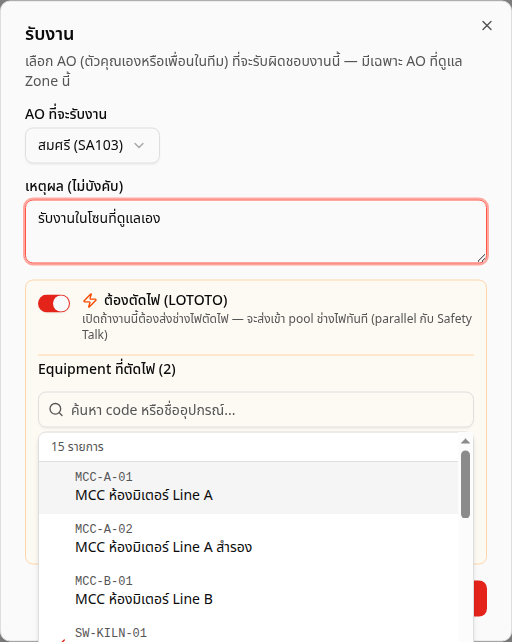
  5. ในหน้าต่างที่ปรากฏ เลือก Area Owner ที่จะรับงานเป็นตัวเอง และเปิด Switch "ต้องตัดไฟ (LOTOTO)"
  6. เมื่อเปิด Switch แล้ว ส่วน "Equipment ที่ตัดไฟ" จะปรากฏขึ้น ค้นหาและเลือกอุปกรณ์ที่ต้องตัดไฟจากรายการ Machine list อย่างน้อยหนึ่งรายการ (สามารถเลือกได้หลายรายการ)
  7. กดปุ่ม "รับงาน" เพื่อยืนยัน

ผลลัพธ์ที่คาดหวัง: ใบงานย้ายจากแท็บ "งานของทีม" ไปยังแท็บ "งานวันนี้" ของ Area Owner ที่รับงานทันที ขั้นตอน "ตัดไฟ" ปรากฏเพิ่มขึ้นบนแถบ WorkSteps ของใบงานในสถานะที่ต้องดำเนินการต่อ (แสดงเป็นสีแดง) และช่างไฟฟ้าที่เข้าสู่ระบบในขณะนั้น (SA105 หรือ SA106) จะเห็นใบงานพร้อมรายการ Machine list ในแท็บ "Pool ตัดไฟ" ทันที

หมายเหตุการเปลี่ยนแปลงจากรอบที่ 2: ในรอบที่ 2 Area Owner ต้องกดปุ่ม "ยืนยันพื้นที่พร้อม" แยกในขั้นถัดไป ในรอบ 2.1 การกดรับงานในเคสนี้ยืนยันความพร้อมของพื้นที่อัตโนมัติ หาก Supervisor ยังไม่ได้บันทึก Safety Talk ระบบจะพักการเปลี่ยนสถานะไว้ จนกว่า Safety Talk จะบันทึกเรียบร้อย โดยไม่ต้องดำเนินการเพิ่มเติม
➡️ ข้ามไปทำขั้นตอน EL-01 — ช่างไฟฟ้ารับใบงานตัดไฟจาก Pool แล้วดำเนินการตัดไฟ ก่อนกลับมาทำ AO-02
หน้าต่างรับงานพร้อมเลือก Machine list
รูปที่ 12 — หน้าต่าง "รับงาน" ของ Area Owner เมื่อเปิด Switch "ต้องตัดไฟ (LOTOTO)" ระบบจะแสดงส่วน "Equipment ที่ตัดไฟ" ให้ค้นหาและเลือกอุปกรณ์ที่ต้องตัดไฟจากรายการ Machine list — เป็นจุดที่ย้ายมาจากฝั่งช่างไฟฟ้าในรอบ 2.1
AO-02

ตรวจสอบ Lockbox และ Try-out

Area Owner ทดสอบการตรวจสอบ Lockbox หลังจากช่างไฟฟ้าตัดไฟเสร็จและส่งงานกลับมาให้ตรวจ วัตถุประสงค์คือเพื่อยืนยันว่า Area Owner สามารถตรวจรายการอุปกรณ์ที่ตัดไฟ ยืนยันการเก็บกุญแจใน Lockbox และยืนยันผลการทดสอบ Try-out หน้างานได้ครบถ้วน ก่อนที่ทีมงานจะเริ่มปฏิบัติงานจริง ก่อนเริ่มเคสนี้ ช่างไฟฟ้าต้องดำเนินการตัดไฟและส่งงานกลับมาแล้วตาม EL-02

  1. เลือกเมนู Operations > Area Owner และเปิดแท็บ "งานวันนี้"
  2. เปิดการ์ดของใบงานเดิม และกดปุ่ม "ตรวจ Lockbox + Try-out"
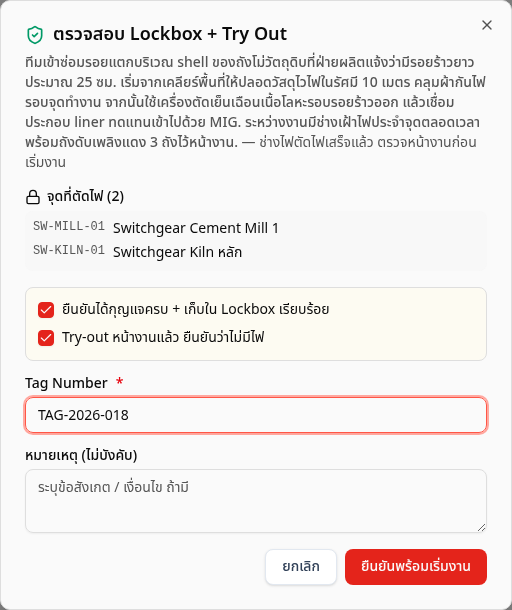
  3. ในหน้าต่าง "ตรวจสอบ Lockbox + Try Out" ตรวจสอบรายการจุดที่ตัดไฟว่าตรงกับ Machine list ที่ระบุไว้
  4. ทำเครื่องหมายยืนยันสองรายการ ได้แก่ การได้กุญแจครบและเก็บใน Lockbox เรียบร้อย และการทำ Try-out หน้างานว่าไม่มีไฟ
  5. กรอกหมายเลข Tag Number ของ Lockbox
  6. กดปุ่ม "ยืนยันพร้อมเริ่มงาน"

ผลลัพธ์ที่คาดหวัง: ขั้นตอน "ตรวจสอบ" บนแถบ WorkSteps เปลี่ยนเป็นสถานะเสร็จสมบูรณ์ (แสดงเป็นสีเขียว) สถานะของใบงานเปลี่ยนเป็น "พร้อมเริ่มงาน" และการ์ดงานแสดงปุ่ม "เริ่ม ToolTime" สำหรับขั้นตอนถัดไป

หน้าต่างตรวจสอบ Lockbox และ Try Out
รูปที่ 13 — หน้าต่าง "ตรวจสอบ Lockbox + Try Out" แสดงรายการจุดที่ช่างไฟฟ้าตัดไฟ พร้อมรายการยืนยันการเก็บกุญแจและการทดสอบ Try-out และช่องกรอกหมายเลข Tag Number
AO-03

เริ่มทำงาน

Area Owner ทดสอบการเริ่มจับเวลาการทำงานของทีมผู้ปฏิบัติงาน วัตถุประสงค์คือเพื่อตรวจสอบว่าระบบเริ่มจับเวลา ToolTime และเปลี่ยนสถานะของใบงานเป็น "กำลังทำงาน" ได้ถูกต้อง ก่อนเริ่มเคสนี้ใบงานต้องผ่านขั้นตอนตรวจสอบ Lockbox ใน AO-02 เรียบร้อยแล้ว

  1. ที่เมนู Operations > Area Owner แท็บ "งานวันนี้" เปิดการ์ดของใบงานที่อยู่ในสถานะ "พร้อมเริ่มงาน"
  2. กดปุ่ม "เริ่ม ToolTime" บนการ์ดงาน

ผลลัพธ์ที่คาดหวัง: ตัวจับเวลา ToolTime เริ่มเดิน สถานะของใบงานเปลี่ยนเป็น "กำลังทำงาน" และการ์ดงานแสดงปุ่ม "หยุด ToolTime + ตรวจรับ" สำหรับขั้นตอนถัดไป

AO-04

ตรวจรับงานและปิดงาน

Area Owner ทดสอบการหยุดจับเวลา ตรวจรับคุณภาพงาน และปิดใบงาน วัตถุประสงค์คือเพื่อตรวจสอบว่าระบบบันทึกผลการตรวจรับ ระดับคะแนน และปิดใบงานในสถานะ "เสร็จสมบูรณ์" ได้อย่างถูกต้อง รวมถึงเปิดกระบวนการคืนไฟให้ช่างไฟฟ้าเมื่อระบุไว้

  1. ที่การ์ดงานในแท็บ "งานวันนี้" กดปุ่ม "หยุด ToolTime + ตรวจรับ"
  2. ในหน้าต่าง "ตรวจรับงาน" ขั้นแรก เลือกผลการตรวจรับเป็น "ผ่าน"
  3. ในหน้าต่าง "แนบหลักฐานการตรวจรับ" สามารถแนบรูปภาพประกอบได้ (รอบ 2.1 รูปภาพไม่บังคับ) และระบุหมายเหตุตามต้องการ จากนั้นกด "ยืนยัน"
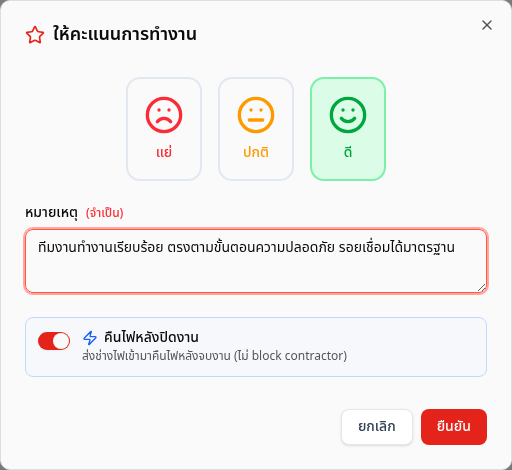
  4. ในหน้าต่าง "ให้คะแนนการทำงาน" เลือกระดับคะแนน (แย่ / ปกติ / ดี) และกรอกหมายเหตุประกอบ
  5. สำหรับใบงานที่มีการตัดไฟ ให้เปิด Switch "คืนไฟหลังปิดงาน" เพื่อส่งงานคืนไฟให้ช่างไฟฟ้าหลังปิดงาน
  6. กดปุ่ม "ยืนยัน" เพื่อปิดงาน

ผลลัพธ์ที่คาดหวัง: ใบงานเปลี่ยนสถานะเป็น "เสร็จสมบูรณ์" และการ์ดงานหายจากแท็บ "งานวันนี้" ตัวจับเวลา ToolTime หยุดทำงานและบันทึกเวลารวมที่ใช้ดำเนินการ ระดับคะแนนและหมายเหตุที่ระบุถูกบันทึกในประวัติของใบงาน และหากเปิด Switch คืนไฟไว้ ระบบจะสร้างงานคืนไฟในแท็บ "Pool ตัดไฟ" ของช่างไฟฟ้าทันที

หมายเหตุการเปลี่ยนแปลงจากรอบที่ 2: ในรอบที่ 2 หน้าจอตรวจรับงานบังคับให้แนบรูปภาพประกอบก่อนปิดงาน ในรอบ 2.1 ตัวเลือกแนบรูปภาพถูกปรับเป็น "(ไม่บังคับ)" Area Owner สามารถปิดงานได้แม้ไม่มีรูปประกอบ
➡️ ข้ามไปทำขั้นตอน EL-03 — ช่างไฟฟ้ารับงานคืนไฟและดำเนินการคืนไฟหลังปิดงาน
หน้าต่างแนบหลักฐานการตรวจรับ
รูปที่ 14 — หน้าต่าง "แนบหลักฐานการตรวจรับ" ในขั้นปิดงาน รอบ 2.1 ปรับให้การแนบรูปภาพหลักฐานเป็น "(ไม่บังคับ)"
หน้าต่างให้คะแนนการทำงาน
รูปที่ 15 — หน้าต่าง "ให้คะแนนการทำงาน" ขั้นสุดท้ายของการปิดงาน ใช้เลือกระดับคะแนน ระบุหมายเหตุ และเปิด Switch "คืนไฟหลังปิดงาน" สำหรับใบงานที่มีการตัดไฟ

ส่วนที่ 4

ช่างไฟฟ้าตัดไฟและคืนไฟ

ส่วนนี้ดำเนินการบน Admin Portal ในบทบาทช่างไฟฟ้า (Electrician) ใช้บัญชี SA105 หรือ SA106 ซึ่งครอบคลุมการตัดไฟทุกโซน เข้าใช้งานผ่านเมนู Operations > Electrician หน้าของช่างไฟฟ้าในรอบ 2.1 ปรับเหลือสองแท็บ คือ "Pool ตัดไฟ" สำหรับงานตัดไฟใหม่ที่ยังไม่มีผู้รับ และ "งานวันนี้ของฉัน" สำหรับงานตัดไฟที่ตนเองรับและกำลังดำเนินการ

ลำดับการทดสอบของส่วนนี้: เคส EL-01 และ EL-02 ทำต่อเนื่องจาก AO-01 ทันที จากนั้นจึงกลับไปทำ AO-02 ถึง AO-04 ส่วนเคส EL-03 (การคืนไฟ) ทำหลังจาก Area Owner ปิดงานใน AO-04 เรียบร้อยแล้ว ขอให้ผู้ทดสอบปฏิบัติตามข้อความ "ข้ามไปทำขั้นตอน…" ที่ระบุไว้ท้ายเคสที่เกี่ยวเนื่องกัน
EL-01

ช่างไฟฟ้ารับใบงานตัดไฟจาก Pool

Electrician ทดสอบการรับใบงานตัดไฟจากแท็บ "Pool ตัดไฟ" วัตถุประสงค์คือเพื่อตรวจสอบว่าระบบย้ายใบงานที่รับแล้วออกจาก Pool ของช่างไฟฟ้าคนอื่นโดยอัตโนมัติ และผูกใบงานเข้ากับช่างไฟฟ้าผู้รับอย่างถูกต้อง ก่อนเริ่มเคสนี้ AO-01 ต้องดำเนินการรับงานพร้อมเปิดตัวเลือกตัดไฟและเลือก Machine list เรียบร้อยแล้ว

  1. เข้าสู่ระบบด้วยบัญชี SA105 รหัสผ่าน 12345678
  2. เลือกเมนู Operations > Electrician เพื่อเปิดหน้า "งานของฉัน" จากนั้นเลือกแท็บ "Pool ตัดไฟ"
  3. มองหาใบงานใหม่ในกลุ่ม "ยังไม่มีคนรับ" ที่ AO-01 เปิดตัวเลือกตัดไฟไว้
  4. กดปุ่ม "รับงานตัดไฟ" บนการ์ดของใบงาน

ผลลัพธ์ที่คาดหวัง: ใบงานย้ายไปยังแท็บ "งานวันนี้ของฉัน" ของช่างไฟฟ้าผู้รับ และใบงานนี้หายจาก Pool ของช่างไฟฟ้าคนอื่น (เช่น SA106) โดยอัตโนมัติแบบ Realtime

EL-02

ช่างไฟฟ้าตัดไฟปรับปรุง

Electrician ทดสอบกระบวนการตัดไฟตามรายการ Machine list ที่ Area Owner ระบุไว้ใน AO-01 วัตถุประสงค์คือเพื่อยืนยันว่ารายการอุปกรณ์ที่ต้องตัดไฟปรากฏพร้อมในการ์ดงานของช่างไฟฟ้าตั้งแต่ก่อนเริ่มทำงาน ช่างไฟฟ้าจึงไม่ต้องเลือกอุปกรณ์ซ้ำ เพียงตรวจสอบรายการและยืนยันการตัดไฟ

  1. ที่แท็บ "งานวันนี้ของฉัน" เปิดการ์ดของใบงานที่รับไว้ใน EL-01
  2. ตรวจสอบรายการในส่วน "Equipment ที่ Area Owner ระบุให้ตัดไฟ" ว่าตรงกับงานที่ต้องดำเนินการ
  3. ดำเนินการตัดไฟตามรายการอุปกรณ์ที่ระบุ และล็อก Lockbox ที่หน้างาน
  4. กดปุ่ม "ตัดไฟเสร็จ — ส่ง AO ตรวจ" บนการ์ดงาน

ผลลัพธ์ที่คาดหวัง: ขั้นตอน "ตัดไฟ" บนแถบ WorkSteps เปลี่ยนเป็นสถานะเสร็จสมบูรณ์ (แสดงเป็นสีเขียว) และขั้นตอน "ตรวจสอบ" เปลี่ยนเป็นสถานะที่ต้องดำเนินการต่อ (แสดงเป็นสีแดง) เพื่อรอให้ Area Owner ตรวจสอบ Lockbox

หมายเหตุการเปลี่ยนแปลงจากรอบที่ 2: ในรอบที่ 2 ช่างไฟฟ้าเป็นผู้เลือกรายการอุปกรณ์ที่ต้องตัดไฟ ในรอบ 2.1 รายการอุปกรณ์ถูกระบุโดย Area Owner ตั้งแต่ขั้นรับงาน ช่างไฟฟ้าเพียงตรวจสอบและยืนยันการตัดไฟ ส่วนการตรวจสอบ Lockbox ที่เดิมรวมอยู่ในเคสนี้ ถูกแยกออกไปเป็นเคส AO-02 ของ Area Owner
➡️ ข้ามไปทำขั้นตอน AO-02 — Area Owner ตรวจสอบ Lockbox และ Try-out ก่อนเริ่มงาน
EL-03

การคืนไฟหลังปิดงาน

Electrician ทดสอบกระบวนการคืนไฟ ซึ่งเริ่มต้นเมื่อ Area Owner ปิดงานที่ตัดไฟไว้ใน AO-04 วัตถุประสงค์คือเพื่อตรวจสอบว่ากระบวนการคืนไฟดำเนินการเป็นกระบวนการขนานหลังการปิดงาน ไม่กระทบสถานะของใบงานหลัก และช่างไฟฟ้าสามารถรับและดำเนินการคืนไฟได้ตามขั้นตอน ก่อนเริ่มเคสนี้ Area Owner ต้องเปิด Switch "คืนไฟหลังปิดงาน" ในขั้นปิดงานของ AO-04 ไว้แล้ว

  1. เลือกเมนู Operations > Electrician และเปิดแท็บ "Pool ตัดไฟ"
  2. มองหางานคืนไฟของใบงานเดิม และกดปุ่ม "รับงานคืนไฟ"
  3. เปลี่ยนไปที่แท็บ "งานวันนี้ของฉัน" เปิดการ์ดงานคืนไฟ ปลดล็อก Lockbox และคืนไฟตามขั้นตอนหน้างาน
  4. กดปุ่ม "ยืนยันคืนไฟแล้ว" บนการ์ด

ผลลัพธ์ที่คาดหวัง: การ์ดงานคืนไฟหายจากแท็บ "งานวันนี้ของฉัน" เมื่อกระบวนการคืนไฟเสร็จสมบูรณ์ สถานะของใบงานหลักยังเป็น "เสร็จสมบูรณ์" ตลอดทั้งกระบวนการคืนไฟ ผู้รับเหมาเห็นว่างานปิดเรียบร้อยทันทีที่ Area Owner ตรวจรับใน AO-04 โดยไม่ต้องรอการคืนไฟเสร็จ

ส่วนที่ 5

Job Monitoring

ส่วนนี้ทดสอบหน้า Job Monitoring ซึ่งเป็นหน้าภาพรวมงานทั้งหมดสำหรับพนักงานอินทรี เข้าใช้งานผ่านเมนู Operations > Job Monitoring ส่วนนี้ครอบคลุมการค้นหาและกรองข้อมูล การเปิดหน้ารายละเอียดของใบงานเพื่อตรวจสอบประวัติการดำเนินงาน และการตรวจสอบสิทธิ์การเข้าถึงรายละเอียดตามความเกี่ยวข้องของผู้ใช้งานกับใบงาน

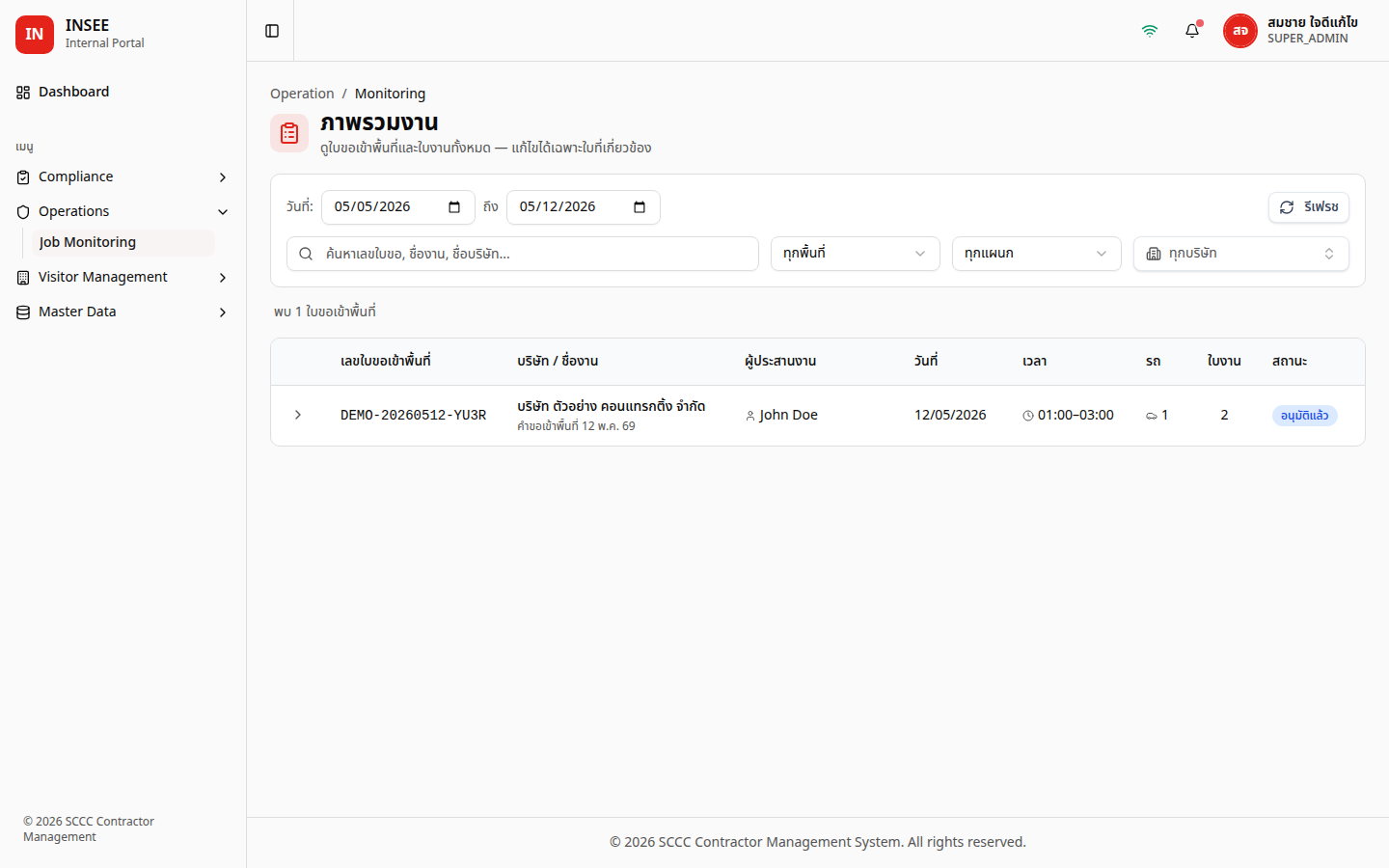
หน้า Job Monitoring
รูปที่ 16 — หน้า Job Monitoring แสดงตารางใบคำขอเข้าพื้นที่ทั้งหมด พร้อมตัวกรองตามช่วงวันที่ วันที่เข้าพื้นที่ สถานะ บริษัทผู้รับเหมา สังกัด และโซนพื้นที่
MN-01

เข้าหน้า Monitoring และทดสอบตัวกรอง

พนักงานอินทรี ทดสอบหน้าภาพรวมงานในมุมของผู้ที่ติดตามงานในระดับองค์กร วัตถุประสงค์คือเพื่อตรวจสอบว่าระบบแสดงงานของบริษัทผู้รับเหมาทุกรายโดยไม่จำกัดเฉพาะของผู้ใช้งานปัจจุบัน และตัวกรองสามารถทำงานร่วมกันได้อย่างถูกต้อง

  1. เข้าสู่ระบบ Admin Portal ด้วยบัญชีพนักงานอินทรี (เช่น SA101) และเลือกเมนู Operations > Job Monitoring
  2. ตรวจช่วงวันที่ตามค่าเริ่มต้น (แสดงข้อมูลย้อนหลังเจ็ดวัน) — สามารถปรับช่วงวันที่ได้จากตัวกรองในส่วนหัวของตาราง
  3. ทดลองค้นหาใบคำขอด้วยเลขที่ใบคำขอหรือชื่อบริษัทผู้รับเหมา
  4. ทดลองกรองตามบริษัทผู้รับเหมา สังกัด และโซนพื้นที่ — สังเกตจำนวนรายการที่ปรับตามเงื่อนไข
  5. กดไอคอนขยายในแถวของใบคำขอเพื่อดูรายการใบงานย่อยที่อยู่ภายใต้ใบคำขอนั้น

ผลลัพธ์ที่คาดหวัง: ตารางแสดงข้อมูลย้อนหลังเจ็ดวันเป็นค่าเริ่มต้นในการเปิดครั้งแรก ตารางแสดงข้อมูลตามเงื่อนไขตัวกรองได้อย่างถูกต้อง และการขยายแถวแสดงรายการใบงานย่อยของใบคำขอนั้น

MN-02

เปิดหน้ารายละเอียดใบงานและตรวจสอบ Work Step Info Dialogใหม่

พนักงานอินทรี ทดสอบการเปิดหน้ารายละเอียดของใบงานที่เสร็จสิ้นแล้วผ่านหน้า Job Monitoring วัตถุประสงค์คือเพื่อตรวจสอบความครบถ้วนของข้อมูลในหน้ารายละเอียด รวมถึงหน้าต่าง Work Step Info Dialog ที่แสดงผู้รับผิดชอบของแต่ละขั้นตอน ก่อนเริ่มเคสนี้ต้องมีใบงานที่ทดสอบไปก่อนหน้าและเสร็จสิ้นแล้วจาก AO-04 หรือ EL-03

  1. เลือกเมนู Operations > Job Monitoring และค้นหาใบงานที่ทดสอบไปก่อนหน้าที่เสร็จสิ้นแล้ว
  2. กดที่ใบงานย่อยในใบคำขอนั้น และกดปุ่ม "เปิดหน้าใบคำขอ" เพื่อเข้าสู่หน้ารายละเอียด
  3. ตรวจแถบ WorkSteps ของใบงาน — ทุกขั้นตอนแสดงสถานะเสร็จสมบูรณ์ (แสดงเป็นสีเขียว)
  4. คลิกที่ขั้นตอนใดก็ได้บนแถบ WorkSteps — ระบบเปิด Work Step Info Dialog แสดงข้อมูลผู้รับผิดชอบของขั้นตอนนั้น
  5. ตรวจส่วน "ทีมงาน" — ผู้ปฏิบัติงานแยกเป็นสามกลุ่มย่อยตามบทบาท (หัวหน้างาน ช่างเทคนิค และผู้ช่วย)
  6. เลื่อนดูส่วนประวัติการดำเนินงาน (Activity timeline) เพื่อตรวจลำดับเหตุการณ์ตามที่เกิดขึ้นจริง
  7. กดปุ่ม "ดูบันทึก" ในการ์ด "บันทึกระหว่างทำงาน" เพื่อดูรูปและไฟล์ที่ทีมงานแนบไว้

ผลลัพธ์ที่คาดหวัง: หน้ารายละเอียดแสดงข้อมูลครบถ้วนทุกส่วน แถบ WorkSteps แสดงทุกขั้นตอนเป็นสถานะเสร็จสมบูรณ์ การคลิกที่ขั้นตอนเปิด Work Step Info Dialog แสดงผู้รับผิดชอบได้ถูกต้อง ส่วนทีมงานแยกเป็นสามกลุ่มย่อย และประวัติการดำเนินงานเรียงตามลำดับเวลาที่เกิดขึ้นจริง

หน้าต่าง Work Step Info Dialog
รูปที่ 17 — หน้าต่าง Work Step Info Dialog ที่เพิ่มเข้ามาในรอบ 2.1 เมื่อคลิกขั้นตอนใดบนแถบ WorkSteps ระบบจะแสดงข้อมูลผู้รับผิดชอบของขั้นตอนนั้นพร้อมรหัสพนักงานและชื่อ-นามสกุล
MN-03

ตรวจสอบสิทธิ์เข้าหน้ารายละเอียดตามความเกี่ยวข้องของใบงาน

ทดสอบการแยกสิทธิ์การเข้าถึงรายละเอียดเชิงลึกของใบงานระหว่างผู้ใช้งานที่เกี่ยวข้องและไม่เกี่ยวข้อง วัตถุประสงค์คือเพื่อตรวจสอบว่าผู้ใช้งานที่เป็น Supervisor, Area Owner หรือช่างไฟฟ้าของใบงานนั้น สามารถเปิดหน้ารายละเอียดเชิงลึกได้ ในขณะที่ผู้ใช้งานที่ไม่เกี่ยวข้องเห็นเพียงหน้าต่างแบบอ่านอย่างเดียว

  1. (กรณีเกี่ยวข้อง) เข้าสู่ระบบด้วย SA101 ซึ่งเป็น Supervisor ของใบงานทดสอบ
  2. เลือกเมนู Operations > Job Monitoring ค้นหาใบคำขอที่ตัวเองรับผิดชอบ ขยายแถวและกดที่ใบงานย่อย
  3. (กรณีไม่เกี่ยวข้อง) ออกจากระบบและเข้าสู่ระบบใหม่ด้วย SA106 ซึ่งเป็นช่างไฟฟ้าที่ไม่เกี่ยวข้องกับใบงานทดสอบ
  4. เปิดหน้า Job Monitoring ใบคำขอเดิม ขยายแถวและกดที่ใบงานย่อยเดียวกัน — สังเกตหน้าต่างที่ปรากฏ

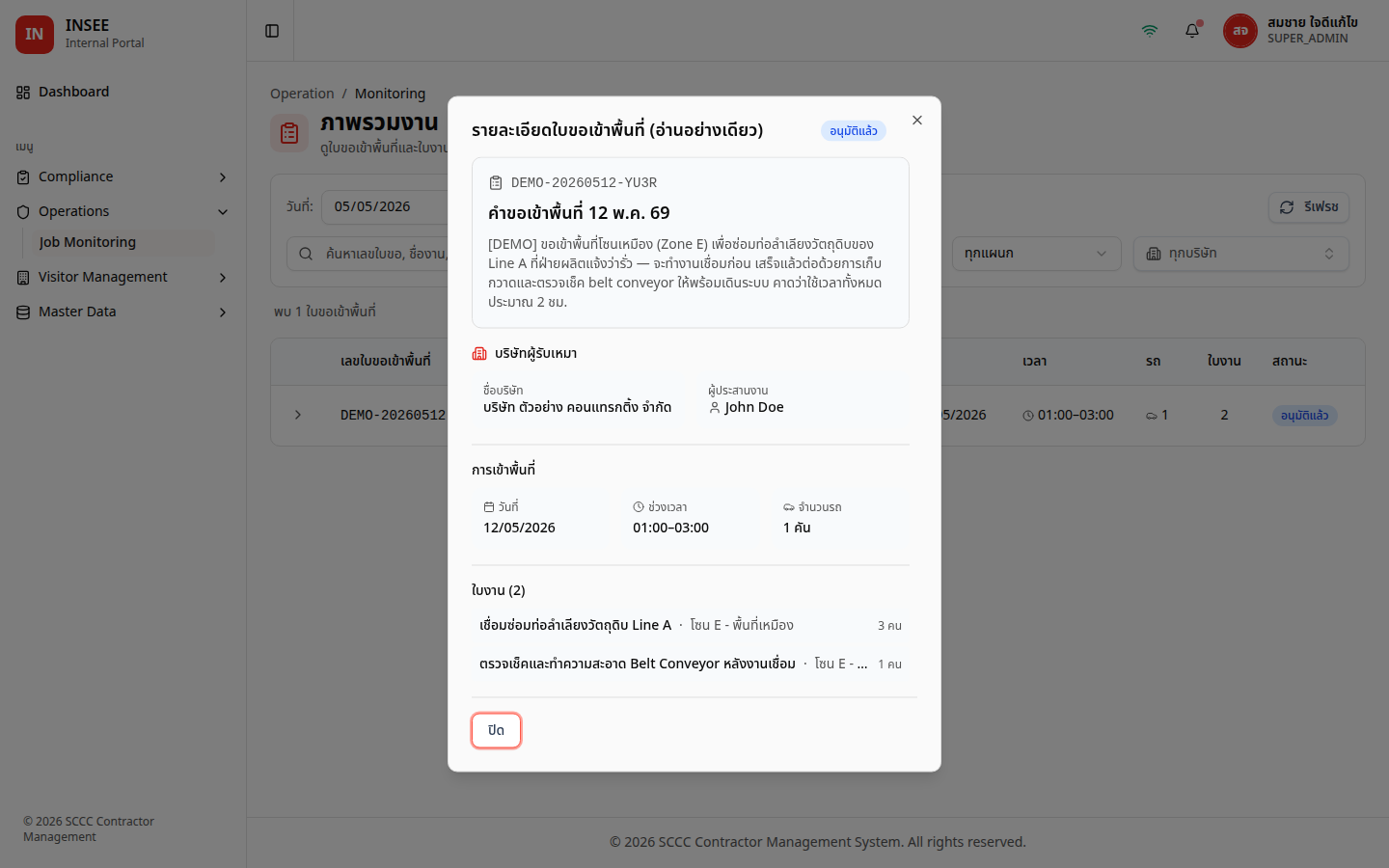
ผลลัพธ์ที่คาดหวัง: ผู้ใช้งานที่เกี่ยวข้องกับใบงาน (เป็น Supervisor, Area Owner หรือช่างไฟฟ้าของใบงาน) เห็นปุ่ม "เปิดใบงาน" สำหรับเข้าสู่หน้ารายละเอียดเชิงลึก ในขณะที่ผู้ใช้งานที่ไม่เกี่ยวข้องไม่เห็นปุ่ม "เปิดใบงาน" และเห็นเป็นหน้าต่างรายละเอียดแบบอ่านอย่างเดียวเท่านั้น

หน้าต่างแสดงรายละเอียดแบบอ่านอย่างเดียว
รูปที่ 18 — หน้าต่างแสดงรายละเอียดของใบงานในมุมของผู้ใช้งานที่ไม่เกี่ยวข้อง แสดงข้อมูลสรุปแต่ไม่มีปุ่มเปิดหน้ารายละเอียดเชิงลึก