SCCC Contractor Management

คู่มือการใช้งานสำหรับ UAT รอบที่ 1

เอกสารประกอบการทดสอบ — ครอบคลุม Master Data, Vendor Management และ Job/Work Request

ปรับปรุงล่าสุด: 7 พฤษภาคม 2569

ก่อนเริ่มทดสอบ

ก่อนทำ UAT แต่ละ scenario กรุณาตรวจสอบว่าได้เตรียมข้อมูลและเข้าใจเงื่อนไขเบื้องต้นต่อไปนี้แล้ว เพื่อให้การทดสอบเป็นไปอย่างราบรื่นและสามารถตรวจสอบผลลัพธ์ได้อย่างถูกต้อง

URL ที่ใช้ทดสอบ

ระบบมีหน้าใช้งานสองส่วน คือฝั่งพนักงานอินทรี (Admin) และฝั่งบริษัทผู้รับเหมา (Vendor) โดยแต่ละส่วนเข้าได้ผ่าน URL ที่แตกต่างกัน:

  • Admin Portal: https://admin.sccc.dev/ — สำหรับพนักงานอินทรีในการดูแลข้อมูลและอนุมัติคำขอ
  • Vendor Portal: https://vendor.sccc.dev/ — สำหรับผู้ดูแลของบริษัทผู้รับเหมาในการลงทะเบียนคนงานและส่งคำขอเข้าพื้นที่

บัญชีสำหรับเข้าใช้งาน

ในรอบทดสอบนี้ใช้เพียงสองบัญชี ซึ่งครอบคลุมทุกบทบาทที่จำเป็น

Portal บทบาท ชื่อผู้ใช้ / รหัสผ่าน หมายเหตุ
Admin SUPER_ADMIN
(สมชาย ใจดีแก้ไข)
SA001 / 150190 บัญชีเดียวเข้าได้ทุกหน้า ทั้ง Master Data, ตรวจสอบเอกสารคนงาน และอนุมัติใบคำขอแทน Supervisor
Vendor Vendor Admin vendor-admin@example.com / (autofill) หน้าล็อกอินมีค่าตั้งต้นไว้ให้แล้ว กดปุ่ม "เข้าสู่ระบบ" ได้ทันที

ข้อมูลตัวอย่างที่อยู่ในระบบ

ฐานข้อมูลของรอบทดสอบนี้ได้รับการเตรียมข้อมูลตัวอย่างไว้ตามรายการต่อไปนี้ ผู้ทดสอบสามารถใช้รายการเหล่านี้เป็นเป้าหมายในการค้นหา ตรวจสอบ และแก้ไขข้อมูลตามขั้นตอนของแต่ละ scenario

  • บริษัทผู้รับเหมา: บจก. กรีน โลจิสติกส์ เซอร์วิสเซส (vdCode 2190234) ใช้ vdCode เป็นคีย์อ้างอิงในการค้นหา
  • พนักงานภายในของอินทรี: สมชาย ใจดีแก้ไข (รหัสพนักงาน SA001)
  • ส่วนงาน: ฝ่ายวิศวกรรม (มีพนักงานสังกัด 3 คน สำหรับทดสอบเงื่อนไขห้ามลบ) และ ฝ่ายห้องวิจัย (ไม่มีพนักงานสังกัด สำหรับทดสอบกรณีลบสำเร็จ)
  • ประเภทความเสี่ยง: งานที่สูง
  • อุปกรณ์ป้องกัน (PPE): แว่นนิรภัย
  • แบบฟอร์ม (Form Builder): แบบประเมินสำหรับงานในที่สูง ผูกกับประเภทความเสี่ยง "งานที่สูง"
  • ใบรับรอง (Certifications): ระบบมีใบรับรองหลายประเภทจัดเตรียมไว้แล้ว สามารถใช้คำค้นหา ที่สูง หรือเลือกจากรายการในตารางได้ตามต้องการ
ผู้ใช้งานทดสอบสำหรับ Worker Directory: ชุดเอกสารทดสอบประกอบด้วยสำเนาบัตรประชาชนและใบรับรองแพทย์ของ "นางสาววนารี มานะ" เลขบัตรประจำตัวประชาชน 1 2636 99007 72 0 ใช้ข้อมูลของบุคคลนี้สำหรับ scenario WD-01 ถึง WD-05 สำหรับเอกสารอีก 2 ประเภท (ผลตรวจสารเสพติดและประกันสังคม) ระบบอยู่ระหว่างการพัฒนาในส่วนของการตรวจสอบอัตโนมัติ จึงสามารถเว้นว่างไว้ในรอบทดสอบนี้ได้ โดยระบบจะอนุญาตให้ลงทะเบียนผ่านเอกสารหลักทั้งสองรายการ

เบราว์เซอร์ที่แนะนำ

เพื่อให้การแสดงผลของระบบสอดคล้องกับ Screenshot ที่ปรากฏในเอกสารฉบับนี้ และเพื่อหลีกเลี่ยงปัญหาในการใช้งาน Dialog หรือ Drawer ที่ต้องเลื่อนเนื้อหา แนะนำให้ใช้ Google Chrome หรือ Microsoft Edge เวอร์ชันล่าสุด ความละเอียดหน้าจอขั้นต่ำ 1366×768

การบันทึกผลทดสอบ

ขอความร่วมมือผู้ทดสอบบันทึกผลการทดสอบ (ผ่านหรือไม่ผ่าน) พร้อมหมายเหตุที่เกี่ยวข้องในไฟล์ Excel ที่ทีมงานจัดเตรียมไว้ หากพบข้อบกพร่องของระบบ (Bug) หรือพฤติกรรมที่ผิดไปจากที่คาดหวัง กรุณาระบุรหัส scenario (เช่น VL-01) ประกอบในรายงาน เพื่อให้ทีมพัฒนาสามารถตรวจสอบและแก้ไขได้อย่างมีประสิทธิภาพ

ส่วนที่ A

Master Data — ข้อมูลตั้งต้นในระบบ

ส่วนนี้ครอบคลุมการตรวจสอบและจัดการข้อมูลตั้งต้นทั้งหมดของระบบ ดำเนินการผ่าน Admin Portal โดยใช้บัญชี SUPER_ADMIN (SA001) ซึ่งมีสิทธิ์เข้าถึงเมนูทุกหมวดหมู่

หน้าเข้าสู่ระบบ Admin Portal
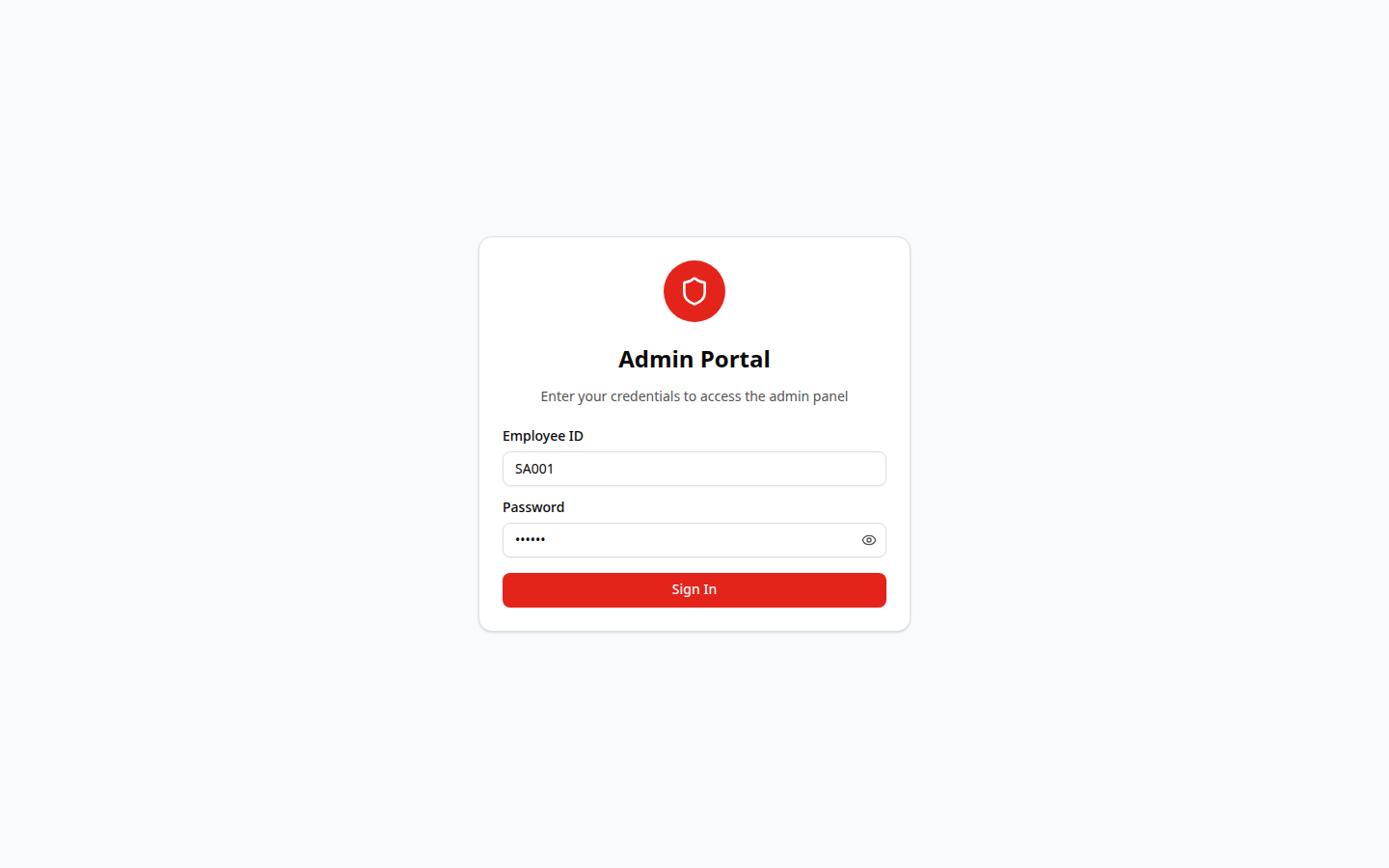
รูปที่ 1 — หน้าล็อกอินของ Admin Portal กรอกรหัสพนักงาน SA001 และรหัสผ่าน 150190 แล้วกด Sign In

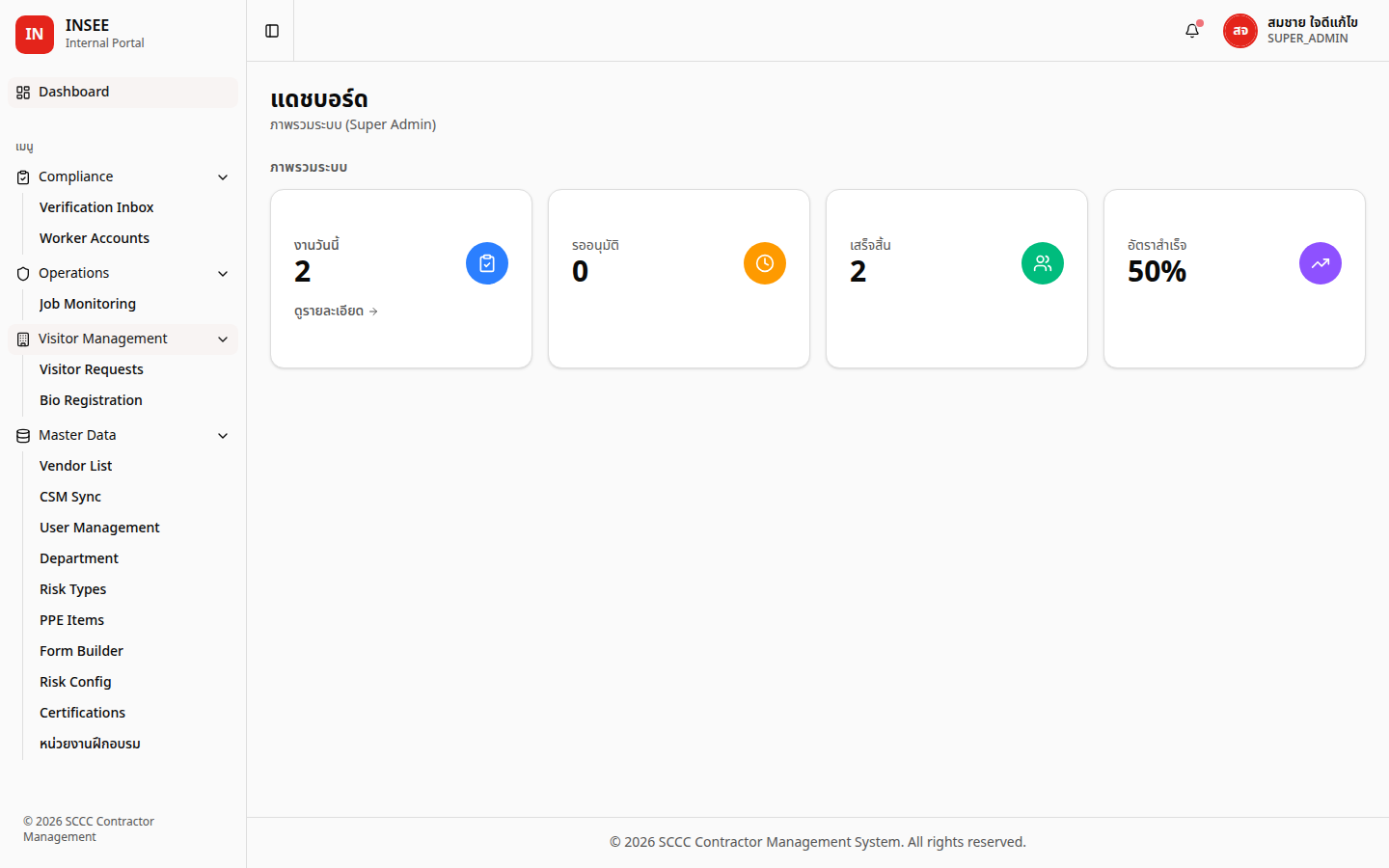
เมื่อเข้าสู่ระบบสำเร็จ ระบบจะแสดง Sidebar ทางด้านซ้ายของหน้าจอซึ่งเป็นแถบเมนูหลัก แบ่งออกเป็น 4 หมวด ได้แก่ Compliance สำหรับการตรวจสอบเอกสาร Operations สำหรับการติดตามและอนุมัติงาน Visitor Management สำหรับการจัดการผู้เยี่ยมชม และ Master Data ซึ่งเป็นหมวดที่ใช้ในส่วน A นี้ทั้งหมด ผู้ทดสอบสามารถคลิกที่ "Master Data" เพื่อขยายเมนูย่อยและดูรายการทั้ง 9 หน้าจอได้

Sidebar ของ Admin Portal เมื่อกางเมนู Master Data
รูปที่ 2 — Sidebar เมื่อกางเมนูทั้งหมด เมนู Master Data ประกอบด้วย Vendor List, CSM Sync, User Management, Department, Risk Types, PPE Items, Form Builder, Risk Config, Certifications และหน่วยงานฝึกอบรม

Vendor List — ข้อมูลบริษัทผู้รับเหมา

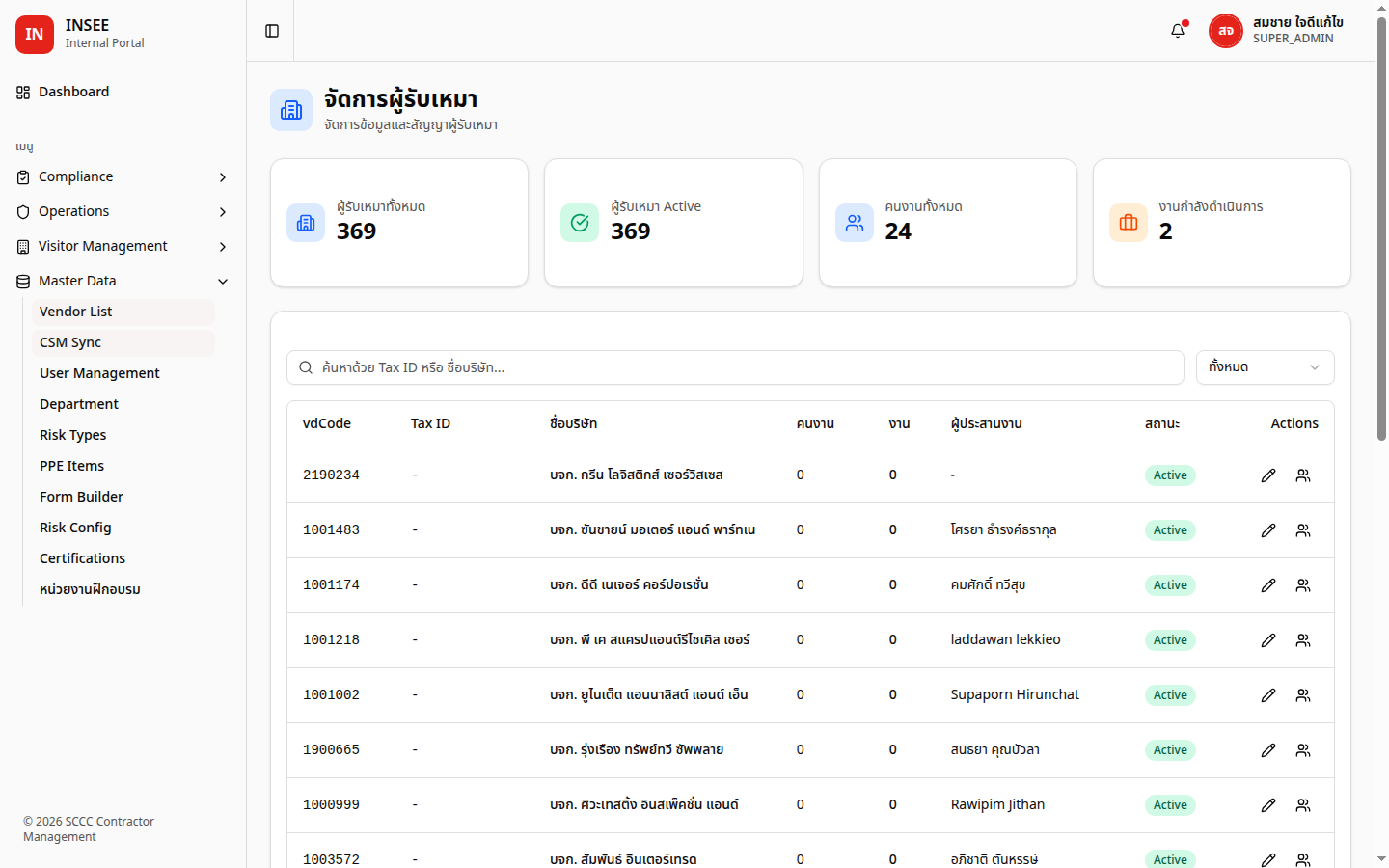
หน้านี้เก็บรายชื่อบริษัทผู้รับเหมาทั้งหมดในระบบ ใช้สำหรับค้นหา ดูรายละเอียด และแก้ไขข้อมูลพื้นฐานของบริษัท เข้าผ่านเมนู Master Data > Vendor List

หน้า Vendor List
รูปที่ 3 — หน้า Vendor List แสดงสถิติด้านบน ตารางบริษัท พร้อมช่องค้นหาและตัวกรองสถานะ
VL-01

ค้นหาบริษัทผู้รับเหมา

วัตถุประสงค์ของ scenario นี้คือการตรวจสอบว่าระบบสามารถกรองรายการบริษัทตามคำค้นหาที่ผู้ใช้ระบุได้อย่างถูกต้อง ขั้นตอนเริ่มต้นจากการเปิด Admin Portal เข้าสู่ระบบด้วยบัญชี SA001 จากนั้นเข้าสู่เมนู Master Data > Vendor List เมื่อหน้าตารางบริษัทแสดงผลแล้ว ให้ดำเนินการกรอกคำค้นหาในช่อง Search ที่ปรากฏด้านบนของตาราง

  1. เปิด https://admin.sccc.dev/
  2. กรอกรหัสพนักงานและรหัสผ่าน จากนั้นกดปุ่ม "Sign In"
  3. เลือกเมนู Master Data > Vendor List
  4. กรอก vdCode 2190234 ในช่อง Search ด้านบนของตาราง

ผลลัพธ์ที่คาดหวัง: ตารางแสดงผลการค้นหาเหลือเพียงบริษัทเดียว คือ "บจก. กรีน โลจิสติกส์ เซอร์วิสเซส" พร้อมข้อมูล vdCode ผู้ประสานงาน และสถานะ Active

VL-02

แก้ไขข้อมูลบริษัทผู้รับเหมา

ต่อเนื่องจาก VL-01 scenario นี้ทดสอบการแก้ไขข้อมูลบริษัทที่ค้นพบ โดยเรียกใช้ฟังก์ชันแก้ไขผ่านไอคอนรูปดินสอ (Edit) ที่อยู่ในคอลัมน์ Actions ด้านขวาสุดของแถวข้อมูล เมื่อกดแล้วระบบจะเปิด Drawer สำหรับแก้ไขข้อมูลขึ้นมา

  1. กดไอคอนรูปดินสอที่ปลายแถวของบริษัท
  2. แก้ไขชื่อบริษัทเป็นชื่อใหม่สำหรับการทดสอบ (เช่น เพิ่มข้อความ "(แก้ไข)" ต่อท้ายชื่อเดิม)
  3. กดปุ่ม "บันทึก"

ผลลัพธ์ที่คาดหวัง: ระบบแสดงข้อความยืนยันการบันทึกสำเร็จ ปิด Drawer และตารางหลักแสดงชื่อบริษัทที่แก้ไขแล้วทันทีโดยไม่ต้องรีเฟรชหน้าจอ

User Management — ข้อมูลพนักงานอินทรี

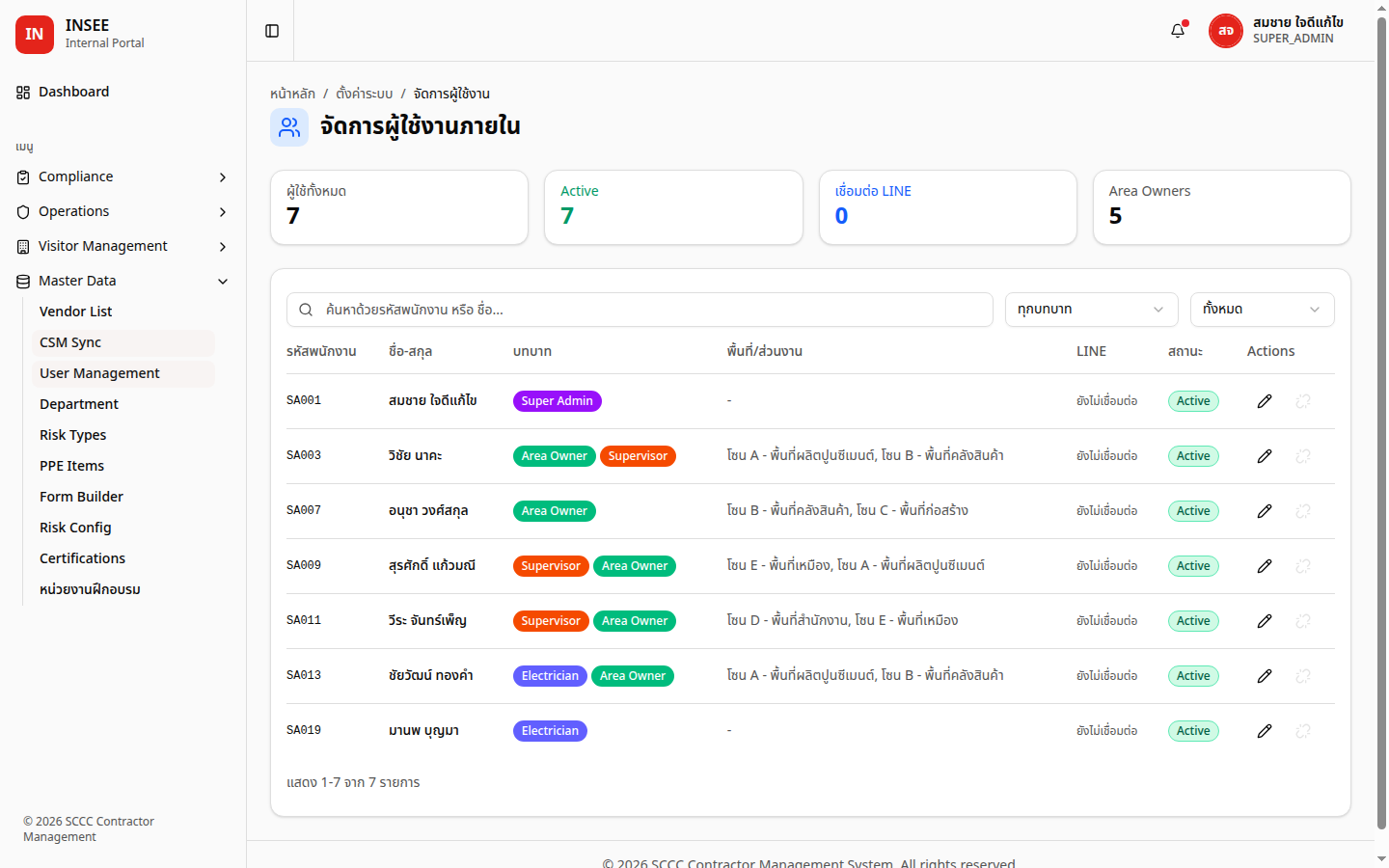
หน้านี้รวบรวมรายชื่อพนักงานภายในของอินทรี (Internal Staff) ที่มีสิทธิ์เข้าใช้งานระบบ แต่ละคนสามารถมีได้หลายบทบาท เช่น Supervisor + Area Owner เข้าผ่านเมนู Master Data > User Management

หน้า User Management
รูปที่ 4 — หน้า User Management แสดงพนักงาน 7 คน พร้อมบทบาทเป็น badge สีแยก (Super Admin/Supervisor/Area Owner/Electrician)
UM-01

ค้นหาข้อมูลพนักงาน

ทดสอบการค้นหาพนักงานในตารางโดยใช้ชื่อบางส่วนเป็นคำค้นหา

  1. เลือกเมนู Master Data > User Management
  2. กรอกคำว่า สมชาย ในช่อง Search ด้านบนของตาราง

ผลลัพธ์ที่คาดหวัง: ตารางแสดงผลการค้นหาเหลือเฉพาะแถวของ "สมชาย ใจดีแก้ไข" รหัสพนักงาน SA001 บทบาท Super Admin

UM-02

แก้ไขข้อมูลพนักงาน

ต่อเนื่องจาก UM-01 ทดสอบการแก้ไขข้อมูลพนักงานผ่าน Drawer แก้ไข

  1. กดไอคอนรูปดินสอที่ปลายแถวของพนักงาน
  2. แก้ไขชื่อ-นามสกุลในช่องข้อมูลที่ปรากฏ
  3. กดปุ่ม "บันทึก"

ผลลัพธ์ที่คาดหวัง: ระบบบันทึกข้อมูลและปิด Drawer แถวในตารางแสดงชื่อใหม่ทันที

Department — ส่วนงาน/แผนก

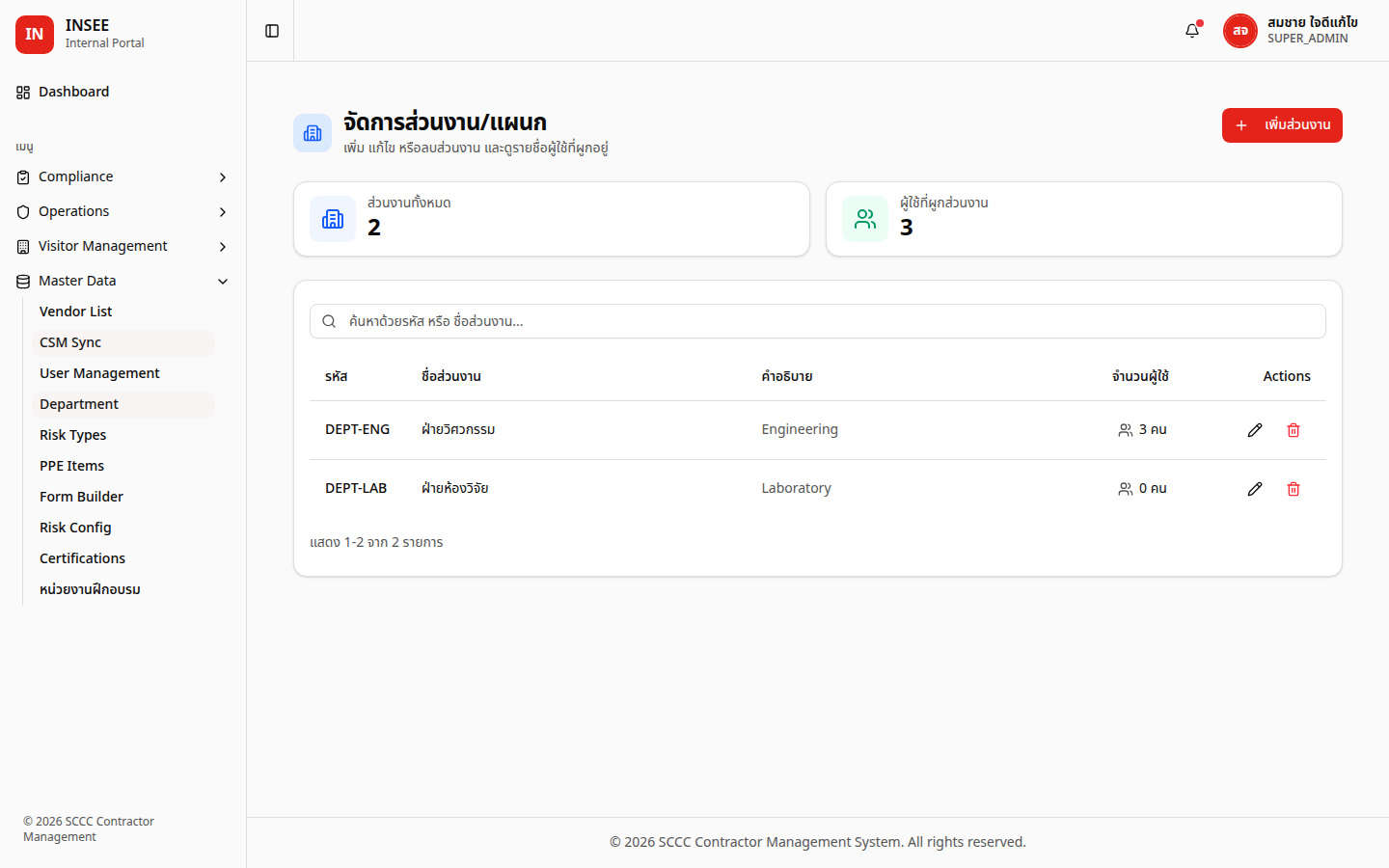
หน้านี้ใช้จัดการรายชื่อส่วนงาน (Department) ภายในของอินทรี เช่น ฝ่ายวิศวกรรม ฝ่ายห้องวิจัย เพื่อใช้ผูกกับพนักงานแต่ละคน ระบบป้องกันไม่ให้ลบส่วนงานที่ยังมีพนักงานสังกัดอยู่ เพื่อรักษาความสมบูรณ์ของข้อมูล

หน้า Department
รูปที่ 5 — หน้า Department ในระบบมี 2 ส่วนงาน: ฝ่ายวิศวกรรม (3 คน) และฝ่ายห้องวิจัย (0 คน) ปุ่ม "+ เพิ่มส่วนงาน" อยู่มุมขวาบน
DP-01

ค้นหา Department

ทดสอบการกรองรายการส่วนงานด้วยคำค้นหา

  1. เลือกเมนู Master Data > Department
  2. กรอกคำว่า วิศวกรรม ในช่อง Search

ผลลัพธ์ที่คาดหวัง: ตารางแสดงผลการค้นหาเหลือเฉพาะแถวของ "ฝ่ายวิศวกรรม" รหัส DEPT-ENG พร้อมจำนวนผู้ใช้ที่สังกัดอยู่

DP-02

เพิ่ม Department ใหม่

ทดสอบการสร้างส่วนงานใหม่ผ่านปุ่ม "+ เพิ่มส่วนงาน" ที่มุมขวาบนของหน้า ระบบจะเปิด Dialog สำหรับกรอกรหัส ชื่อ และคำอธิบายของส่วนงาน

  1. กดปุ่ม + เพิ่มส่วนงาน ที่มุมขวาบน
  2. กรอกข้อมูลให้ครบถ้วน ได้แก่ รหัสส่วนงาน ชื่อส่วนงาน และคำอธิบาย ตัวอย่างเช่น DEPT-TEST / ฝ่ายทดสอบ / สำหรับการทดสอบระบบ
  3. กดปุ่ม "บันทึก"

ผลลัพธ์ที่คาดหวัง: ระบบปิด Dialog แสดงข้อความยืนยันการบันทึก และเพิ่มแถวของส่วนงานใหม่ในตารางทันที โดยจำนวนผู้ใช้สังกัดเริ่มต้นเป็น 0 คน

DP-03

แก้ไขข้อมูล Department

ทดสอบการแก้ไขข้อมูลของส่วนงานที่มีอยู่ในระบบผ่านไอคอนดินสอ

  1. กดไอคอนดินสอที่แถวของส่วนงานที่ต้องการแก้ไข
  2. แก้ไขชื่อส่วนงานใน Dialog ที่เปิดขึ้น
  3. กดปุ่ม "บันทึก"

ผลลัพธ์ที่คาดหวัง: ระบบบันทึกการแก้ไขสำเร็จ ปิด Dialog และตารางแสดงชื่อส่วนงานที่ปรับปรุงแล้ว

DP-04

ลบ Department ที่มีพนักงานสังกัดอยู่

ทดสอบกฎทางธุรกิจที่สำคัญ คือระบบจะต้องไม่อนุญาตให้ลบส่วนงานที่ยังมีพนักงานสังกัดอยู่ เพื่อรักษาความสมบูรณ์ของข้อมูล ในการทดสอบนี้ให้ใช้ ฝ่ายวิศวกรรม ซึ่งมีพนักงานสังกัดอยู่ 3 คน

  1. กดไอคอนถังขยะสีแดงที่แถวของ ฝ่ายวิศวกรรม

ผลลัพธ์ที่คาดหวัง: ระบบแสดง Alert แจ้งเตือนว่ามีผู้ใช้สังกัดอยู่และไม่สามารถลบได้ ข้อมูลในตารางจะต้องไม่ถูกลบออกจากระบบ

DP-05

ลบ Department ที่ไม่มีพนักงานสังกัดอยู่

ทดสอบกรณีลบส่วนงานที่ไม่มีพนักงานสังกัดอยู่ ซึ่งระบบควรอนุญาตให้ดำเนินการลบได้ สามารถใช้ ฝ่ายห้องวิจัย ซึ่งไม่มีพนักงานสังกัด หรือส่วนงาน "ฝ่ายทดสอบ" ที่สร้างขึ้นจาก scenario DP-02

  1. กดไอคอนถังขยะที่แถวของ ฝ่ายห้องวิจัย ซึ่งมีจำนวนผู้ใช้สังกัดเป็น 0
  2. ระบบแสดง Confirmation Popup เพื่อยืนยันการลบ จากนั้นกดปุ่ม "ยืนยันลบ"

ผลลัพธ์ที่คาดหวัง: ระบบแสดง Popup เพื่อยืนยันการดำเนินการก่อน เมื่อกดยืนยันแล้ว ระบบจะลบข้อมูลสำเร็จและปรับจำนวนรวมในตารางลดลง 1 รายการ

Risk Type — ประเภทความเสี่ยง

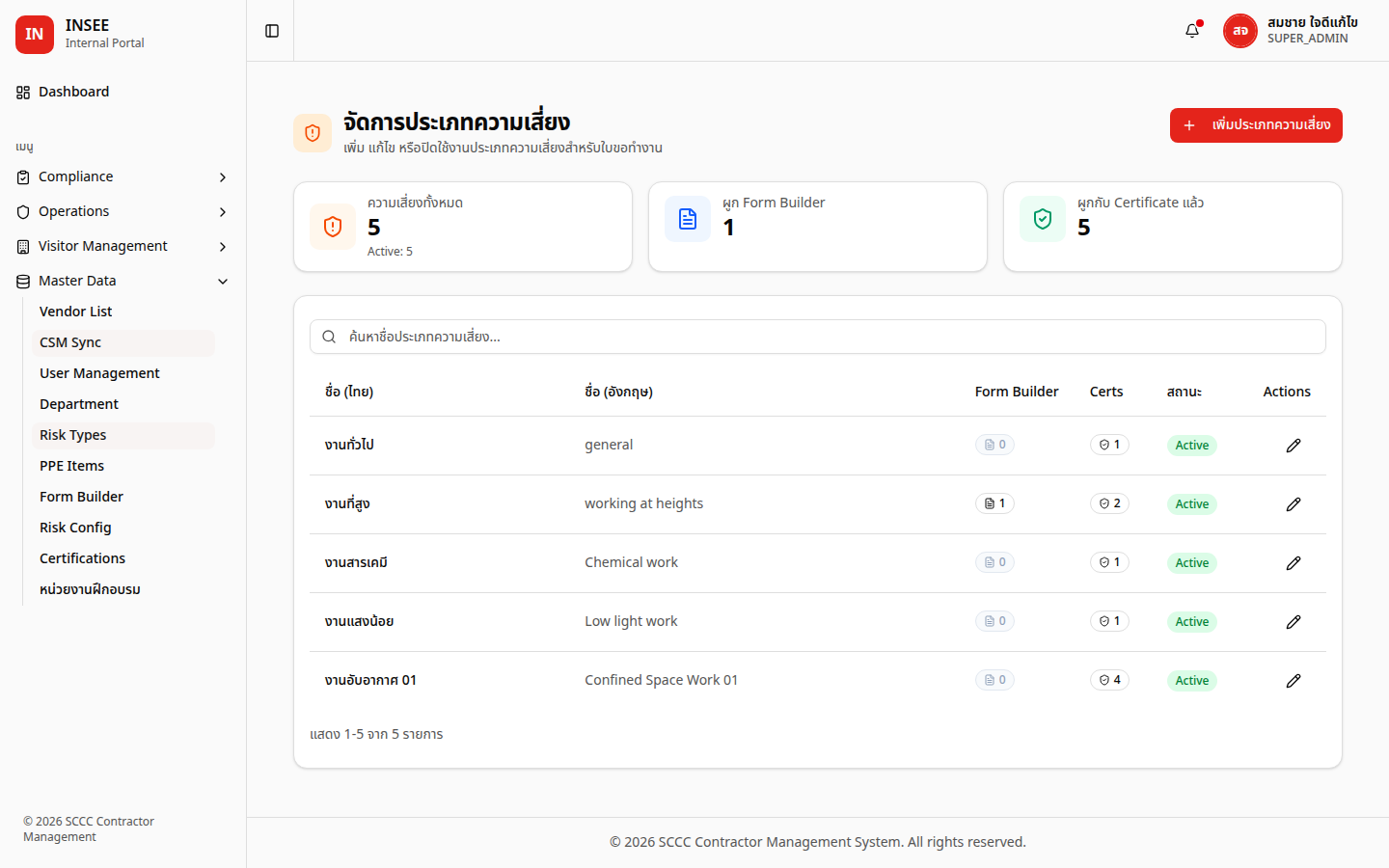
หน้านี้บริหารจัดการประเภทความเสี่ยงของงาน เช่น งานที่สูง งานในที่อับอากาศ งานสารเคมี ใช้ผูกกับใบคำขอเข้าพื้นที่เพื่อบังคับให้ผู้รับเหมาเตรียมเอกสาร PPE และผู้มีคุณสมบัติให้ครบถ้วน

หน้า Risk Types
รูปที่ 6 — หน้า Risk Types แสดง 5 ประเภท: งานทั่วไป, งานที่สูง, งานสารเคมี, งานแสงน้อย, งานอับอากาศ 01 พร้อมจำนวน Form Builder และ Cert ที่ผูกอยู่
RT-01

ค้นหาความเสี่ยง

ทดสอบการค้นหาประเภทความเสี่ยงในตาราง

  1. เลือกเมนู Master Data > Risk Types
  2. กรอกคำว่า ที่สูง ในช่อง Search

ผลลัพธ์ที่คาดหวัง: ตารางแสดงผลการค้นหาเหลือเฉพาะ "งานที่สูง" (working at heights) สถานะ Active

RT-02

เพิ่มประเภทความเสี่ยง

ทดสอบการเพิ่มประเภทความเสี่ยงใหม่เข้าสู่ระบบผ่านปุ่ม "+ เพิ่มประเภทความเสี่ยง"

  1. กดปุ่ม + เพิ่มประเภทความเสี่ยง ที่มุมขวาบน
  2. กรอกข้อมูลให้ครบถ้วน ได้แก่ รหัส ชื่อภาษาไทยและภาษาอังกฤษ และคำอธิบาย
  3. กดปุ่ม "บันทึก"

ผลลัพธ์ที่คาดหวัง: รายการใหม่ปรากฏในตาราง และสถิติด้านบนแสดงจำนวนความเสี่ยงทั้งหมดเพิ่มขึ้น

RT-03

แก้ไขข้อมูลประเภทความเสี่ยง

  1. กดไอคอนดินสอที่แถวของประเภทความเสี่ยงที่ต้องการแก้ไข
  2. แก้ไขชื่อหรือคำอธิบายตามต้องการ
  3. กดปุ่ม "บันทึก"

ผลลัพธ์ที่คาดหวัง: ข้อมูลในตารางได้รับการปรับปรุงทันทีหลังจาก Drawer ปิดลง

PPE Items — อุปกรณ์ป้องกันส่วนบุคคล

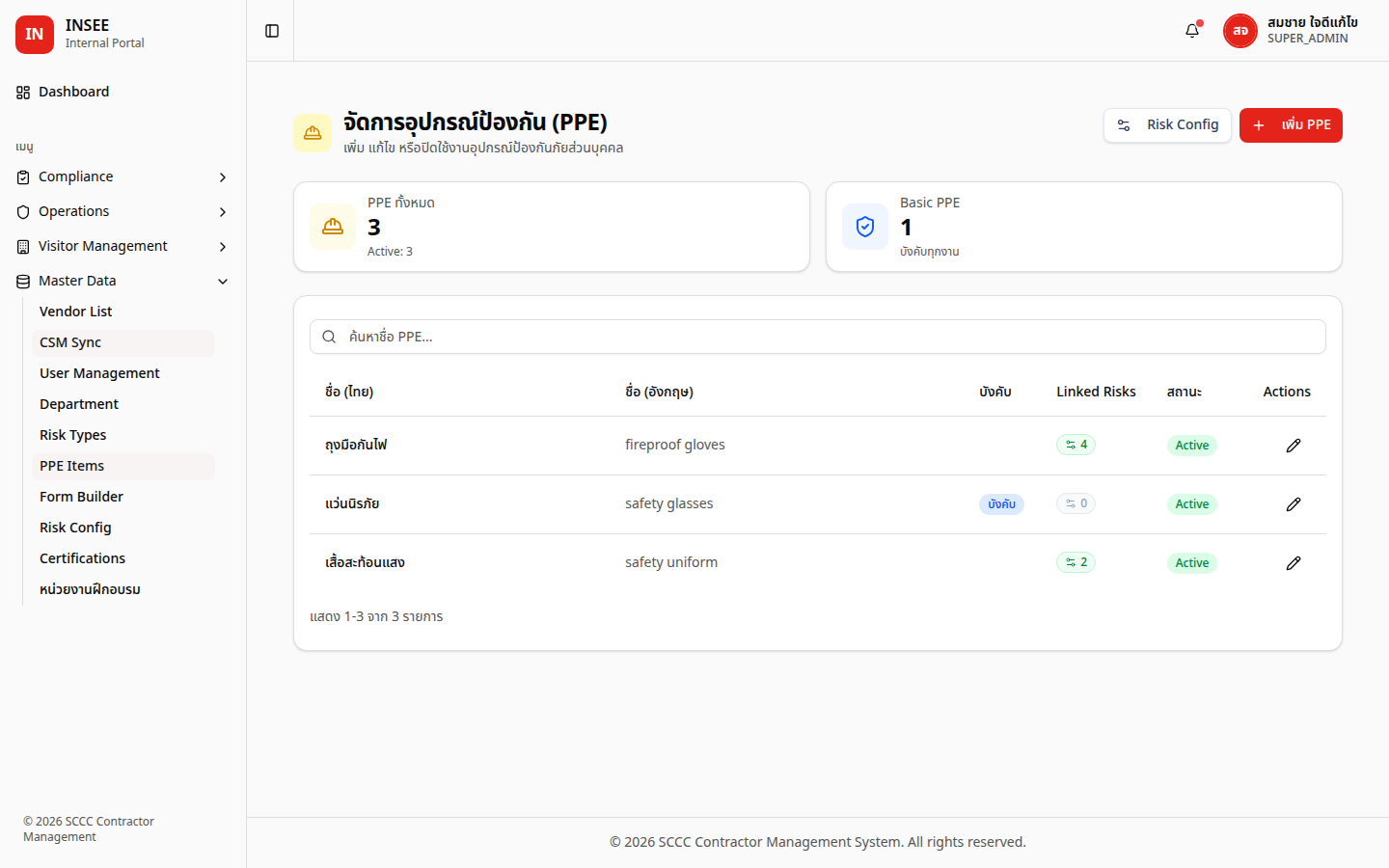
หน้าจัดการรายการ PPE (Personal Protective Equipment) ที่ผู้ปฏิบัติงานต้องสวมใส่ขณะทำงาน บางรายการตั้งเป็น "บังคับทุกงาน" (Basic PPE) และบางรายการผูกกับความเสี่ยงเฉพาะ

หน้า PPE
รูปที่ 7 — หน้า PPE Items มี 3 รายการ: ถุงมือกันไฟ, แว่นนิรภัย (บังคับทุกงาน), เสื้อสะท้อนแสง
PP-01

ค้นหาอุปกรณ์ป้องกัน PPE

  1. เลือกเมนู Master Data > PPE Items
  2. กรอกคำว่า แว่นนิรภัย ในช่อง Search

ผลลัพธ์ที่คาดหวัง: ตารางแสดงผลการค้นหาเหลือเฉพาะ "แว่นนิรภัย" (safety glasses) ซึ่งมีป้ายกำกับ "บังคับ" แสดงอยู่

PP-02

เพิ่มอุปกรณ์ป้องกันใหม่

  1. กดปุ่ม + เพิ่ม PPE ที่มุมขวาบน
  2. กรอกรหัสและชื่อทั้งภาษาไทยและภาษาอังกฤษ
  3. หากต้องการกำหนดให้เป็นอุปกรณ์ที่บังคับใช้ในทุกงาน ให้เลือก Checkbox "PPE บังคับ"
  4. กดปุ่ม "บันทึก"

ผลลัพธ์ที่คาดหวัง: รายการ PPE ใหม่ปรากฏในตาราง

PP-03

แก้ไขอุปกรณ์ป้องกัน

  1. กดไอคอนดินสอที่แถว PPE ที่ต้องการแก้ไข
  2. แก้ไขข้อมูลตามต้องการ จากนั้นกดปุ่ม "บันทึก"

ผลลัพธ์ที่คาดหวัง: ตารางแสดงข้อมูลที่ปรับปรุงแล้วทันที

Form Builder — แบบฟอร์มประเมินความเสี่ยง

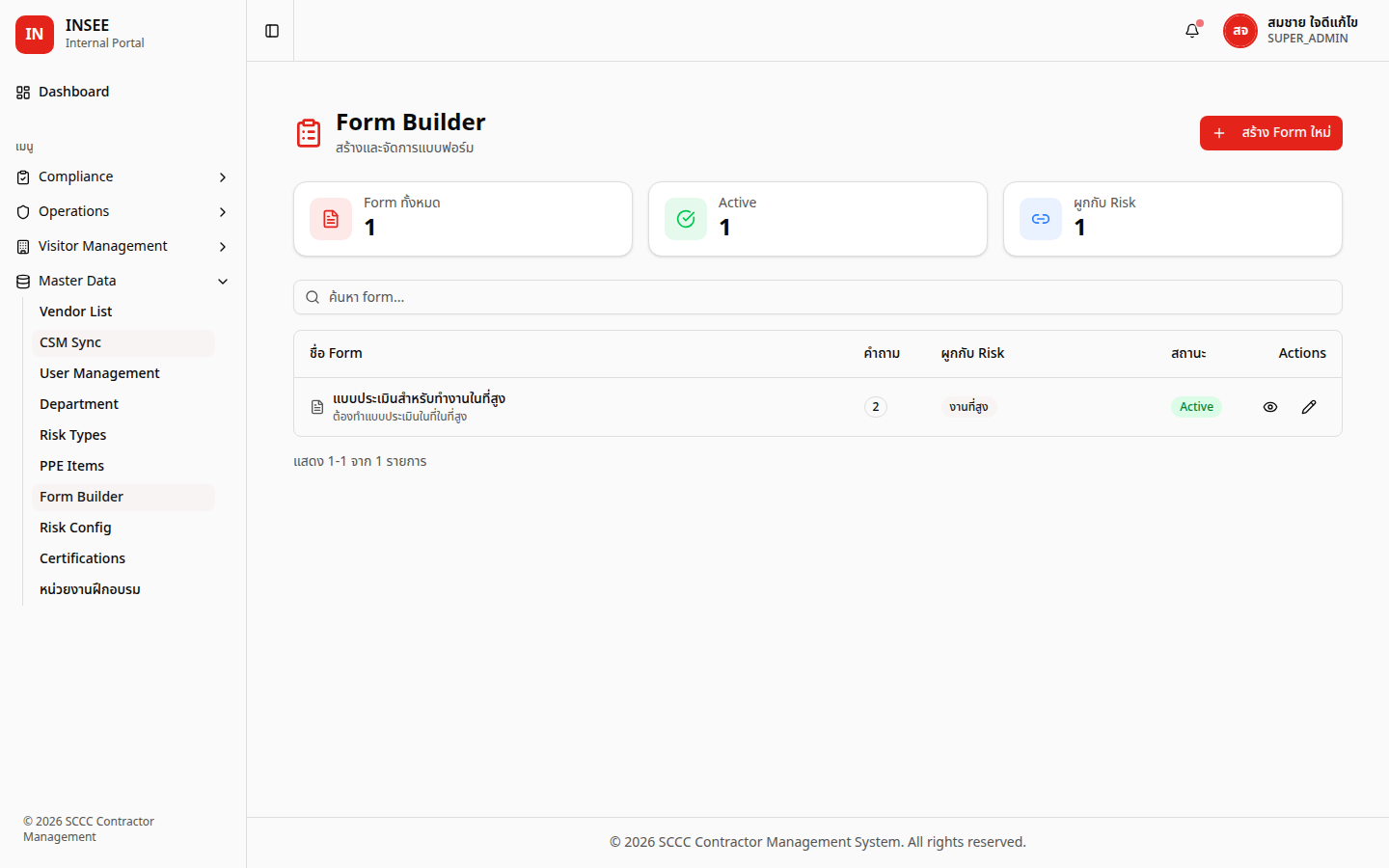
หน้านี้ใช้สร้างและจัดการแบบฟอร์มที่ผู้รับเหมาต้องกรอกก่อนเริ่มทำงาน (Pre-work Form Builder) แบบฟอร์มจะถูกผูกกับประเภทความเสี่ยง และถูกแสดงให้ผู้รับเหมากรอกอัตโนมัติเมื่อยื่นใบคำขอ

หมายเหตุ: URL ของหน้านี้ยังคงเป็น /jsa-forms (จาก JSA — Job Safety Analysis เดิม) แต่หน้าจอและเมนูในระบบเปลี่ยนเป็นชื่อ "Form Builder" แล้ว ตามทิศทาง requirement ใหม่
หน้า Form Builder
รูปที่ 8 — หน้า Form Builder มี 1 แบบฟอร์ม: "แบบประเมินสำหรับงานในที่สูง" ผูกกับ Risk = "งานที่สูง" สถานะ Active มี 2 คำถาม
FB-01

ค้นหาแบบฟอร์ม

  1. เลือกเมนู Master Data > Form Builder
  2. กรอกคำว่า ที่สูง ในช่อง Search

ผลลัพธ์ที่คาดหวัง: ตารางแสดงแบบฟอร์ม "แบบประเมินสำหรับงานในที่สูง"

FB-02

สร้างแบบฟอร์มใหม่

ทดสอบกระบวนการสร้างแบบฟอร์มใหม่ครบทั้ง flow ตั้งแต่การตั้งชื่อแบบฟอร์ม ไปจนถึงการเพิ่มข้อคำถามและกำหนดประเภทของคำถาม (เช่น Text, Number, Single Choice, Multiple Choice)

  1. กดปุ่ม + สร้าง Form ใหม่ ที่มุมขวาบน
  2. กรอกรหัสและชื่อแบบฟอร์ม
  3. กดปุ่ม "เพิ่มข้อคำถาม" และเลือกประเภทของคำถามที่ต้องการ
  4. กรอกรายละเอียดของคำถาม ได้แก่ ข้อความคำถามและตัวเลือก (กรณีที่เป็นคำถามแบบหลายตัวเลือก)
  5. เพิ่มคำถามอื่นจนครบตามที่ต้องการ จากนั้นกดปุ่ม "บันทึก"

ผลลัพธ์ที่คาดหวัง: แบบฟอร์มใหม่ปรากฏในตาราง และสถิติด้านบนแสดงจำนวน Form ทั้งหมดเพิ่มขึ้น

FB-03

Preview แบบฟอร์ม

  1. กดไอคอนรูปตาที่แถวของแบบฟอร์ม

ผลลัพธ์ที่คาดหวัง: ระบบเปิดหน้า Preview ที่แสดงคำถามทั้งหมดในแบบฟอร์ม จำลองมุมมองที่ผู้ใช้งานจริงจะเห็นในขณะกรอกข้อมูล

FB-04

แก้ไขแบบฟอร์ม

  1. กดไอคอนดินสอที่แถวของแบบฟอร์ม
  2. แก้ไขชื่อ Form หรือเนื้อหาของคำถามตามต้องการ
  3. กดปุ่ม "บันทึก"

ผลลัพธ์ที่คาดหวัง: ระบบบันทึกการแก้ไขสำเร็จ และตารางแสดงข้อมูลที่ปรับปรุงแล้ว

Risk Config — ผูก Form/Cert/PPE/บุคลากรกับความเสี่ยง

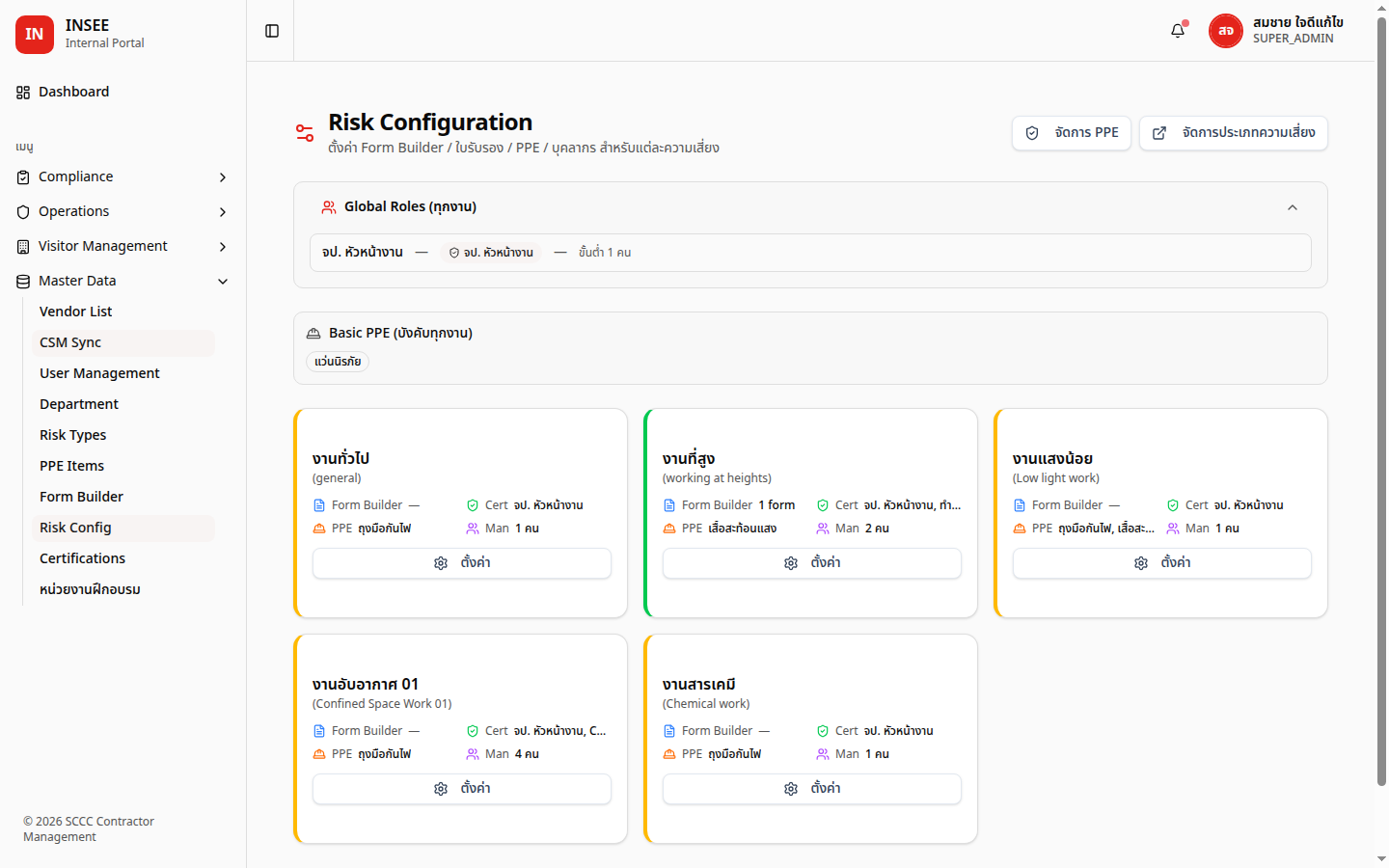
หน้าจอนี้เป็นจุดศูนย์รวมในการตั้งค่าให้กับประเภทความเสี่ยงแต่ละประเภท โดยกำหนดเงื่อนไขว่า เมื่อมีงานที่ผูกกับความเสี่ยงดังกล่าว ผู้รับเหมาจะต้องกรอกแบบฟอร์มใด ต้องมีบุคลากรที่ถือใบรับรองประเภทใดและจำนวนเท่าใด รวมถึงต้องสวมใส่อุปกรณ์ป้องกัน (PPE) ใดบ้าง ข้อมูลที่กำหนดในหน้าจอนี้จะส่งผลโดยตรงต่อการสร้างใบคำขอเข้าพื้นที่ในฝั่ง Vendor ทันที

หน้า Risk Config
รูปที่ 9 — หน้า Risk Config แสดง Global Roles, Basic PPE และการ์ดประเภทความเสี่ยงทั้ง 5 ประเภท แต่ละการ์ดแสดงสรุปจำนวน Form/Cert/PPE/Man ที่ผูกอยู่ พร้อมปุ่ม "ตั้งค่า"
RC-01

จัดการข้อมูลความเสี่ยง

ทดสอบกระบวนการกำหนดค่าครบชุดให้กับประเภทความเสี่ยงหนึ่งประเภท (แนะนำให้ใช้ "งานที่สูง") ครอบคลุมตั้งแต่การเลือกแบบฟอร์ม การผูกใบรับรองและบุคลากรที่ต้องมี ไปจนถึงการกำหนดอุปกรณ์ป้องกันที่จำเป็น

  1. เลือกเมนู Master Data > Risk Config
  2. เลือกการ์ดประเภทความเสี่ยงที่ต้องการกำหนดค่า เช่น "งานที่สูง" จากนั้นกดปุ่ม "ตั้งค่า"
  3. เลือกแบบฟอร์มที่ผู้ปฏิบัติงานต้องกรอกก่อนเข้าทำงาน (Pre-work Form)
  4. เลือกใบรับรองที่จำเป็น พร้อมระบุจำนวนบุคลากรขั้นต่ำที่ต้องถือใบรับรองดังกล่าวในทีมงาน
  5. เลือกอุปกรณ์ป้องกัน (PPE) ที่ต้องสวมใส่เพิ่มเติมจาก Basic PPE
  6. กดปุ่ม "บันทึก"

ผลลัพธ์ที่คาดหวัง: การ์ดของประเภทความเสี่ยงดังกล่าวแสดงสรุปจำนวน Form, Cert, PPE และจำนวนบุคลากรที่ปรับปรุงแล้วทันที เมื่อบริษัทผู้รับเหมาสร้างใบคำขอเข้าพื้นที่และเลือกความเสี่ยงประเภทนี้ ระบบจะบังคับใช้เงื่อนไขที่กำหนดไว้โดยอัตโนมัติ

Certifications — ใบรับรองการทำงาน

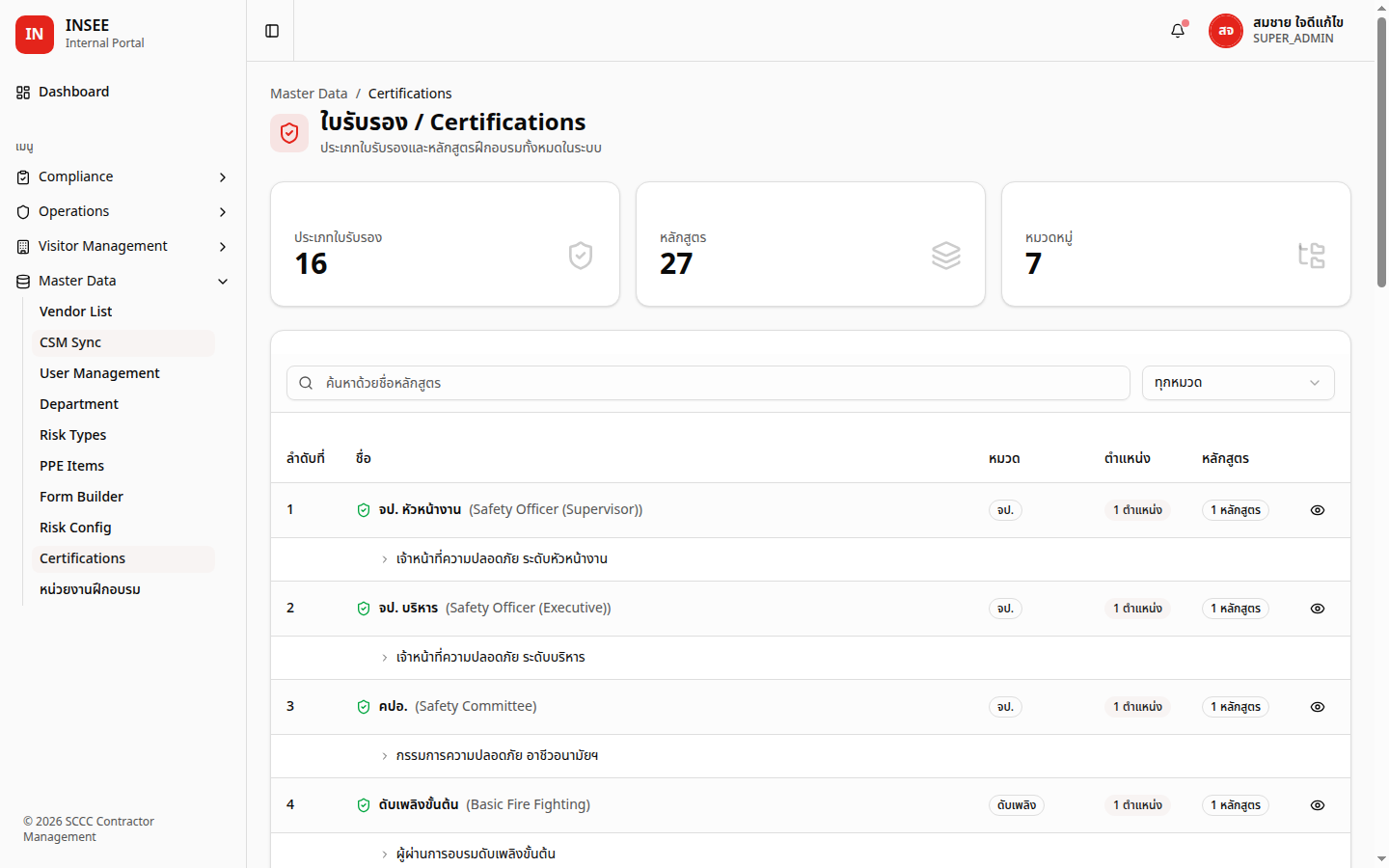
หน้ารวมประเภทใบรับรองและหลักสูตรฝึกอบรมในระบบ ใช้ผูกกับความเสี่ยงในหน้า Risk Config และผูกกับคนงานที่มีคุณสมบัติทำงานเฉพาะทาง

หน้า Certifications
รูปที่ 10 — หน้า Certifications มี 16 ประเภทใบรับรอง 27 หลักสูตร 7 หมวดหมู่
CT-01

ค้นหาใบรับรอง

  1. เลือกเมนู Master Data > Certifications
  2. กรอกคำค้นหาในช่อง Search เช่น ที่สูง หรือคำใดก็ได้ที่ปรากฏในรายการ

ผลลัพธ์ที่คาดหวัง: ตารางแสดงผลการค้นหาเหลือเฉพาะใบรับรองที่ตรงกับคำค้นหา

CT-02

Preview ข้อมูลรายละเอียดของใบรับรอง

  1. กดไอคอนรูปตาที่แถวของใบรับรอง

ผลลัพธ์ที่คาดหวัง: ระบบเปิด Drawer หรือหน้ารายละเอียด แสดงข้อมูลของใบรับรองอย่างครบถ้วน ได้แก่ ชื่อหลักสูตร ตำแหน่งที่เกี่ยวข้อง และหน่วยงานฝึกอบรม
ส่วนที่ B

Vendor Management — การจัดการของบริษัทผู้รับเหมา

ส่วนนี้ทดสอบกระบวนการที่บริษัทผู้รับเหมา (Vendor) ใช้งานในการดำเนินงานจริง ครอบคลุมตั้งแต่การลงทะเบียนผู้ปฏิบัติงาน การอัปโหลดเอกสารประกอบ ไปจนถึงการจัดการทรัพยากร (ยานพาหนะและอุปกรณ์) การทดสอบนี้ใช้พอร์ทัลทั้งสองแบบคู่ขนาน ได้แก่ Vendor Portal สำหรับฝั่งผู้รับเหมา และ Admin Portal สำหรับฝั่งอินทรีในการตรวจสอบและอนุมัติเอกสาร

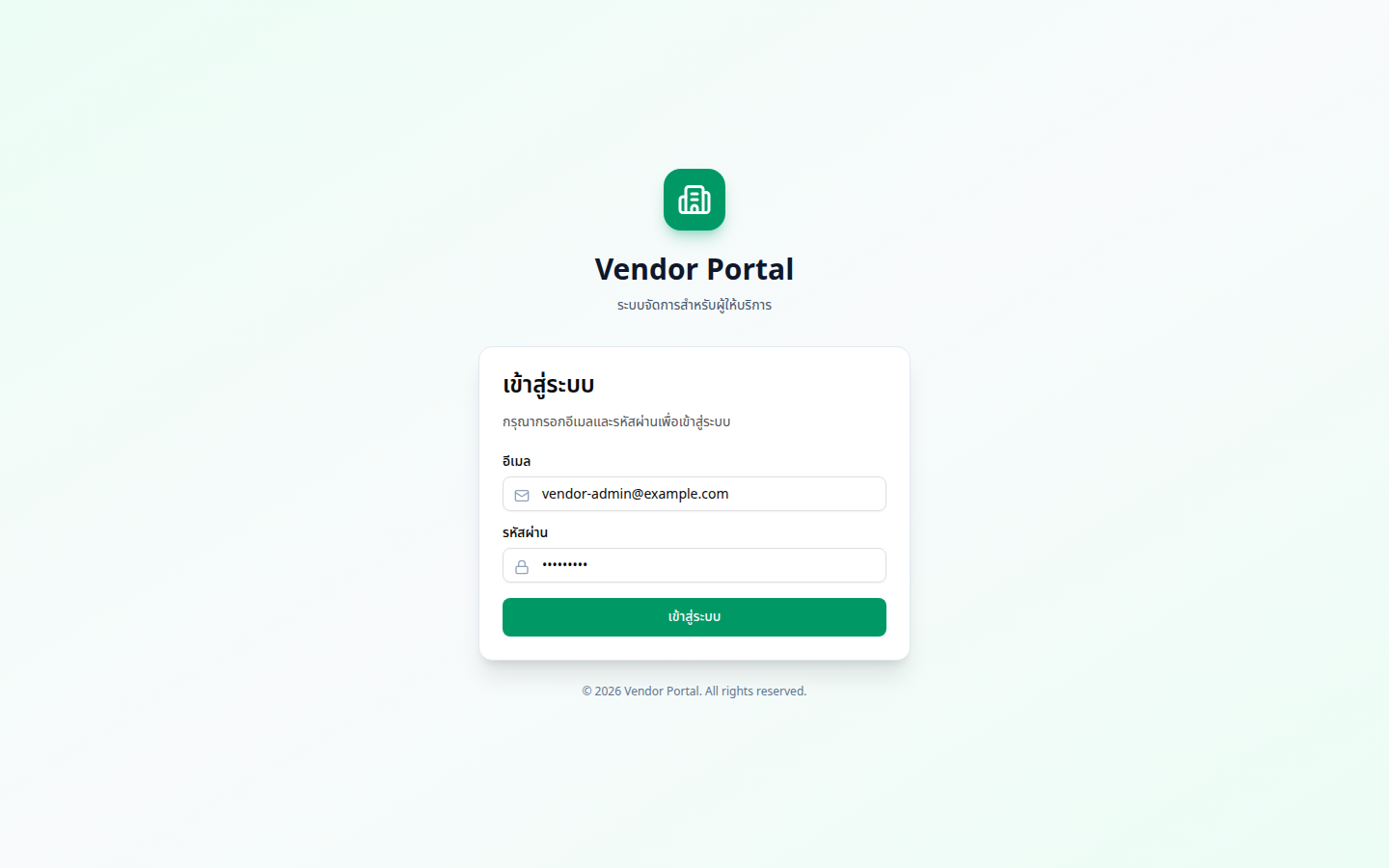
หน้าเข้าสู่ระบบ Vendor Portal
รูปที่ 11 — หน้าล็อกอิน Vendor Portal มี autofill อีเมล vendor-admin@example.com และรหัสผ่านไว้แล้ว กดปุ่ม "เข้าสู่ระบบ" ได้ทันที
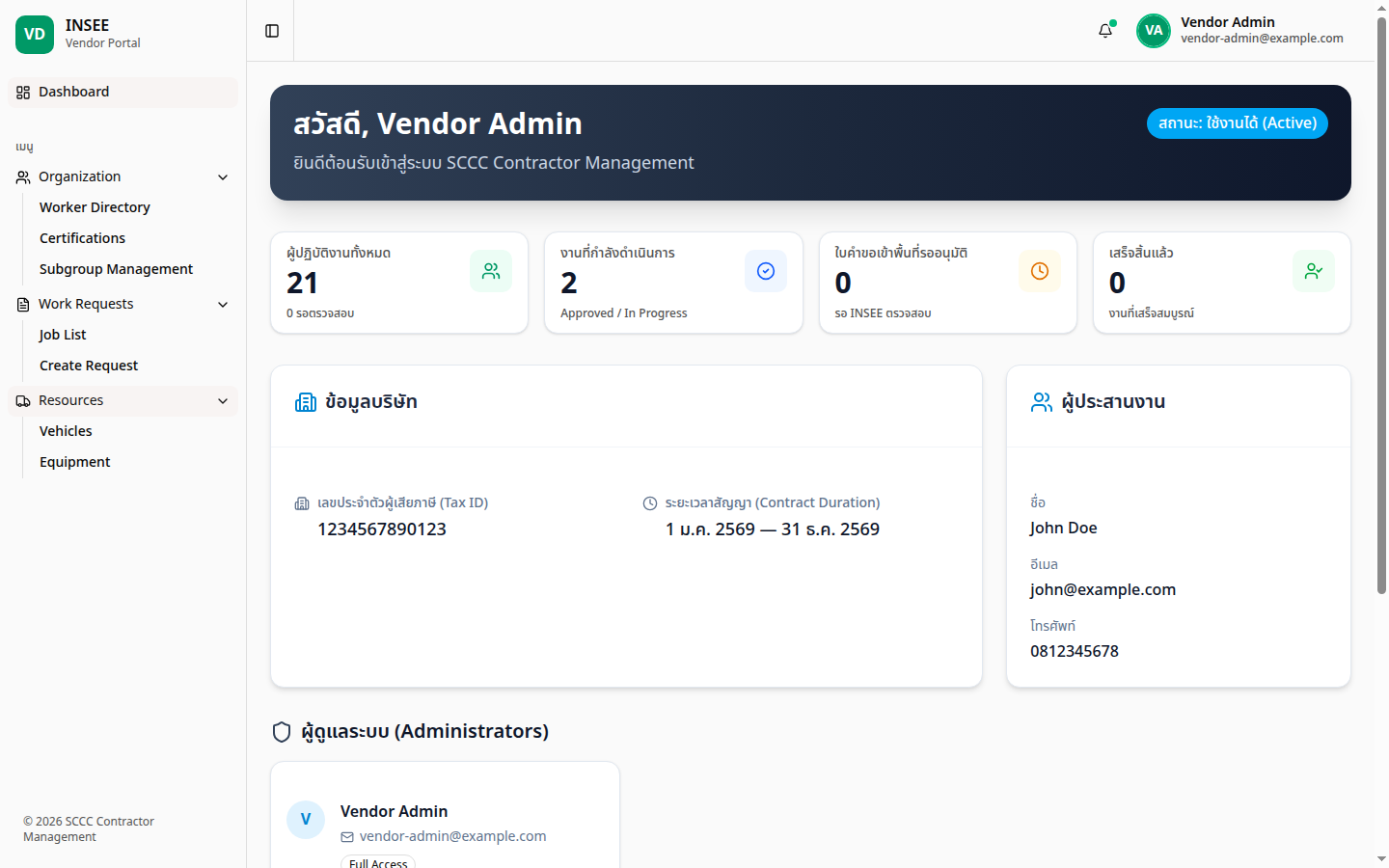
Sidebar ของ Vendor Portal
รูปที่ 12 — Vendor Portal Sidebar กางเมนูทั้งหมด: Dashboard, Organization (Worker Directory / Certifications / Subgroup), Work Requests (Job List / Create), Resources (Vehicles / Equipment)

Worker Directory — รายชื่อผู้ปฏิบัติงาน

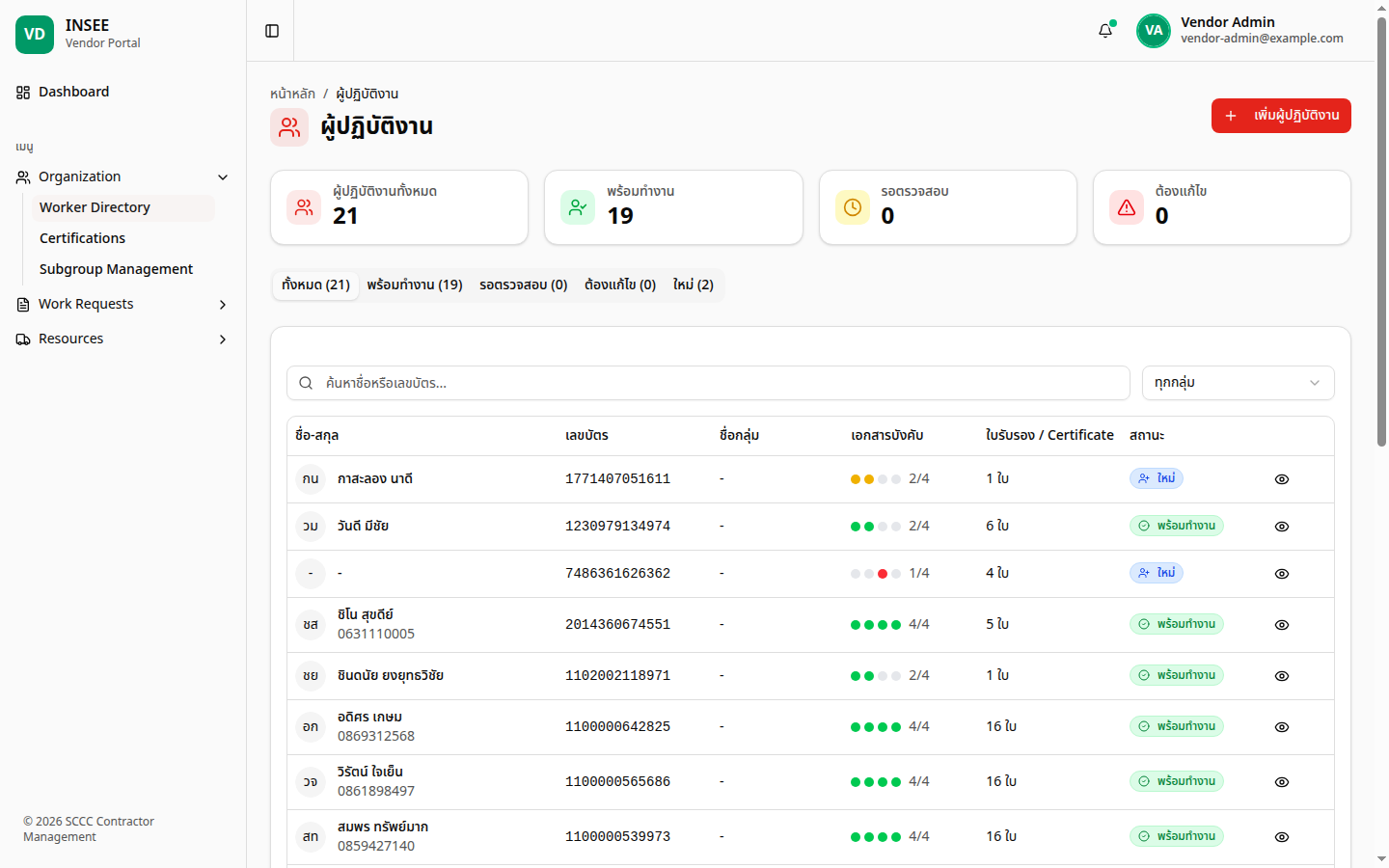
หน้าจอนี้สำหรับ Vendor Admin ใช้ลงทะเบียนผู้ปฏิบัติงานเข้าสู่ระบบ พร้อมอัปโหลดเอกสารประกอบที่จำเป็น เมื่อบันทึกข้อมูลเรียบร้อยแล้ว ระบบจะส่งข้อมูลทั้งหมดไปยัง Insee Compliance Officer ฝั่ง Admin เพื่อตรวจสอบ ผู้ปฏิบัติงานจะได้รับสถานะ "พร้อมทำงาน" ก็ต่อเมื่อเอกสารผ่านการอนุมัติครบถ้วน

หน้า Worker Directory
รูปที่ 13 — หน้า Worker Directory แสดงคนงานทั้งหมด ปุ่ม "+ เพิ่มผู้ปฏิบัติงาน" สีแดงมุมขวาบน แท็บกรองสถานะ (ทั้งหมด/พร้อมทำงาน/รอตรวจสอบ/ต้องแก้ไข/ใหม่)
WD-01

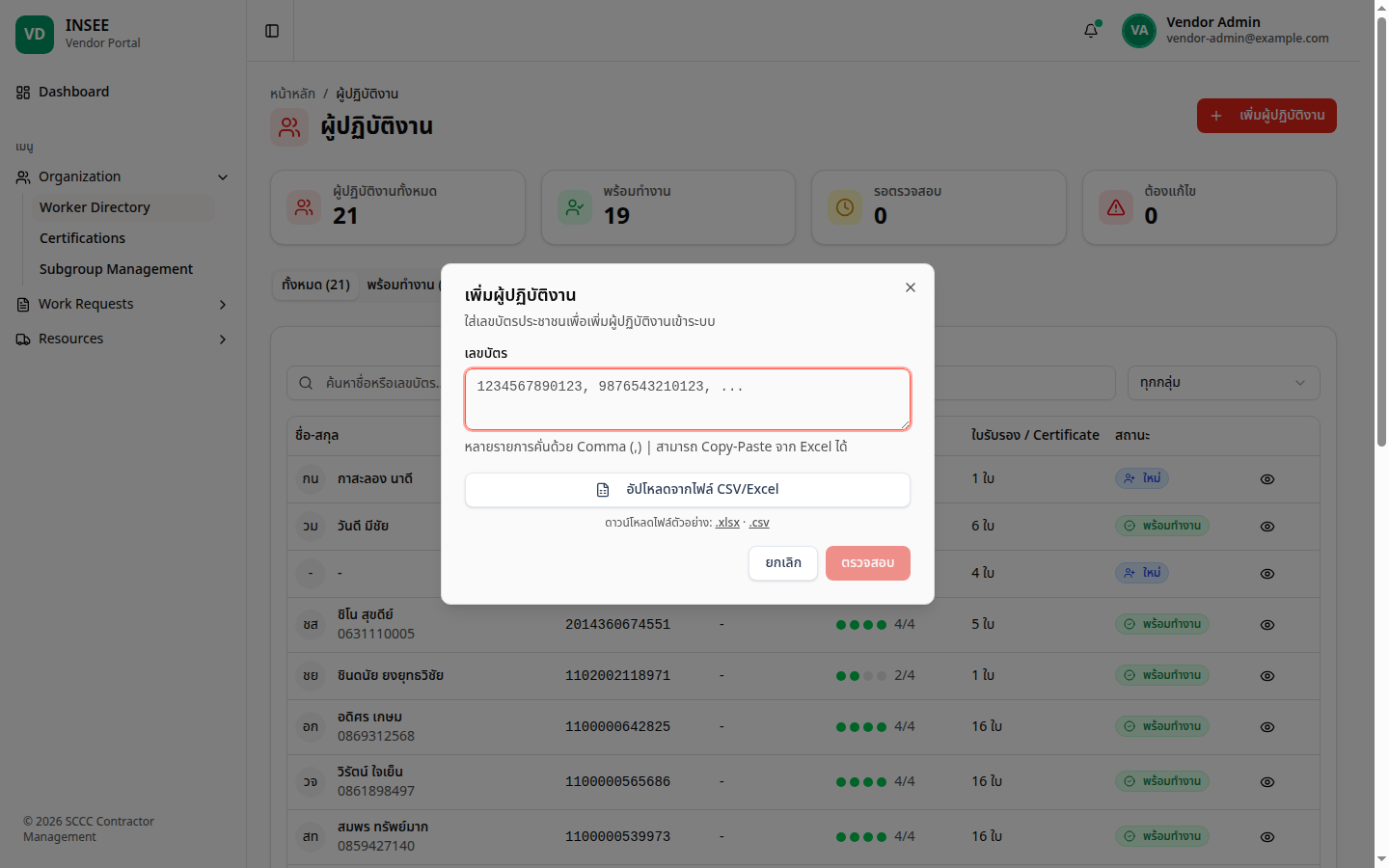
เพิ่มผู้ปฏิบัติงานโดยการกรอกเลขบัตรประชาชน

ทดสอบขั้นตอนเริ่มต้นในการเพิ่มผู้ปฏิบัติงานใหม่เข้าสู่ระบบ โดยกรอกเลขบัตรประจำตัวประชาชน เพื่อให้ระบบสร้างเรกคอร์ดเริ่มต้นรอการอัปโหลดเอกสารในขั้นตอนถัดไป

Dialog เพิ่มผู้ปฏิบัติงาน
รูปที่ 14 — Dialog "เพิ่มผู้ปฏิบัติงาน" รองรับการกรอกเลขบัตรหลายรายการพร้อมกันโดยคั่นด้วยเครื่องหมาย Comma รวมถึงการอัปโหลดไฟล์ CSV หรือ Excel
  1. เปิด https://vendor.sccc.dev/ และกดปุ่ม "เข้าสู่ระบบ"
  2. เลือกเมนู Organization > Worker Directory
  3. กดปุ่ม + เพิ่มผู้ปฏิบัติงาน ที่มุมขวาบน
  4. กรอกเลขบัตรประจำตัวประชาชน 1263699007720 ของ "นางสาววนารี มานะ" จากชุดเอกสารทดสอบ
  5. กดปุ่ม "ตรวจสอบ"

ผลลัพธ์ที่คาดหวัง: รายการเลขบัตรที่เพิ่มเข้าไปปรากฏในตาราง Worker Directory ด้วยสถานะ "ใหม่" พร้อมแสดงสถานะเอกสารบังคับเป็น 0 รายการที่ผ่านการตรวจสอบ

WD-02

Upload เอกสารพื้นฐานของผู้ปฏิบัติงาน

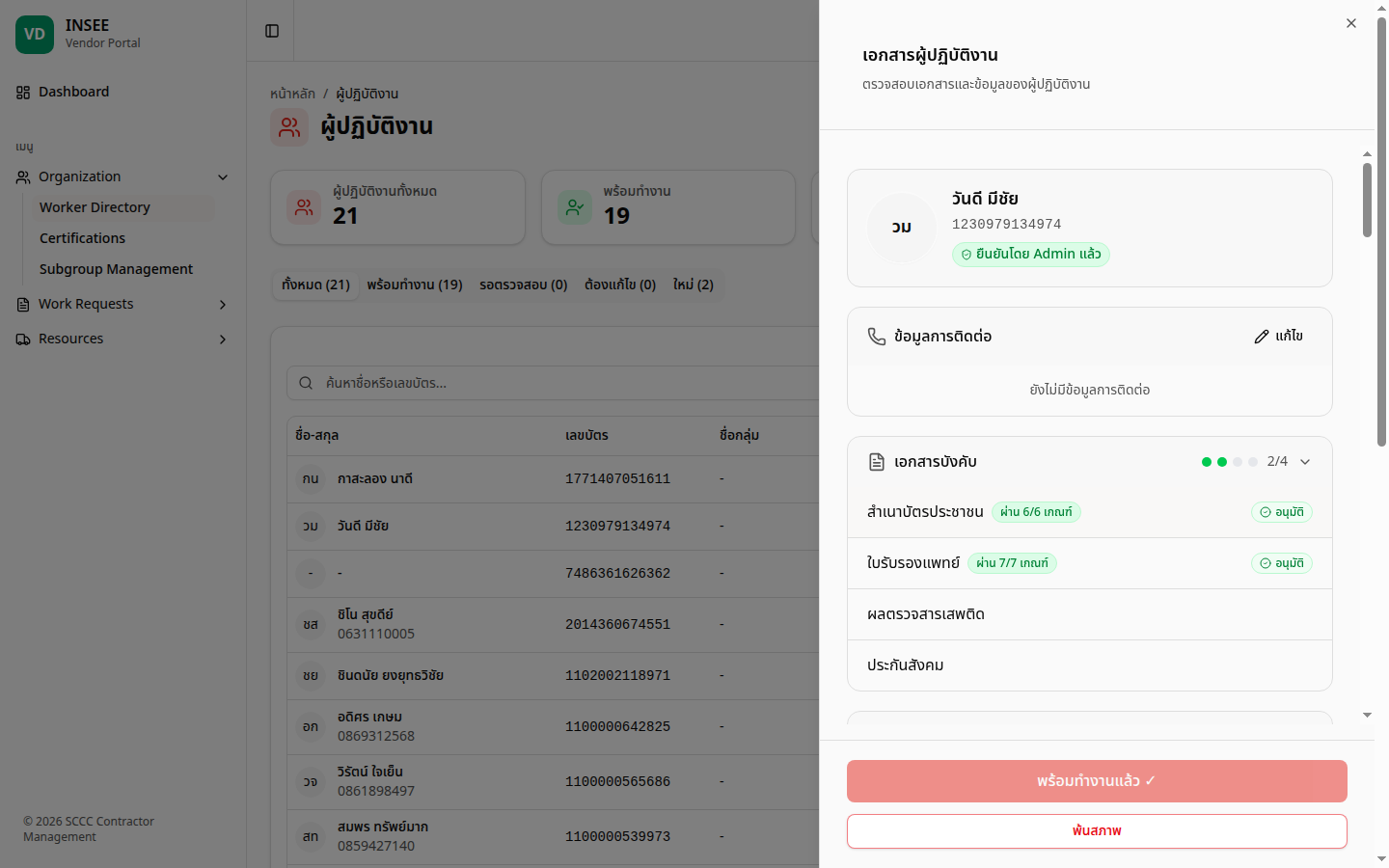
ต่อเนื่องจาก WD-01 scenario นี้ทดสอบการอัปโหลดเอกสารบังคับเข้าสู่ระบบ พร้อมตรวจสอบการทำงานของ AI OCR โดยจงใจปรับแก้ชื่อให้ไม่ตรงกับที่ AI อ่านได้จากบัตรประชาชน เพื่อจำลองสถานการณ์ที่ระบบต้องส่งข้อมูลให้ Insee Admin ตรวจสอบเพิ่มเติม

Drawer รายละเอียดผู้ปฏิบัติงาน
รูปที่ 15 — Drawer "เอกสารผู้ปฏิบัติงาน" แสดงสถานะของเอกสารบังคับทั้ง 4 ประเภท ได้แก่ สำเนาบัตรประชาชน ใบรับรองแพทย์ ผลตรวจสารเสพติด และประกันสังคม พร้อมปุ่ม "แก้ไข" สำหรับแต่ละบล็อก
  1. ในตาราง Worker Directory ค้นหารายการของผู้ปฏิบัติงานจากเลขบัตรที่กรอกไว้ใน scenario WD-01
  2. กดไอคอนรูปตาเพื่อเปิด Drawer รายละเอียด
  3. ในส่วน "เอกสารบังคับ" กดปุ่ม "แก้ไข"
  4. อัปโหลดไฟล์ บัตรประชาชน (uat_material/บัตรประชาชน.jpg)
  5. เมื่อ AI ประมวลผลเสร็จและกรอกชื่อให้อัตโนมัติ ให้ ปรับแก้ชื่อ ให้ไม่ตรงกับที่ AI อ่านได้ (เช่น เปลี่ยนจาก "วนารี" เป็น "วนารีย์") เพื่อจำลองสถานการณ์ที่ต้องตรวจสอบ
  6. อัปโหลด ใบรับรองแพทย์ (uat_material/01_วนารี_ถูก.pdf)
  7. เอกสารอีก 2 ประเภท ได้แก่ ผลตรวจสารเสพติดและประกันสังคม สามารถเว้นว่างไว้ในรอบนี้ได้
  8. บันทึกข้อมูล
เกี่ยวกับเอกสาร 2 ประเภทที่เว้นว่างไว้: ฟังก์ชันตรวจสอบผลตรวจสารเสพติดและประกันสังคมอยู่ระหว่างการพัฒนาในรอบนี้ อย่างไรก็ตาม หากเอกสารหลักทั้งสองรายการแรก (บัตรประชาชนและใบรับรองแพทย์) ผ่านการอนุมัติเรียบร้อยแล้ว ระบบจะอนุญาตให้ลงทะเบียนได้

ผลลัพธ์ที่คาดหวัง: เอกสารบังคับทั้งสองรายการแสดงสถานะ "รอตรวจสอบ" พร้อมข้อความแจ้งเตือนว่าระบบได้ส่งข้อมูลให้ Insee Admin ตรวจสอบเรียบร้อยแล้ว

WD-03

Insee Admin ตรวจสอบข้อมูลและปฏิเสธ

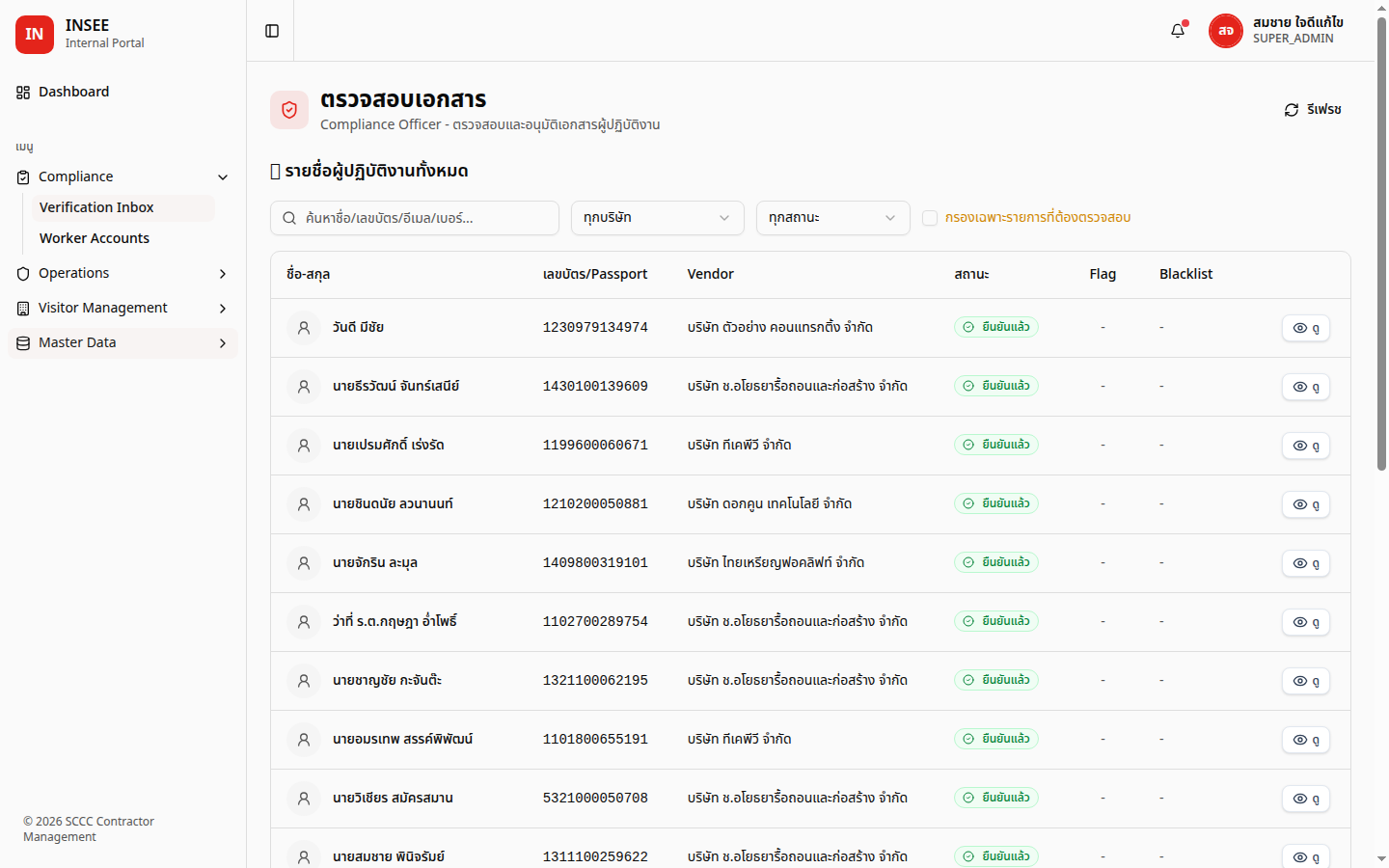
scenario นี้สลับมาทดสอบฝั่ง Admin Portal โดยใช้บัญชี SUPER_ADMIN (SA001) เพื่อตรวจสอบเอกสารที่ Vendor ส่งเข้ามา และทดสอบกรณีที่ผู้ตรวจสอบเลือก ปฏิเสธ ส่งกลับให้ผู้ปฏิบัติงานดำเนินการแก้ไข

หน้า Verification Inbox
รูปที่ 16 — หน้า Verification Inbox ใน Admin Portal สำหรับ Compliance Officer ใช้ตรวจสอบเอกสาร โดยกดไอคอนรูปตาที่แถวข้อมูลเพื่อเปิดดูเอกสารโดยละเอียด
  1. เปิด https://admin.sccc.dev/ และเข้าสู่ระบบด้วยบัญชี SA001
  2. เลือกเมนู Compliance > Verification Inbox
  3. ค้นหารายการของผู้ปฏิบัติงานที่เพิ่งส่งเข้ามา โดยใช้เลขบัตรหรือชื่อในช่อง Search สามารถเลือก Checkbox "กรองเฉพาะรายการที่ต้องตรวจสอบ" เพื่อกรองข้อมูลให้แคบลงได้
  4. กดไอคอนรูปตาที่แถวเพื่อเปิดดูเอกสารประกอบ
  5. กดปุ่ม ปฏิเสธ และเลือกเหตุผลของการปฏิเสธ ตัวอย่างเช่น "ชื่อไม่ตรงกับบัตรประชาชน"
  6. กดปุ่ม "ยืนยันปฏิเสธ"

ผลลัพธ์ที่คาดหวัง: เมื่อกลับมายังฝั่ง Vendor และเข้าสู่หน้า Worker Directory รายการของผู้ปฏิบัติงานดังกล่าวจะแสดงสถานะ "ต้องแก้ไข" พร้อมเหตุผลที่ Insee Admin ระบุไว้

WD-04

Upload เอกสารบัตรประชาชน และแก้ไขชื่อ

กลับมาที่ฝั่ง Vendor เพื่อทดสอบกระบวนการที่ Vendor ได้รับการแจ้งเตือนการปฏิเสธแล้ว และต้องดำเนินการแก้ไขข้อมูลเพื่อส่งให้ตรวจสอบใหม่

  1. กลับเข้าสู่ Vendor Portal > Worker Directory
  2. เปิดรายการของผู้ปฏิบัติงานที่เพิ่งถูกปฏิเสธ
  3. กดปุ่ม "แก้ไข" ที่ส่วนของเอกสารบังคับ
  4. อัปโหลดเอกสารบัตรประชาชน (สามารถใช้ไฟล์เดิมหรืออัปโหลดใหม่ได้)
  5. ปรับแก้ชื่อให้ตรงกับข้อมูลที่ระบุไว้ในบัตรประชาชน เพื่อเตรียมให้ผ่านการตรวจสอบใน scenario WD-05
  6. บันทึกข้อมูลและส่งตรวจสอบใหม่

ผลลัพธ์ที่คาดหวัง: สถานะของผู้ปฏิบัติงานเปลี่ยนกลับไปเป็น "รอตรวจสอบ" และระบบส่งข้อมูลให้ Insee Admin ตรวจสอบอีกครั้ง

WD-05

Insee Admin ตรวจสอบข้อมูลและอนุมัติ

ทดสอบกระบวนการอนุมัติเพื่อปิดวงจรการลงทะเบียนผู้ปฏิบัติงาน โดยกลับเข้าสู่ Admin Portal และดำเนินการอนุมัติเอกสารของผู้ปฏิบัติงานรายเดิม

  1. กลับเข้าสู่ Admin Portal > Compliance > Verification Inbox
  2. เปิดรายการของผู้ปฏิบัติงานรายเดิม
  3. กดปุ่ม อนุมัติ

ผลลัพธ์ที่คาดหวัง: เมื่อกลับไปที่ฝั่ง Vendor สถานะของผู้ปฏิบัติงานเปลี่ยนเป็น "พร้อมทำงาน" และจำนวนรวมในสถิติ "พร้อมทำงาน" ด้านบนเพิ่มขึ้น 1 ราย

หมายเหตุสำหรับบัญชี SUPER_ADMIN: บัญชี SA001 มีสิทธิ์เข้าถึงทั้งหน้า Verification Inbox และหน้า Worker Accounts (/workers) ผู้ทดสอบสามารถใช้ทั้งสองหน้าจอเพื่ออ้างอิงข้อมูลข้ามมุมมองได้

Resources — Vehicles (ทะเบียนยานพาหนะ)

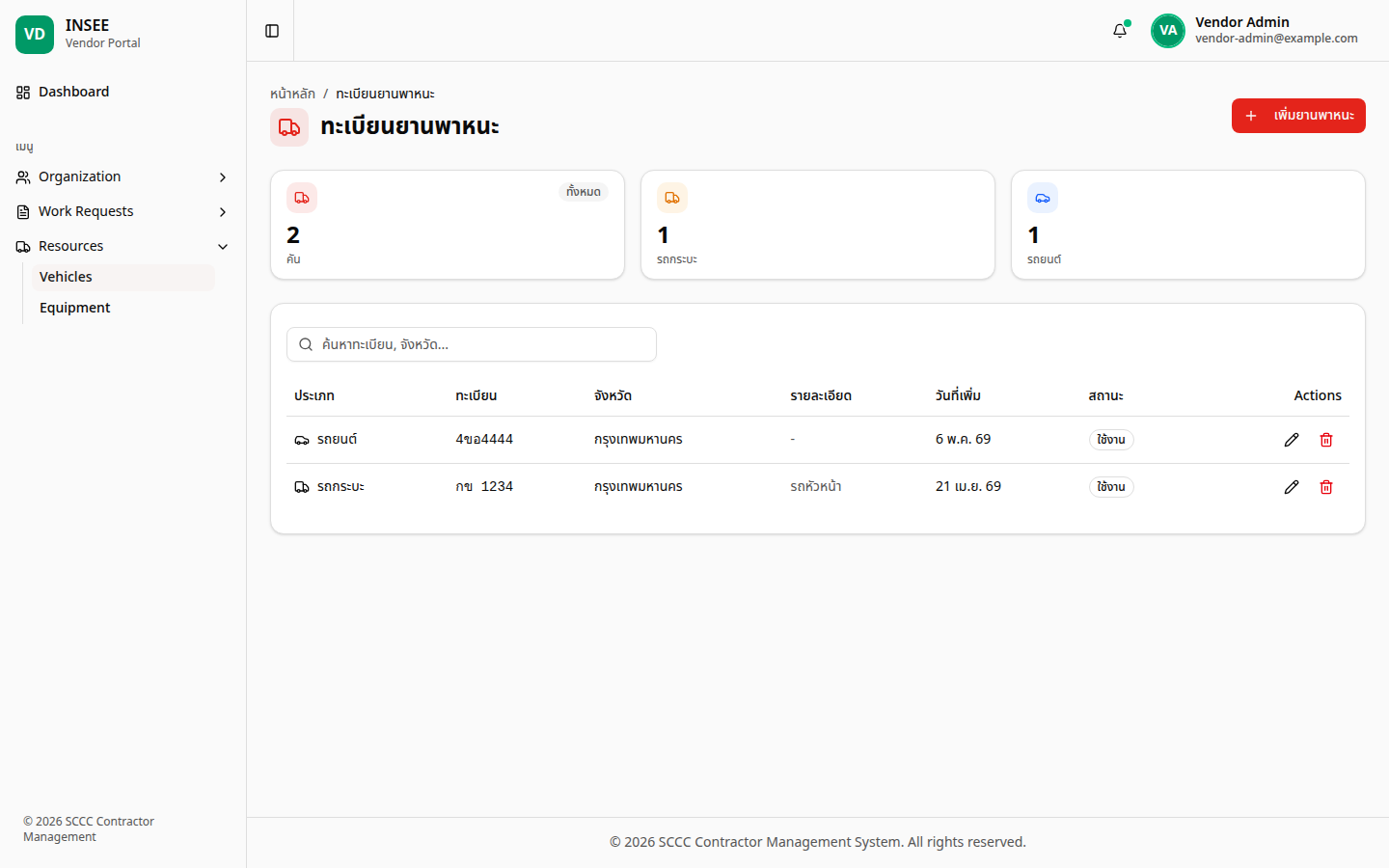
หน้าจอนี้ใช้สำหรับ Vendor ในการบันทึกข้อมูลยานพาหนะที่จะนำเข้าพื้นที่ ข้อมูลยานพาหนะจะถูกผูกกับใบคำขอเข้าพื้นที่เพื่อแจ้งให้ทีมรักษาความปลอดภัยทราบล่วงหน้า

หน้า Vehicles
รูปที่ 17 — หน้า Vehicles แสดงรถยนต์/รถกระบะที่ลงทะเบียนไว้ ปุ่ม "+ เพิ่มยานพาหนะ" มุมขวาบน ปุ่มแก้ไข (ดินสอ) และลบ (ถังขยะ) ในแต่ละแถว
RV-01

เพิ่มยานพาหนะใหม่

  1. เลือกเมนู Resources > Vehicles
  2. กดปุ่ม + เพิ่มยานพาหนะ
  3. กรอกข้อมูลให้ครบถ้วน ได้แก่ หมายเลขทะเบียน จังหวัด และประเภทของยานพาหนะ
  4. กดปุ่ม "เพิ่มยานพาหนะ" เพื่อยืนยันการบันทึก

ผลลัพธ์ที่คาดหวัง: ยานพาหนะรายการใหม่ปรากฏในตาราง และสถิติด้านบนแสดงจำนวนเพิ่มขึ้น

RV-02

แก้ไขข้อมูลยานพาหนะ

  1. กดไอคอนดินสอที่แถวของยานพาหนะที่ต้องการแก้ไข
  2. แก้ไขข้อมูลตามต้องการ เช่น ปรับรายละเอียดเพิ่มเติม
  3. กดปุ่ม "บันทึก"

ผลลัพธ์ที่คาดหวัง: ตารางแสดงข้อมูลที่ปรับปรุงแล้วทันที

RV-03

ลบข้อมูลยานพาหนะ

  1. กดไอคอนถังขยะที่แถวของยานพาหนะที่ต้องการลบ
  2. ระบบแสดง Confirmation Popup จากนั้นกดปุ่ม "ลบ" เพื่อยืนยันการดำเนินการ

ผลลัพธ์ที่คาดหวัง: ยานพาหนะรายการดังกล่าวถูกลบออกจากตาราง และสถิติด้านบนแสดงจำนวนลดลง

Resources — Equipments (ทะเบียนอุปกรณ์)

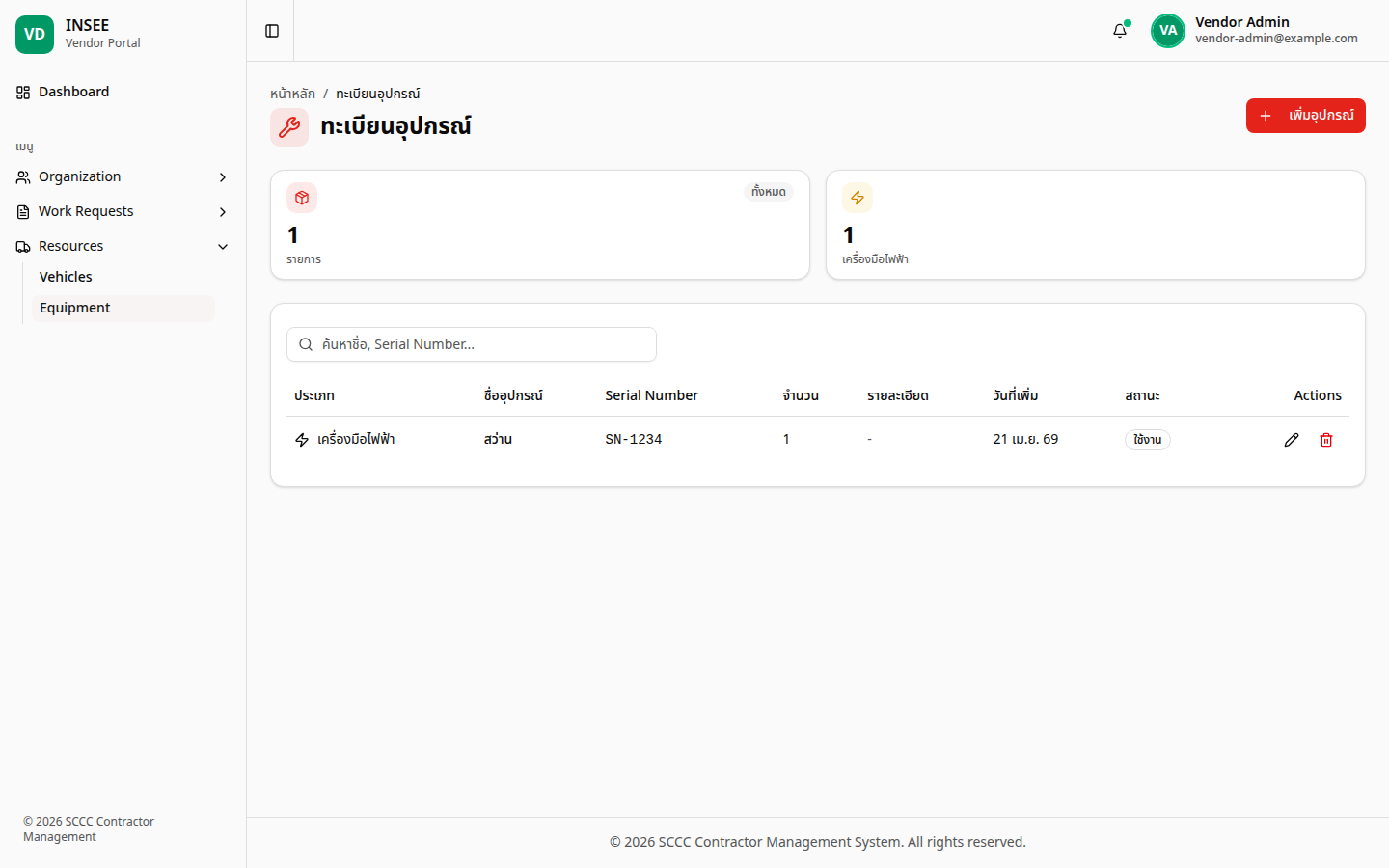
หน้าจอนี้มีโครงสร้างเช่นเดียวกับ Vehicles แต่ใช้สำหรับเก็บข้อมูลเครื่องมือและอุปกรณ์ที่จะนำเข้าพื้นที่ปฏิบัติงาน เช่น สว่าน เครื่องเชื่อม เป็นต้น

หน้า Equipments
รูปที่ 18 — หน้า Equipments แสดงรายการอุปกรณ์ ปุ่ม "+ เพิ่มอุปกรณ์" มุมขวาบน
RE-01

เพิ่มข้อมูลอุปกรณ์ใหม่

  1. เลือกเมนู Resources > Equipment
  2. กดปุ่ม + เพิ่มอุปกรณ์
  3. กรอกข้อมูลให้ครบถ้วน ได้แก่ ประเภท ชื่ออุปกรณ์ Serial Number จำนวน และรายละเอียด
  4. กดปุ่ม "เพิ่มอุปกรณ์"

ผลลัพธ์ที่คาดหวัง: อุปกรณ์รายการใหม่ปรากฏในตาราง

RE-02

แก้ไขข้อมูลอุปกรณ์

  1. กดไอคอนดินสอที่แถวของอุปกรณ์ที่ต้องการแก้ไข
  2. แก้ไขข้อมูลตามต้องการ จากนั้นกดปุ่ม "บันทึก"

ผลลัพธ์ที่คาดหวัง: ตารางแสดงข้อมูลที่ปรับปรุงแล้วทันที

RE-03

ลบข้อมูลอุปกรณ์

  1. กดไอคอนถังขยะที่แถวของอุปกรณ์ที่ต้องการลบ
  2. กดยืนยันการลบใน Popup ที่ปรากฏ

ผลลัพธ์ที่คาดหวัง: ข้อมูลของอุปกรณ์ถูกลบออกจากระบบเรียบร้อย

ส่วนที่ C

Job/Work Request — ใบคำขอเข้าพื้นที่

ส่วนนี้ทดสอบกระบวนการสร้างใบคำขอเข้าพื้นที่จากฝั่ง Vendor และการพิจารณาอนุมัติโดย Supervisor จากฝั่ง Admin ซึ่งเป็นกระบวนการที่อาศัยข้อมูล Master Data ทั้งหมดจากส่วน A (Risk Type, Form Builder, PPE, Cert, Risk Config) จึงแนะนำให้ดำเนินการทดสอบส่วนนี้หลังจากตรวจสอบความพร้อมของข้อมูล Master Data เรียบร้อยแล้ว

สร้างใบคำขอใหม่ (ฝั่ง Vendor)

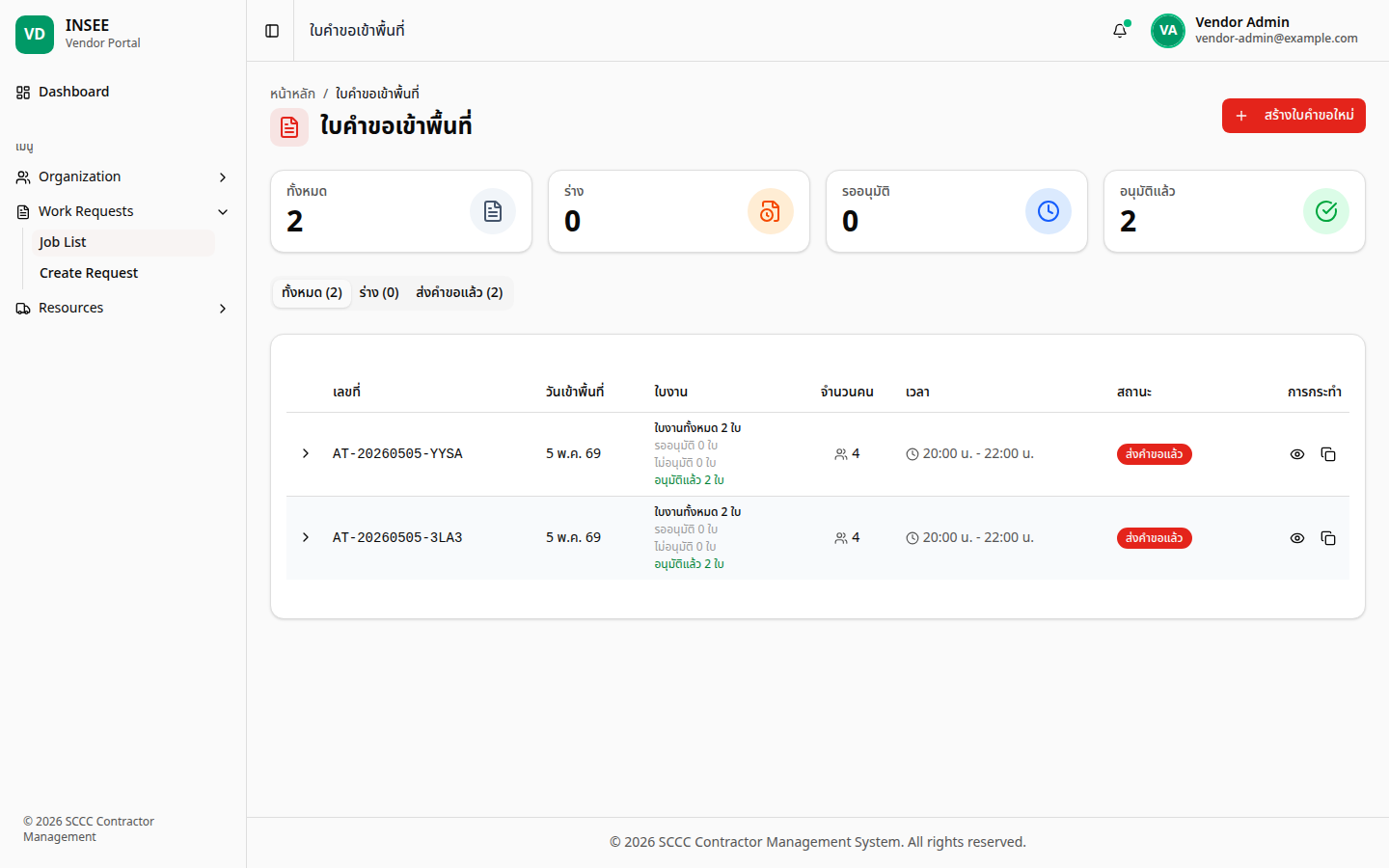
ผู้ดูแลของบริษัทผู้รับเหมาเข้าใช้งานผ่าน Vendor Portal เพื่อสร้างใบคำขอเข้าพื้นที่ โดยหนึ่งใบคำขอประกอบด้วย "ใบงาน" ได้หลายรายการ ใบงานแต่ละรายการประกอบด้วยข้อมูลของโซน ประเภทความเสี่ยง ทีมงาน (หัวหน้างาน ช่างเทคนิค และผู้ช่วย) รวมถึงคำถาม Pre-work Form ที่กำหนดไว้สำหรับความเสี่ยงประเภทนั้น

หน้า Job List
รูปที่ 19 — หน้า Job List ของ vendor แสดงใบคำขอเข้าพื้นที่ที่ส่งไปแล้ว ปุ่ม "+ สร้างใบคำขอใหม่" มุมขวาบน
WR-01

บันทึกร่างใบคำขอใหม่

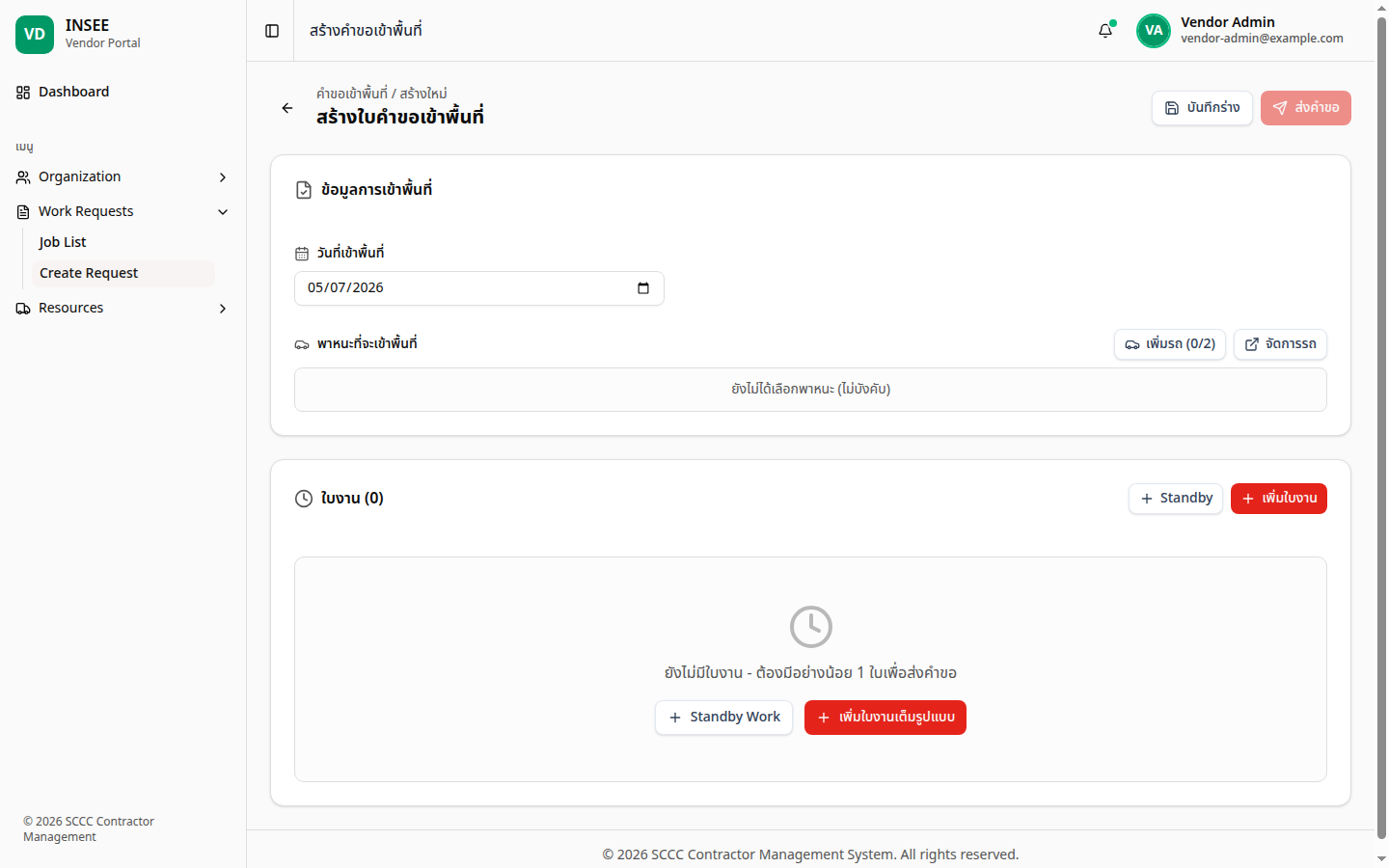
ทดสอบกระบวนการสร้างใบคำขอใหม่ครบทั้ง flow ตั้งแต่การเลือกวันที่เข้าพื้นที่ การระบุยานพาหนะ ไปจนถึงการเพิ่มใบงาน 1 รายการ และบันทึกใบคำขอในสถานะร่าง

หน้าสร้างใบคำขอใหม่
รูปที่ 20 — หน้าสร้างใบคำขอใหม่ ส่วนบน: เลือกวันที่ + ยานพาหนะ ส่วนล่าง: รายการใบงาน (เริ่มต้นว่าง) ปุ่ม "+ เพิ่มใบงาน" และ "+ Standby"
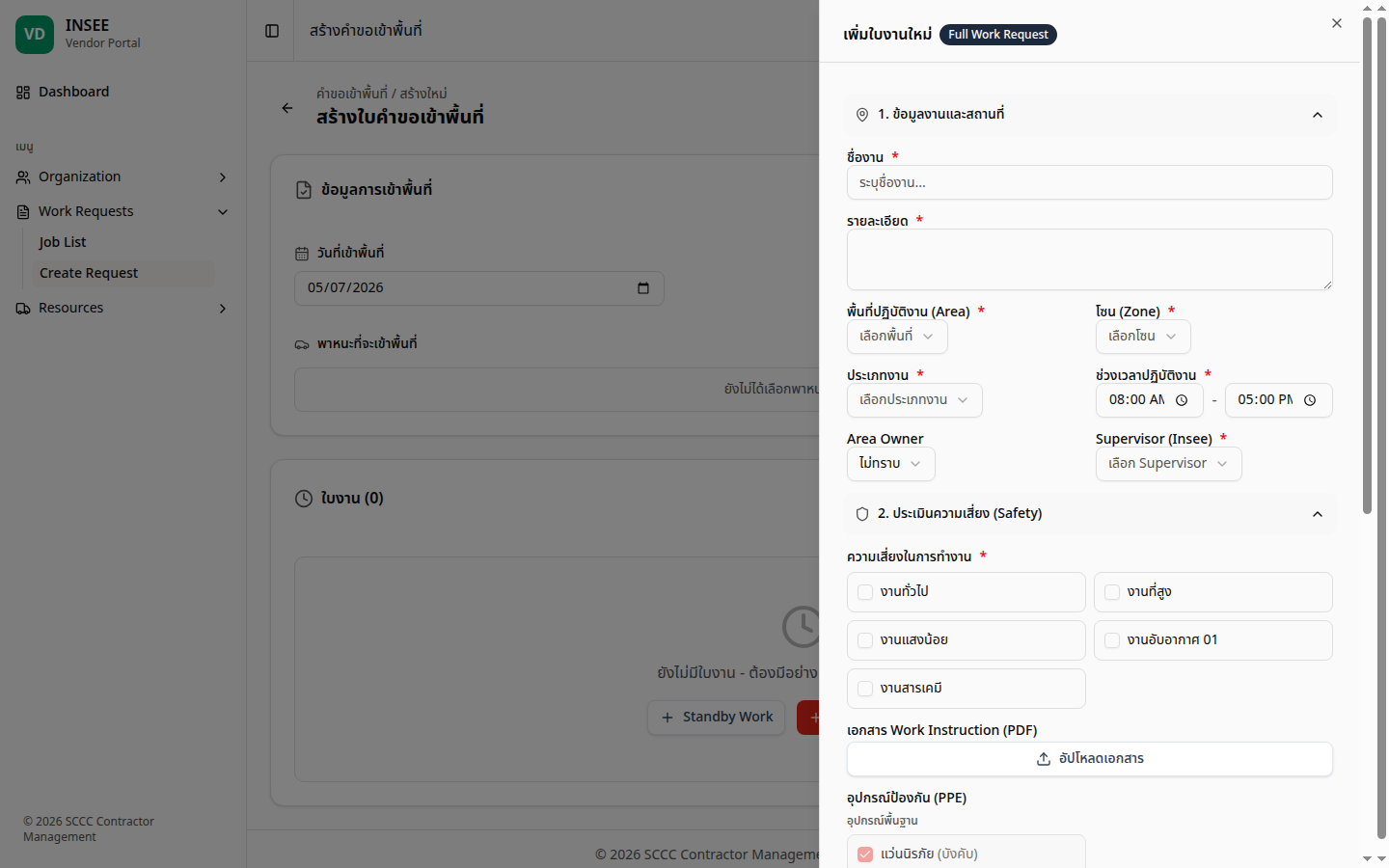
Drawer เพิ่มใบงาน — ส่วนข้อมูลและความเสี่ยง
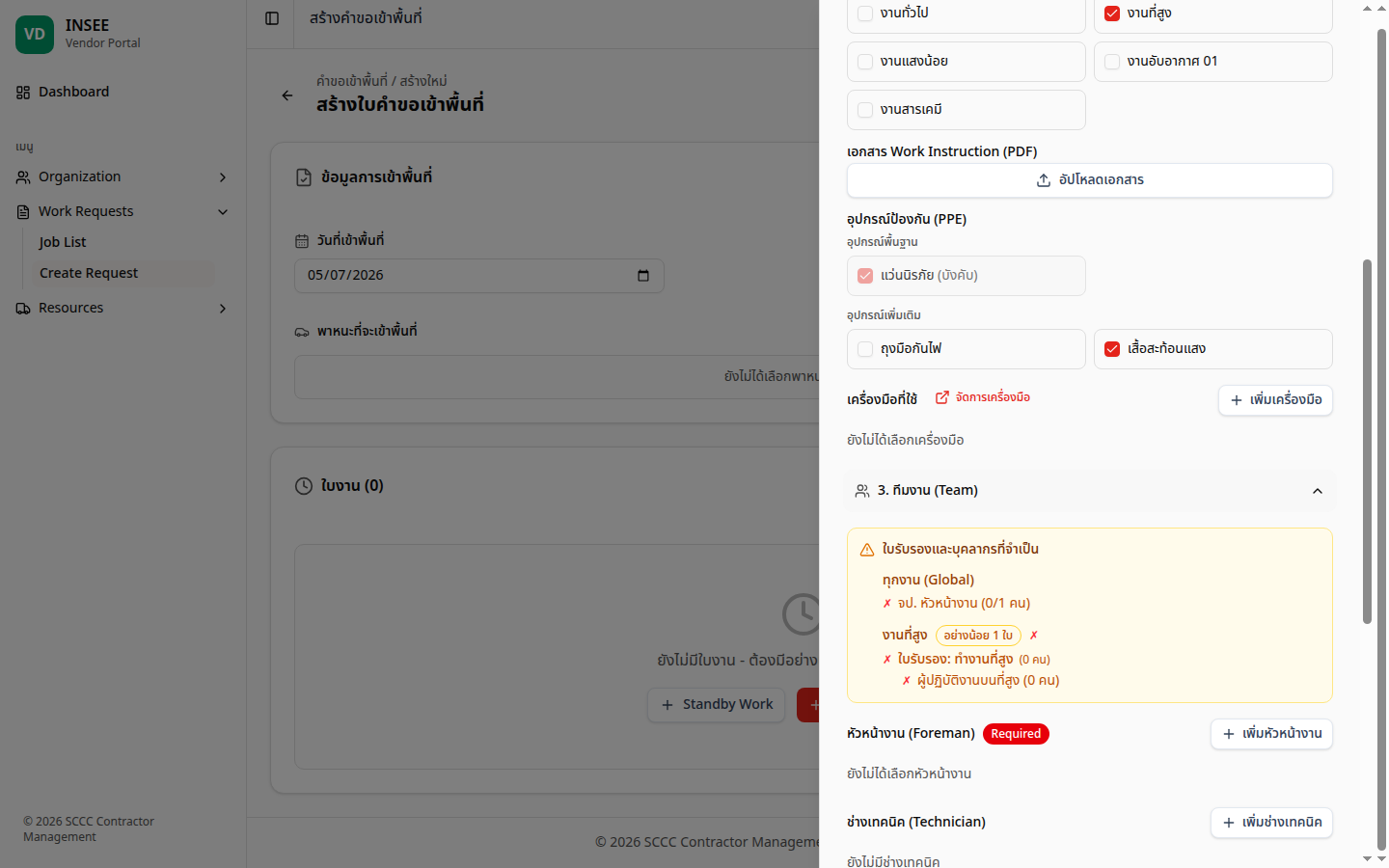
รูปที่ 21 — Drawer "เพิ่มใบงานใหม่" ส่วนต้น: ข้อมูลงานและสถานที่ (ชื่องาน/รายละเอียด/Area/Zone/ประเภทงาน/เวลา/Area Owner/Supervisor) และส่วนประเมินความเสี่ยง (เลือก checkbox ความเสี่ยง)
Drawer เพิ่มใบงาน — เลือกที่สูงและทีมงาน
รูปที่ 22 — เมื่อเลือกความเสี่ยง "งานที่สูง" ระบบจะแสดงกรอบข้อกำหนดทีมงานสีเหลืองแจ้งว่าต้องมี ใบรับรอง "ทำงานที่สูง" อย่างน้อย 1 ใบ + บุคลากรเฉพาะทาง
Drawer เพิ่มใบงาน — Pre-work Form 2 คำถาม
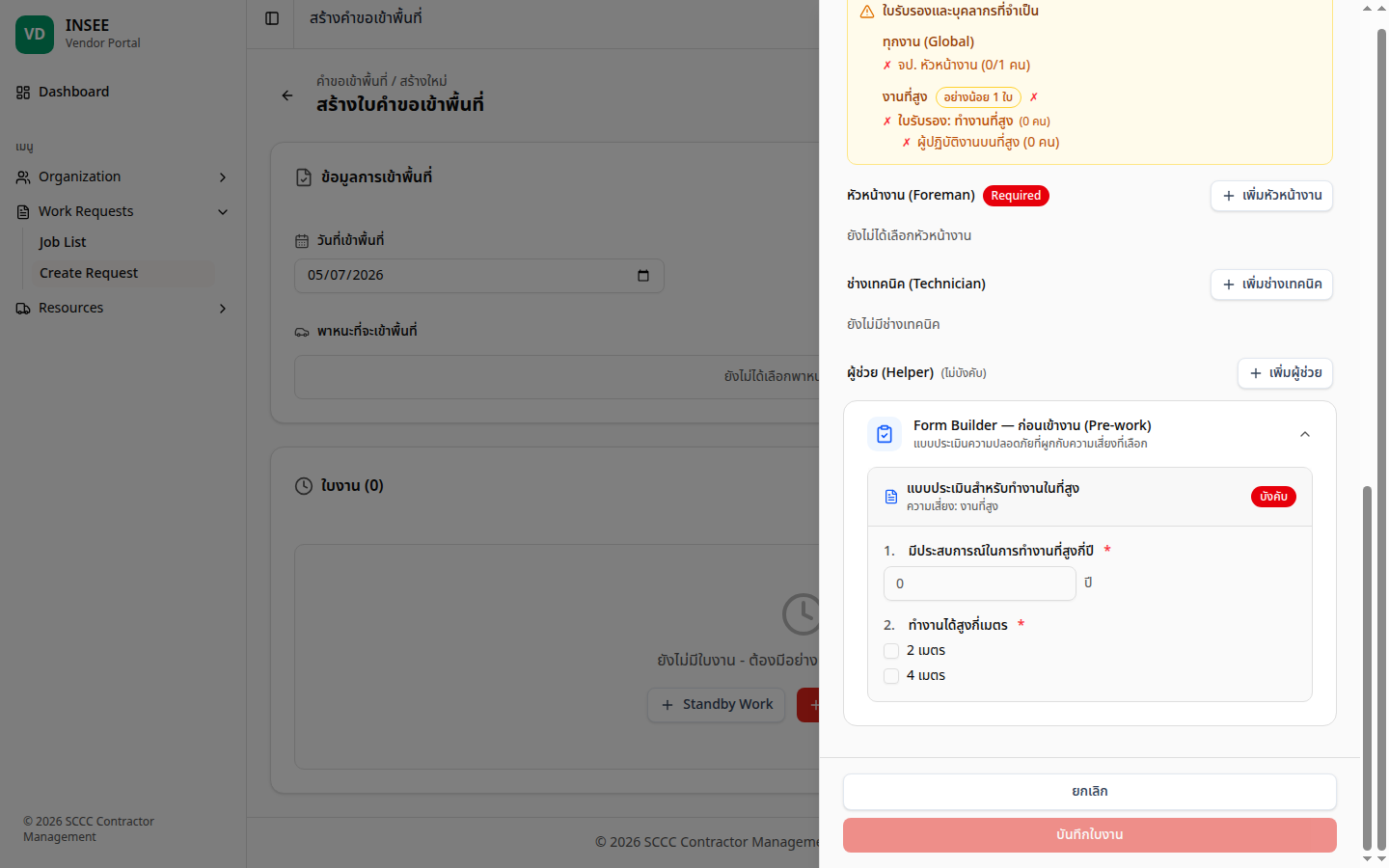
รูปที่ 23 — ส่วนล่างของ drawer มีบล็อก Pre-work Form Builder แสดง 2 คำถามสำหรับงานที่สูง: ประสบการณ์กี่ปี และทำงานได้สูงกี่เมตร (2/4 เมตร)
  1. เปิด https://vendor.sccc.dev/ และเข้าสู่ระบบ
  2. เลือกเมนู Work Requests > Job List
  3. กดปุ่ม + สร้างใบคำขอใหม่
  4. ในส่วน "ข้อมูลการเข้าพื้นที่" เลือกวันที่ที่ต้องการเข้าทำงาน
  5. กดปุ่ม "+ เพิ่มรถ" เพื่อเลือกยานพาหนะที่ลงทะเบียนไว้ในระบบ
  6. กดปุ่ม + เพิ่มใบงาน เพื่อเปิด Drawer สำหรับกรอกข้อมูลใบงาน
  7. ใน Drawer กรอกข้อมูลให้ครบถ้วน ดังนี้
    • ชื่องานและรายละเอียดของงาน
    • เลือกพื้นที่ปฏิบัติงาน (Area) และโซน (Zone) ประเภทงาน รวมถึงช่วงเวลาปฏิบัติงาน
    • เลือก Supervisor (อินทรี) ซึ่งเป็นข้อมูลที่บังคับกรอก
    • ในส่วนประเมินความเสี่ยง เลือก งานที่สูง เพื่อให้ระบบแสดงข้อกำหนดทีมงานและแบบประเมิน Pre-work Form ที่เกี่ยวข้อง
    • เพิ่มข้อมูลหัวหน้างาน (Foreman) และช่างเทคนิค โดยระบบจะอนุญาตให้เลือกได้เฉพาะผู้ปฏิบัติงานที่ผ่านการตรวจสอบเอกสารแล้วเท่านั้น
    • กรอกแบบประเมินสำหรับงานในที่สูง โดยตอบคำถามทั้ง 2 ข้อ ได้แก่ "ประสบการณ์ในการทำงานที่สูง" และ "ความสูงสูงสุดที่สามารถปฏิบัติงานได้"
    • ข้อมูลในส่วนอื่นที่ไม่ได้ระบุไว้ สามารถกรอกตามความเหมาะสม โดยไม่ส่งผลกระทบต่อกระบวนการทดสอบ
  8. กดปุ่ม "บันทึกใบงาน" เพื่อปิด Drawer
  9. กลับมายังหน้าหลัก แล้วกดปุ่ม "บันทึกร่าง" ที่มุมขวาบน
ข้อแนะนำสำหรับการเลือกประเภทความเสี่ยง: แนะนำให้เลือก "งานที่สูง" เนื่องจากระบบได้กำหนดค่า Risk Config ของความเสี่ยงประเภทนี้ไว้ครบถ้วนทั้ง Form Builder, Cert และ PPE อีกทั้งยังมีผู้ปฏิบัติงานที่ถือใบรับรอง "ทำงานที่สูง" อยู่ในบริษัทแล้ว ทำให้สามารถดำเนินการในขั้นตอนเพิ่มใบงานได้ครบทุกช่องข้อมูลโดยไม่ติดเงื่อนไข

ผลลัพธ์ที่คาดหวัง: ระบบบันทึกร่างใบคำขอสำเร็จ และใบคำขอจะปรากฏในตาราง Job List ด้วยสถานะ "ร่าง"

WR-02

แก้ไขข้อมูลบันทึกร่างใบคำขอ

ทดสอบการกลับเข้าไปแก้ไขใบคำขอที่ยังอยู่ในสถานะร่าง

  1. เลือกเมนู Work Requests > Job List และเลือกแท็บ "ร่าง"
  2. กดปุ่ม "แก้ไข" ที่แถวของใบคำขอที่ต้องการแก้ไข
  3. แก้ไขข้อมูลในส่วนใดก็ได้ตามต้องการ ตัวอย่างเช่น การเปลี่ยนวันที่
  4. กดปุ่ม "บันทึกร่าง"

ผลลัพธ์ที่คาดหวัง: ระบบบันทึกข้อมูลที่แก้ไขเรียบร้อย และใบคำขอยังคงอยู่ในสถานะ "ร่าง"

WR-03

เพิ่มใบงานในใบคำขอเดิม

ทดสอบการเพิ่มใบงานรายการที่สองและรายการถัดไปในใบคำขอเดียวกัน

  1. เปิดใบคำขอร่างที่ต้องการแก้ไข (ตามขั้นตอนใน WR-02)
  2. กดปุ่ม "+ เพิ่มใบงาน" เพื่อเปิด Drawer สำหรับกรอกข้อมูลใบงานใหม่
  3. กรอกข้อมูลใบงานให้ครบถ้วน
  4. กดปุ่ม "บันทึกใบงาน"
  5. เมื่อกลับมายังหน้าหลัก ให้กดปุ่ม "บันทึกร่าง"

ผลลัพธ์ที่คาดหวัง: ใบคำขอแสดงจำนวนใบงานที่เพิ่มขึ้นตามจำนวนที่กรอก

WR-04

ส่งคำขอ

ทดสอบกระบวนการส่งใบคำขอที่อยู่ในสถานะร่างให้ Supervisor พิจารณาอนุมัติ

  1. เลือกเมนู Work Requests > Job List
  2. เลือกใบคำขอร่างที่ต้องการส่งอนุมัติ
  3. กดปุ่ม ส่งอนุมัติ
  4. ระบบแสดง Dialog ยืนยันการดำเนินการ จากนั้นกดปุ่ม "ส่งอนุมัติ" อีกครั้งเพื่อยืนยัน

ผลลัพธ์ที่คาดหวัง: ใบคำขอเปลี่ยนสถานะเป็น "ส่งคำขอแล้ว" และ Supervisor ที่ถูกระบุไว้ในใบงานจะได้รับการแจ้งเตือนในฝั่ง Admin Portal

WR-05

Copy ใบคำขอเดิมไปวันใหม่

ทดสอบฟังก์ชันลัดที่อนุญาตให้ Vendor คัดลอกใบคำขอที่ผ่านการอนุมัติแล้ว ไปใช้กับช่วงวันที่ใหม่ เพื่อลดภาระในการกรอกข้อมูลซ้ำ

  1. เลือกเมนู Work Requests > Job List
  2. กดไอคอน "คัดลอก" ที่แถวของใบคำขอที่ต้องการคัดลอก
  3. เลือกช่วงวันที่ใหม่ที่ต้องการ
  4. กดปุ่ม "สร้าง"

ผลลัพธ์ที่คาดหวัง: ระบบสร้างใบคำขอใหม่ตามจำนวนวันในช่วงที่เลือก โดยใบคำขอทุกใบจะอยู่ในสถานะ "ร่าง" รอให้ Vendor ดำเนินการตรวจสอบและส่งอนุมัติต่อไป

Supervisor พิจารณาคำขอ (ฝั่ง Admin)

หลังจาก Vendor ส่งใบคำขอเข้าสู่ระบบแล้ว Supervisor ที่ถูกระบุในใบงานจะได้รับใบคำขอเข้ามาที่หน้า "งานของฉัน" ในแท็บ "รออนุมัติ" สำหรับการทดสอบในรอบนี้ สามารถใช้บัญชี SUPER_ADMIN (SA001) เพื่อดำเนินการแทน Supervisor ได้

หน้างานของฉัน Supervisor
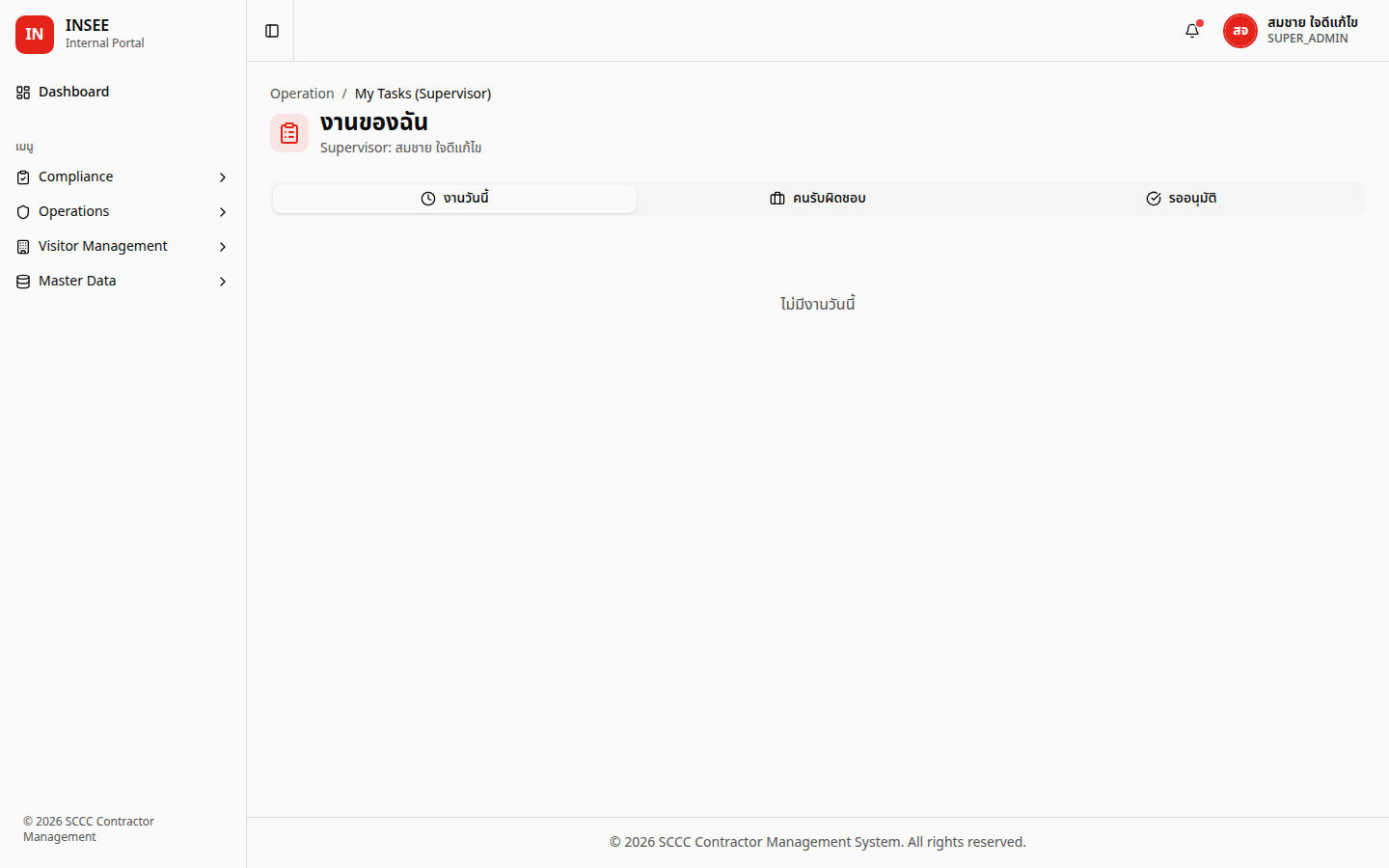
รูปที่ 24 — หน้า "งานของฉัน" ของ Supervisor มี 3 แท็บ: งานวันนี้, คนรับผิดชอบ, รออนุมัติ — แท็บ "รออนุมัติ" คือจุดที่จัดการใบคำขอที่ vendor ส่งมา
MT-01

Supervisor ปฏิเสธคำขอเข้าพื้นที่

ทดสอบกรณีที่ Supervisor ปฏิเสธใบคำขอ เพื่อให้ Vendor ต้องดำเนินการแก้ไขข้อมูลก่อนยื่นใหม่

  1. เปิด https://admin.sccc.dev/ และเข้าสู่ระบบด้วยบัญชี SA001
  2. เลือกเมนู Operations > My Task
  3. เลือกแท็บ รออนุมัติ
  4. กดดูรายละเอียดของใบคำขอที่ Vendor ส่งมา
  5. กดปุ่ม ปฏิเสธ และระบุเหตุผลของการปฏิเสธ

ผลลัพธ์ที่คาดหวัง: ใบคำขอเปลี่ยนสถานะเป็น "ปฏิเสธ" และเมื่อ Vendor Admin เข้ามาดู จะพบว่าใบงานถูกปฏิเสธพร้อมเหตุผลที่ Supervisor ระบุไว้

MT-02

Supervisor อนุมัติคำขอเข้าพื้นที่

ทดสอบกระบวนการอนุมัติเพื่อปิดวงจรการขออนุญาตเข้าพื้นที่

  1. เลือกเมนู Operations > My Task
  2. เลือกแท็บ รออนุมัติ
  3. กดดูรายละเอียดของใบคำขอใหม่ หรือใบคำขอที่ Vendor ยื่นใหม่หลังจากถูกปฏิเสธใน scenario MT-01
  4. กดปุ่ม อนุมัติ

ผลลัพธ์ที่คาดหวัง: ใบคำขอเปลี่ยนสถานะเป็น "อนุมัติแล้ว" ฝั่ง Vendor Admin จะเห็นว่าใบงานได้รับการอนุมัติเรียบร้อย และเข้าสู่กระบวนการปฏิบัติงานในขั้นถัดไป